

Como Limpar a Memória no Android
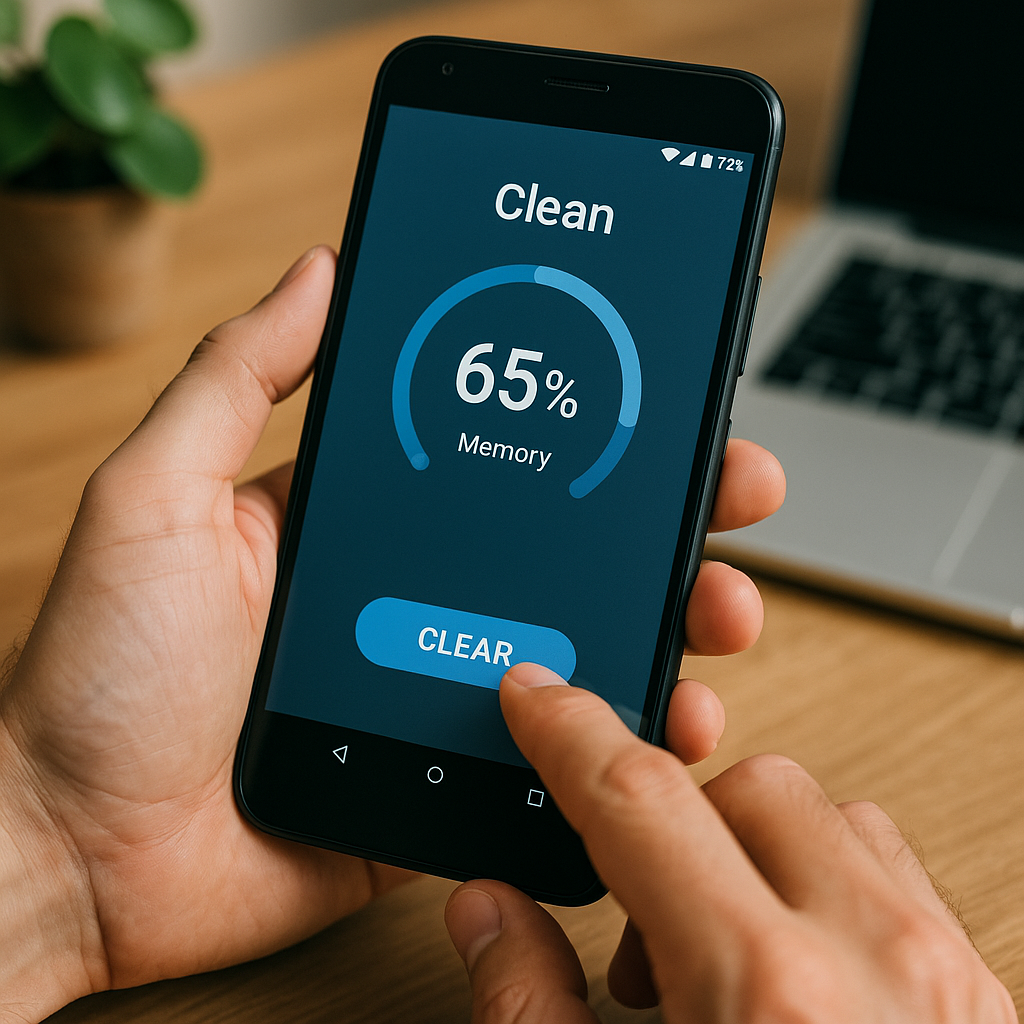
Anúncios
Por Que a Memória do Android Fica Sobrecarregada
Com o tempo, qualquer smartphone Android começa a apresentar lentidão, travamentos e quedas de desempenho. Isso acontece porque o sistema acumula dados de aplicativos, arquivos temporários, caches e processos em segundo plano que consomem recursos sem que você perceba. Entender por que isso ocorre é o primeiro passo para resolver o problema de forma eficiente e duradoura.


O Android gerencia dois tipos principais de memória: a RAM, responsável por manter aplicativos ativos e processos em execução, e o armazenamento interno, onde ficam fotos, vídeos, aplicativos e arquivos do sistema. Quando qualquer um desses dois tipos atinge o limite, o desempenho do aparelho cai drasticamente. A boa notícia é que você pode agir nos dois casos com métodos simples e sem precisar de ferramentas externas.
Anúncios
A tendência atual entre os usuários mais experientes é combinar boas práticas de higiene digital com configurações nativas do sistema, em vez de depender de aplicativos de limpeza de terceiros. Essa abordagem é mais segura, mais eficiente e alinhada com as recomendações dos próprios fabricantes de dispositivos Android.
Limpando o Cache dos Aplicativos pelo Caminho Certo
O cache é um conjunto de dados temporários que os aplicativos armazenam para carregar conteúdo mais rapidamente. Embora seja útil a curto prazo, o acúmulo de cache ao longo de semanas ou meses ocupa espaço considerável no armazenamento interno. Limpar esses dados regularmente é uma das práticas mais recomendadas para manter o Android funcionando bem.
Para limpar o cache de um aplicativo específico, vá até Configurações, depois em Aplicativos e selecione o app desejado. Dentro das opções do aplicativo, toque em Armazenamento e, em seguida, em Limpar Cache. Esse processo não apaga seus dados pessoais dentro do app, como login ou configurações, então você pode fazer isso com segurança.
Alguns fabricantes, como Samsung, Motorola e Xiaomi, oferecem opções dentro do próprio sistema para limpar o cache de todos os aplicativos de uma vez. No caso da Samsung, por exemplo, o recurso Device Care, acessível nas configurações, permite realizar essa limpeza com poucos toques. Conhecer os recursos nativos do seu aparelho economiza tempo e evita riscos desnecessários.
Quando Limpar os Dados e Não Apenas o Cache
Existe uma diferença importante entre limpar o cache e limpar os dados de um aplicativo. Enquanto o cache guarda arquivos temporários, os dados incluem informações como histórico de uso, preferências e até login. Limpar os dados reinicia o aplicativo como se fosse a primeira vez que você o instalou, o que pode ser útil quando um app está travando com frequência ou apresentando erros persistentes.
Use essa opção com cautela e apenas quando necessário. Aplicativos como bancos, redes sociais e e-mails vão pedir que você faça login novamente após a limpeza de dados. Porém, em situações de mau funcionamento grave, esse recurso resolve problemas que nem a reinstalação do aplicativo consegue corrigir.
Como Liberar Espaço no Armazenamento Interno
Além do cache, o armazenamento interno acumula arquivos de mídia, downloads esquecidos, conversas em apps de mensagens e até arquivos duplicados. O Android 10 em diante conta com um gerenciador de arquivos nativo chamado Files by Google, que identifica automaticamente o conteúdo que pode ser excluído com segurança. Usar essa ferramenta é uma tendência crescente entre quem quer manter o celular limpo sem complicações.
Abra o aplicativo Files, disponível na maioria dos aparelhos Android, e acesse a aba Limpeza. O sistema vai sugerir arquivos duplicados, fotos borradas, vídeos que já foram assistidos e outros itens que ocupam espaço sem necessidade. Você pode revisar cada sugestão antes de confirmar a exclusão, o que garante total controle sobre o que é removido.
Outra prática eficaz é mover fotos e vídeos para a nuvem. Serviços como o Google Fotos permitem fazer backup automático da sua galeria e, depois, excluir as cópias locais com segurança. Isso libera gigabytes de armazenamento sem que você perca nenhuma memória guardada, e é uma das soluções mais adotadas atualmente por usuários que não querem trocar de celular mas precisam de mais espaço.
Gerenciando a RAM para Melhorar o Desempenho
A RAM do Android é gerenciada automaticamente pelo sistema operacional, que decide quais aplicativos ficam abertos em segundo plano e quais são encerrados. Muitas pessoas acreditam que fechar todos os apps manualmente melhora o desempenho, mas isso é um mito bem documentado. Na verdade, forçar o encerramento de aplicativos faz com que o sistema precise recarregá-los do zero na próxima vez, o que pode consumir mais recursos do que mantê-los em segundo plano.

O que realmente ajuda é identificar aplicativos que consomem RAM de forma excessiva e desnecessária. Vá até Configurações, depois em Bateria ou Gerenciamento de Bateria, dependendo do seu aparelho, e veja quais apps consomem mais recursos. Se um aplicativo que você raramente usa estiver entre os maiores consumidores, desativá-lo ou desinstalá-lo faz uma diferença real no dia a dia.
Outra boa prática é revisar quais aplicativos têm permissão para iniciar automaticamente quando o celular é ligado. Muitos apps se cadastram nessa lista sem que o usuário perceba, ocupando RAM desde o momento em que o dispositivo é ativado. Em aparelhos Xiaomi e Samsung, há configurações específicas para controlar a inicialização automática de cada aplicativo, o que é extremamente útil para manter a RAM mais livre.
Animações e Desempenho Visual
Reduzir ou desativar as animações do sistema é uma técnica bastante eficaz para liberar processamento e tornar a navegação mais fluida. Para acessar essa opção, você precisa ativar as Opções do Desenvolvedor, disponíveis em Configurações, indo até Sobre o Telefone e tocando sete vezes no número de versão do sistema. Depois de ativar, procure pelas opções de escala de animações e reduza cada uma delas para 0,5x ou desative completamente.
Essa mudança é sutil visualmente, mas perceptível em termos de resposta do sistema. O celular parece mais rápido porque as transições entre telas ocorrem em menos tempo, e o processador gasta menos energia renderizando efeitos visuais. É uma das dicas favoritas de usuários técnicos e entusiastas do Android que buscam desempenho máximo sem alterar o hardware.
Tendências Atuais na Gestão de Memória Android
O mercado de aplicativos para limpeza de celular, como os populares “cleaners” e “boosters”, está em declínio entre usuários mais informados. Estudos e testes realizados por especialistas em segurança digital mostram que muitos desses aplicativos não apenas são ineficazes, como também coletam dados pessoais e exibem publicidade invasiva. A tendência atual é confiar nas ferramentas nativas do Android, que melhoraram consideravelmente nas versões mais recentes do sistema.
O Google tem investido em recursos automáticos de otimização dentro do próprio Android, como o Adaptive Battery, que aprende seus hábitos de uso e limita recursos para aplicativos que você usa raramente. Outra inovação é o App Hibernation, introduzido no Android 12, que hiberna automaticamente apps que ficam muito tempo sem uso, liberando espaço e RAM sem que você precise fazer nada manualmente.
Manter o sistema operacional atualizado é também uma das práticas mais recomendadas atualmente. As atualizações do Android trazem não apenas correções de segurança, mas também melhorias diretas na gestão de memória, otimizações de desempenho e novos recursos de limpeza automática. Ignorar as atualizações disponíveis significa abrir mão de ganhos reais de desempenho que o próprio Google e os fabricantes desenvolveram para o seu aparelho.
Hábitos Preventivos Para Manter o Android Sempre Limpo
A melhor estratégia para lidar com a memória no Android não é agir somente quando o problema já está instalado, mas criar uma rotina de manutenção preventiva. Reserve alguns minutos por mês para revisar os aplicativos instalados e desinstalar os que você não usa há mais de 30 dias. Esse simples hábito evita o acúmulo gradual que, com o tempo, compromete o desempenho do aparelho.
Outra prática eficiente é organizar os downloads e a pasta de documentos regularmente. Muitos usuários acumulam PDFs, arquivos de áudio, prints e outros documentos na pasta de downloads sem nunca revisar esse conteúdo. Dedicar cinco minutos a cada duas semanas para limpar essa pasta pode liberar centenas de megabytes de armazenamento de forma consistente.
Configure o backup automático para seus arquivos importantes e mantenha o armazenamento em nuvem ativado. Com os dados protegidos na nuvem, você tem a liberdade de excluir arquivos locais sem medo de perdê-los. Essa combinação de backup contínuo e limpeza periódica representa a abordagem mais moderna e eficaz para quem quer um Android sempre ágil, organizado e com espaço disponível para o que realmente importa.