Controle Parental Android: Proteja seus Filhos
Anúncios
O controle parental no Android é essencial para manter seus filhos seguros no ambiente digital. Com o aumento do tempo que crianças passam em dispositivos móveis, você precisa de ferramentas eficientes para monitorar e limitar o acesso a conteúdos inadequados.
Anúncios
Este guia completo apresenta estratégias práticas e recursos nativos do Android que transformam a proteção infantil em uma tarefa simples e eficaz. Você aprenderá a configurar restrições, definir limites de tempo e monitorar atividades com confiabilidade.
Por que o Controle Parental no Android é Fundamental
Você enfrenta desafios reais ao permitir que crianças usem smartphones e tablets Android. A internet oferece conteúdos maliciosos, aplicativos perigosos e publicidades direcionadas que exploram a vulnerabilidade infantil. Sem proteção adequada, seus filhos correm riscos sérios de exposição a material impróprio, contato com estranhos e vício em telas.
O controle parental não é apenas sobre proibição, mas sobre educar e proteger simultaneamente. Você estabelece limites saudáveis enquanto permite que a criança explore e aprenda de forma segura. Essa abordagem equilibrada desenvolve responsabilidade digital desde cedo e constrói confiança entre você e seus filhos.
O Android oferece soluções robustas e intuitivas para esse propósito. Diferentemente de outras plataformas, você tem acesso a controles nativos que não requerem compra de aplicativos ou subscritições caras. As ferramentas padrão do sistema operacional são suficientes para a maioria das necessidades de proteção infantil.

Google Play Family Link: A Solução Nativa Mais Completa
O Google Play Family Link é a ferramenta oficial do Google desenvolvida especificamente para controle parental no Android. Você pode gerenciar o dispositivo de seu filho diretamente do seu smartphone ou computador, estabelecendo regras de acesso que funcionam em tempo real. Esse aplicativo sincroniza com a conta Google da criança e monitora todas as atividades relacionadas ao Google Play.
Ao configurar o Family Link, você começa criando uma conta Google para seu filho, se ele ainda não tiver uma. Após isso, você vincula a conta do filho à sua conta de responsável no aplicativo Family Link. Essa conexão permite controlar quais aplicativos podem ser instalados, definir horários de uso e acompanhar a localização do dispositivo em tempo real.
Uma das funcionalidades mais poderosas é a aprovação de aplicativos. Quando seu filho tenta baixar algo da Play Store, a solicitação vai para você, que pode aceitar ou rejeitar. Isso garante que apenas conteúdos apropriados para a idade cheguem ao dispositivo da criança. Você também define restrições de classificação etária, bloqueando automaticamente aplicativos com conteúdo adulto ou violento.
O gerenciamento de tempo é outro recurso valioso do Family Link. Você estabelece horários específicos quando o dispositivo está disponível e quando deve ficar bloqueado. Isso significa que você controla quando seu filho pode acessar o smartphone e por quanto tempo, protegendo-o do uso excessivo e promovendo atividades offline saudáveis.
Configuração Passo a Passo do Controle Parental Nativo
Você começa acessando as Configurações do Android do seu filho e navegando até a seção de Controle Parental ou Segurança, conforme o fabricante do dispositivo. Em dispositivos Samsung, isso está sob Biometria e Segurança, enquanto em outros fabricantes pode estar em Controles de Apps ou Restrições. O local específico varia, mas a funcionalidade permanece similar.
Dentro das configurações de controle parental, você ativa a opção de restrições de conteúdo e define um PIN que apenas você conhece. Esse PIN protege as configurações e impede que a criança as altere sem sua permissão. Escolha um código que você memorize facilmente, pois será necessário para fazer qualquer mudança futura nas restrições.
Após ativar as restrições, você acessa a seção de Restrições de Apps e define quais aplicativos podem ser acessados baseado na classificação etária. O Android oferece categorias como Todos, 3+, 6+, 9+, 12+, 16+ e 18+. Você seleciona a categoria apropriada para a idade de seu filho, e automaticamente todos os aplicativos acima dessa classificação ficam bloqueados.
Na seção de Restrições de Conteúdo de Filmes e Séries, você define qual classificação de conteúdo em vídeo é permitida. Do mesmo modo, controla a restrição de música e de livros, bloqueando conteúdos explícitos em cada categoria. Isso cria uma proteção em camadas que bloqueia o acesso de múltiplos ângulos.
Você também configura restrições para navegação web dentro das configurações de controle parental. Ative a filtragem de sites e bloqueie URLs específicas que você não deseja que a criança acesse. Alguns dispositivos permitem criar uma lista de sites permitidos, onde você especifica exatamente quais páginas podem ser visitadas.
Monitoramento de Atividades e Localização em Tempo Real
Um aspecto crítico do controle parental moderno é saber onde seu filho está e o que está fazendo no dispositivo. Você ativa o compartilhamento de localização no Family Link e recebe notificações quando a criança sai de zonas de segurança que você definiu previamente. Essa funcionalidade oferece tranquilidade ao saber que seu filho está em locais conhecidos e seguros.
O Family Link mostra relatórios detalhados de uso do dispositivo, incluindo quanto tempo seu filho passou em cada aplicativo, quantas vezes tentou instalar algo novo e qual foi sua atividade geral no dia. Você acessa esses relatórios a qualquer momento e identifica padrões preocupantes, como uso excessivo de um aplicativo específico ou tentativas repetidas de acessar conteúdo bloqueado.
Você pode enviar alertas diretos para o dispositivo do seu filho através do Family Link, comunicando informações importantes ou avisos sobre comportamento inadequado. Essa comunicação em tempo real facilita o diálogo entre você e seu filho sobre o uso responsável da tecnologia. Ao invés de apenas punir, você educa e explica os motivos das restrições.
O rastreamento de localização funciona mesmo quando o aplicativo Family Link está fechado. Você acessa o mapa no seu próprio dispositivo e vê exatamente onde está o smartphone ou tablet do seu filho. Se o dispositivo for perdido ou roubado, essa funcionalidade ajuda você a localizá-lo rapidamente e até tomar ações remotas, como apagamento de dados.
Controle de Compras e Conteúdo Pago
Você previne gastos acidentais ou intencionais configurando restrições de compra na Google Play Store. No Family Link, você desativa completamente a opção de fazer compras, ou exige que toda compra seja aprovada por você. Isso bloqueia transações sem autorização e protege seu cartão de crédito de usos indevidos.
Quando seu filho deseja comprar algo na Play Store, seja um aplicativo, jogo ou conteúdo digital, a solicitação é enviada para você no seu dispositivo. Você recebe uma notificação com o nome do produto, seu preço e descrição breve. Isso oferece oportunidade de avaliar se a compra é apropriada e educativa antes de autorizar.
Você também configura mensagens de aviso que aparecem quando o dispositivo do seu filho tenta acessar conteúdo que requer pagamento. Essas avisos informam claramente que isso é conteúdo de paga e que requer aprovação. Essa transparência ajuda a criança compreender o valor das coisas e a tomar decisões mais conscientes.
Para aplicativos que oferecem compras dentro do jogo, você ativa restrições específicas que limitam ou bloqueiam esse tipo de transação. Muitos jogos infantis contêm apelos constantes para comprar moeda virtual ou itens especiais. Você protege seu filho dessa pressão comercial configurando essas barreiras de proteção.
Bloqueio de Aplicativos Específicos e Configuração de Whitelist
Você tem controle total para bloquear aplicativos específicos que não deseja que seu filho acesse. No Family Link, você acessa a lista de aplicativos instalados e marca aqueles que devem ser bloqueados. O aplicativo desaparece da tela inicial do dispositivo e só pode ser acessado se você inserir seu PIN de autorização.
Para maior segurança, você considera configurar uma lista de aplicativos permitidos, em vez de apenas bloquear alguns. Essa abordagem de whitelist significa que apenas os aplicativos que você aprova expressamente podem ser usados. Tudo mais fica bloqueado automaticamente. Essa estratégia é especialmente eficaz para crianças menores que ainda não devem ter acesso a muitos aplicativos.
Você revisa regularmente a lista de aplicativos bloqueados, ajustando conforme seu filho cresce e sua maturidade digital aumenta. Esse é um processo contínuo que requer sua participação ativa. À medida que a criança demonstra responsabilidade, você pode desbloquear novos aplicativos educacionais ou de comunicação que fortaleçam suas habilidades.
Aplicativos de redes sociais como Instagram, TikTok e Snapchat devem receber atenção especial. Você bloqueia esses aplicativos para crianças muito jovens e apenas libera quando julgar que estão emocionalmente preparadas. Mesmo ao permitir, você monitora constantemente as interações e o conteúdo que sua criança consome nesses ambientes.
Proteção contra Conteúdo Adulto e Malware
O Android oferece proteção integrada contra aplicativos maliciosos através do Google Play Protect. Você ativa esse recurso nas configurações do Google Play e o sistema digitaliza automaticamente todos os aplicativos baixados, bloqueando aqueles que contêm código malicioso ou comportamento prejudicial. Esse escaneamento contínuo protege seu filho de vírus e spyware.
Você também configura filtros de conteúdo web que bloqueiam sites adultos e prejudiciais. A maioria dos navegadores padrão do Android oferece essa funcionalidade nativamente. Ao ativar o safe search e filtros de conteúdo, você garante que resultados explícitos não aparecem nas buscas do seu filho. Esse filtro funciona em tempo real e se adapta conforme novos sites perigosos são identificados.
Para navegadores de terceiros que seu filho possa instalar, você bloqueia aqueles que não possuem recursos de proteção adequados. Você mantém apenas navegadores confiáveis como Chrome ou Firefox, que oferecem ferramentas robustas de segurança e compatibilidade com restrições parentais. Essa seleção cuidadosa previne que a criança contorne suas proteções usando aplicativos alternativos.
Você ensina seu filho a identificar links suspeitos e não clicar em publicidades duvidosas. Embora o controle parental bloqueie muito conteúdo perigoso, nenhuma ferramenta é 100% eficaz. A educação contínua sobre segurança online complementa as barreiras técnicas que você estabeleceu.
Limite de Tempo de Tela e Horários de Disponibilidade
Você define horários específicos quando o dispositivo fica disponível para seu filho usar. Por exemplo, você pode configurar que o smartphone só funciona entre 7h e 21h, ficando completamente bloqueado fora desse horário. Essa restrição temporal promove rotinas saudáveis, melhora o sono e reduz a possibilidade de uso noturno excessivo.
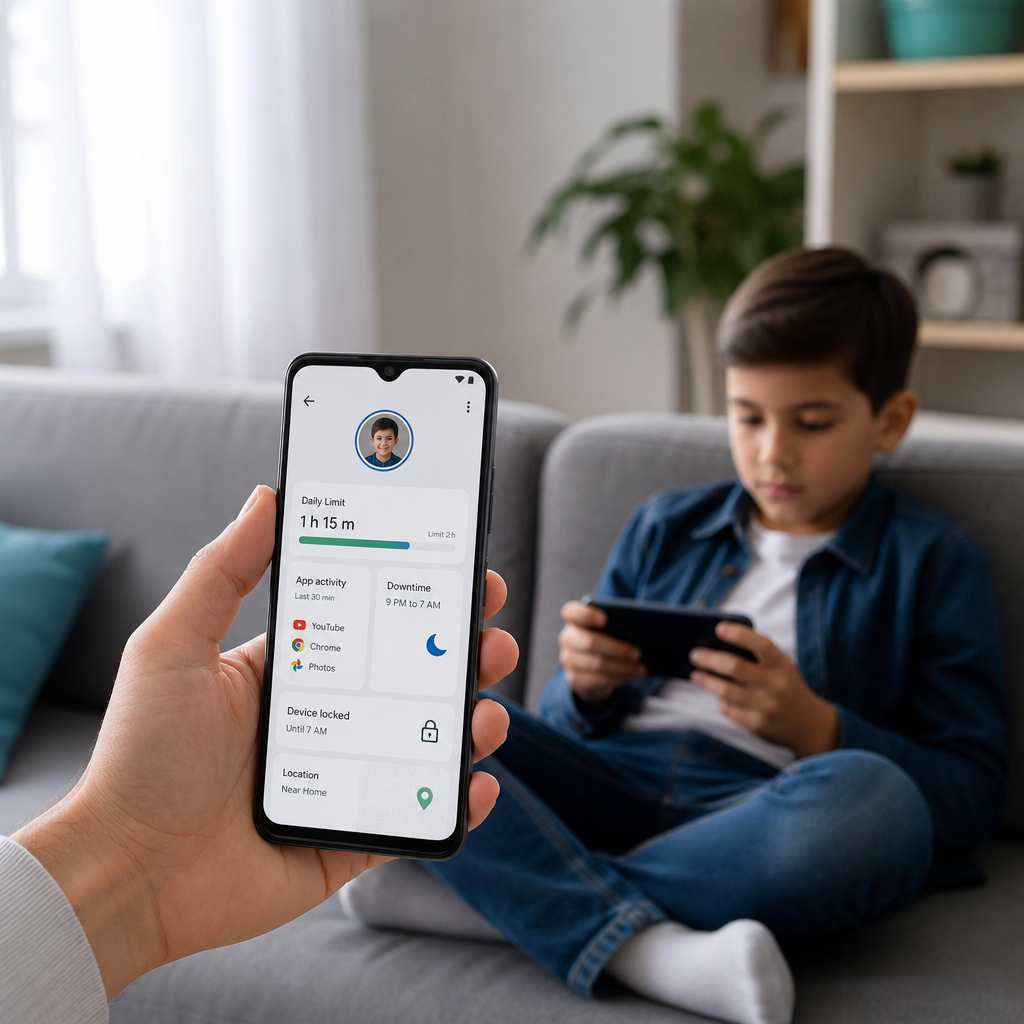
O Family Link permite estabelecer limites diários de tempo total de tela. Você define, por exemplo, que seu filho pode usar o dispositivo por no máximo 2 horas por dia. Quando esse tempo se esgota, o dispositivo bloqueia automaticamente e só fica disponível novamente no dia seguinte ou quando você autorizar manualmente.
Você diferencia os limites de tempo conforme os dias da semana. Nos dias úteis, você pode definir um limite mais rigoroso para privilegiar escola e atividades offline. Nos fins de semana, você oferece mais flexibilidade, permitindo um tempo maior de uso. Essa abordagem reconhece que as necessidades variam conforme o contexto.
Você recebe notificações quando seu filho está se aproximando do limite de tempo diário. Essa avisos oferecem oportunidade para a criança se preparar para o bloqueio e desenvolver consciência sobre o tempo que está gastando. Essa transição suave é mais educativa do que um bloqueio repentino sem aviso prévio.
Configuração de Conta Google Supervisionada para Menores
Você cria uma conta Google especial supervisionada para seu filho menor de 13 anos. Essa conta oferece proteções adicionais que uma conta regular não possui. Ao criar durante o processo de configuração do Android, você estabelece a conta de responsável (sua conta) e a conta supervisionada (de seu filho) simultaneamente, criando um vínculo permanente.
A conta Google supervisionada restringe acesso ao Gmail e outras aplicações Google que você não aprove previamente. Você controla quais serviços Google seu filho pode usar, protegendo sua privacidade e segurança. Por exemplo, você pode bloquear acesso ao YouTube mas permitir Gmail para comunicação com familiares próximos.
Você define senhas fortes para a conta supervisionada que você conhece, impedindo que seu filho altere a senha sem sua permissão. Isso garante que você sempre terá acesso e poderá fazer alterações nas configurações de segurança quando necessário. Você periodicamente atualiza essa senha conforme a criança cresce e sua maturidade aumenta.
A conta supervisionada mantém histórico sincronizado com sua conta de responsável. Você acessa esse histórico para revisar sites visitados, aplicativos usados e pesquisas realizadas. Esse nível de transparência permite que você identifique rapidamente comportamentos preocupantes e tome medidas corretivas apropriadas.
Ferramentas de Terceiros Recomendadas para Proteção Adicional
Embora o Family Link seja excelente, você pode adicionar camadas extras de proteção com aplicativos especializados. O Kaspersky Safe Kids oferece controle robusto, monitoramento de localização em tempo real e relatórios detalhados de atividade. Esse aplicativo vai além do que o Android oferece nativamente e fornece recursos de segurança cibernética profissional.
O Norton Family é outra opção confiável que funciona tanto em Android quanto em outros dispositivos. Você filtra conteúdo web, monitora redes sociais, recebe alertas de atividade suspeita e configura horários de sono para o dispositivo. Esse aplicativo é particularmente útil se você possui múltiplos dispositivos que precisa monitorar simultaneamente.
O Qustodio fornece proteção multilíngue e é especialmente bom para famílias internacionais. Você configura restrições de conteúdo em vários idiomas, monitora atividade em múltiplos dispositivos e recebe relatórios em tempo real. Esse aplicativo permite que você estabeleça diferentes níveis de restrição para cada filho, reconhecendo que crianças diferentes têm necessidades diferentes.
Ao escolher ferramentas de terceiros, você considera o custo, a facilidade de uso e as funcionalidades específicas que você precisa. Muitas oferecem períodos de teste gratuito que permitem você avaliar antes de se comprometer com uma assinatura. Combine essas ferramentas com o Family Link para proteção em camadas que é difícil de contornar.
Educação Digital Paralela ao Controle Parental
Você compreende que controle parental é apenas metade da solução. A outra metade é educar seu filho sobre segurança online, reconhecimento de perigos e tomada de decisões responsável. Essa educação contínua transforma as restrições técnicas em valores internalizados que a criança carregará pela vida.
Você conversa regularmente com seu filho sobre o que é conteúdo apropriado e o que é perigoso. Explique claramente por que certos aplicativos ou sites estão bloqueados, conectando essas restrições a valores familiares e segurança pessoal. Quando a criança compreende o raciocínio, ela coopera melhor com as proteções.
Você ensina seu filho a reconhecer comportamentos predatórios online, incluindo solicitações para compartilhar informações pessoais, fotos ou localização com estranhos. Deixe claro que a criança deve informá-lo imediatamente se receber abordagens suspeitas. Essa comunicação aberta transforma você em primeiro recurso quando algo errado acontece.
Você modela o comportamento que espera do seu filho. Se você passa horas nas redes sociais, a criança percebe essa contradição quando você estabelece limites rigorosos para ela. Demonstre uso responsável da tecnologia e mostre como você mesmo usa proteções digitais. Essa coerência fortalece a efetividade das restrições que você impõe.
Dúvidas Frequentes sobre Controle Parental Android
Você pode estar se perguntando: qual é a idade mínima para configurar controle parental? Não há restrição de idade, mas você deve ter um dispositivo com Android 5.0 ou superior para usar Family Link. Você pode configurar proteções em smartphones para crianças tão novas quanto 3 ou 4 anos, adaptando o nível de restrição conforme a idade aumenta.
Outra questão comum é: meu filho consegue contornar o controle parental? É possível em alguns casos, especialmente se a criança é mais velha e tech-savvy. Você mitiga esse risco combinando proteções técnicas com educação e comunicação aberta. Se descobrir que seu filho está contornando proteções, use isso como oportunidade de diálogo, não apenas punição, pois mostra que ele está explorando e precisava de um desafio mais apropriado.
Você também pode questionar: qual é a diferença entre Google Play Protect e outros antivírus? Google Play Protect é integrado ao Android e oferece proteção básica mas eficaz. Aplicativos antivírus de terceiros oferecem camadas adicionais e podem ser mais agressivos na detecção. Para crianças, Google Play Protect é suficiente, mas você pode adicionar antivírus extra se quiser segurança máxima.
Você talvez pergunte: o controle parental funciona com múltiplos dispositivos? Sim, Family Link sincroniza com sua conta e você gerencia múltiplos dispositivos filhos de um único lugar. Cada dispositivo pode ter configurações ligeiramente diferentes baseado nas necessidades e idade de cada criança. Essa flexibilidade é particularmente útil em famílias com crianças de diferentes idades.
Uma dúvida importante é: como faço se esqueci meu PIN de controle parental? Você pode recuperá-lo usando sua conta Google no Family Link. Se você tiver acesso à sua conta de responsável, pode redefinir o PIN. Se esquecer a senha da conta, você segue o processo de recuperação padrão do Google que envolve verificação de identidade.
Você pode se perguntar: meu filho será prejudicado emocionalmente pelo controle parental intenso? Pesquisas mostram que crianças que crescem com limites saudáveis e estruturados desenvolvem melhor autorregulação. A chave é ser justo, comunicativo e flexível conforme a criança demonstra responsabilidade. Proteção com amor é mais eficaz do que restrição pura.
Você talvez questione: quando devo remover o controle parental? Essa decisão é individual e depende da maturidade do seu filho. Geralmente, você começa a relaxar restrições na adolescência média, entre 13 e 15 anos, enquanto mantém comunicação aberta. Você transiciona gradualmente para confiança e responsabilidade compartilhada, não de forma repentina.
Finalmente, você pode perguntar: qual ferramenta é melhor, Family Link ou aplicativos de terceiros? Family Link é excelente para proteção básica e é nativo do Android, oferecendo integração perfeita. Para proteção mais avançada ou se você deseja recursos específicos, aplicativos de terceiros podem ser melhores. Muitas famílias usam ambos para cobertura máxima de segurança.
Manutenção Contínua e Ajustes nas Configurações
Você revisa regularmente as configurações de controle parental, pelo menos mensalmente, para garantir que continuam efetivas. Conforme seu filho cresce e amadurece digitalmente, você ajusta os níveis de restrição. O que era apropriado aos 8 anos pode ser muito restritivo aos 12 anos, e você reconhece essa progressão natural.
Você aproveita momentos em que seu filho pede para desbloquear algo como oportunidades de conversa. Em vez de automaticamente rejeitar, você pergunta por que isso é importante, avalia se é apropriado e usa isso para ensinar sobre tomada de decisão. Essa abordagem colaborativa transforma restrições em ferramentas educacionais em vez de apenas regras impostas.
Você monitora regularmente os relatórios de atividade que o Family Link fornece. Se notar mudanças no padrão de uso, como tempo excessivo em um aplicativo novo ou tentativas repetidas de acessar conteúdo bloqueado, você investiga. Essa vigilância proativa permite você intervir antes que comportamentos problemáticos se desenvolvam.
Você atualiza aplicativos de controle parental e do próprio Android regularmente. Essas atualizações frequentemente incluem correções de segurança e novos recursos de proteção. Deixar o sistema desatualizado compromete a efetividade das proteções que você configurou com cuidado.
Você comunica com seu filho sobre as mudanças que faz nas configurações. Se você relaxar uma restrição, explique que isso é porque você viu responsabilidade. Se você apertar as restrições, explique que é porque precisou protegê-lo de algo que descobriu. Essa transparência mantém confiança enquanto reforça que você está monitorando ativamente.
Você estabelece um processo para seu filho solicitar liberação de conteúdo bloqueado. Isso cria um diálogo permanente sobre o que ele quer acessar e por quê. Você pode descobrir que seu filho deseja um aplicativo completamente apropriado que você bloqueou por engano, ou que deseja assistir um filme que merecia aprovação. Esse sistema oferece flexibilidade dentro de limites de segurança.