Mude a cor do WhatsApp em segundos no Iphone!
Anúncios
Quer personalizar a cor do WhatsApp no seu iPhone? Essa tarefa é mais simples do que você imagina e pode ser feita em poucos segundos. Vamos mostrar exatamente como fazer isso e qual é a melhor abordagem para cada situação.
Anúncios
A personalização de cores no WhatsApp ganhou destaque entre usuários que desejam tornar a experiência do aplicativo mais alinhada com suas preferências visuais. Diferentemente de outras plataformas de mensagens, o WhatsApp oferece várias formas de ajustar as cores, desde temas integrados até configurações de acessibilidade. Conhecer todas essas opções permite que você escolha exatamente o estilo que deseja aplicar.
Entenda as Opções Disponíveis para Mudar Cores no iPhone
Antes de começar a alterar as cores, é importante compreender quais são as ferramentas nativas que o sistema iOS e o próprio WhatsApp oferecem. O iPhone fornece recursos de acessibilidade que afetam diretamente como os aplicativos aparecem na sua tela, incluindo o WhatsApp. Além disso, o aplicativo em si possui configurações de tema que permitem escolher entre modo claro e escuro.
A primeira opção que você tem disponível é ativar o modo escuro nativo do WhatsApp. Esse recurso inverte as cores principais do aplicativo, transformando fundos brancos em pretos e textos escuros em claros. Para quem passa muitas horas usando o WhatsApp, especialmente durante a noite, essa mudança pode reduzir o cansaço visual e proporcionar uma experiência muito mais confortável.
Além do modo escuro básico, o iOS oferece filtros de cor através do painel de Acessibilidade. Esses filtros podem alterar significativamente como o WhatsApp é exibido na sua tela, permitindo desde ajustes subtis até transformações visuais mais drásticas. Essa é uma abordagem poderosa para usuários que desejam customização profunda.

Passo a Passo: Ativando o Modo Escuro do WhatsApp
O modo escuro é a forma mais rápida e direta de mudar a cor do WhatsApp no iPhone. Comece abrindo o aplicativo do WhatsApp e toque no ícone de engrenagem (Configurações) localizado na parte inferior direita da tela. Essa ação abre o menu principal de preferências do aplicativo.
Dentro das Configurações, procure pela opção chamada “Chats” ou “Display”, dependendo da versão do WhatsApp que você está usando. Ali você encontrará as opções de tema disponível. Toque em “Tema” e você verá três escolhas: Claro, Escuro ou Sistema. A opção “Sistema” significa que o WhatsApp seguirá automaticamente o tema que você configurou no seu iPhone.
Selecione a opção “Escuro” se desejar que o WhatsApp sempre apareça com fundo preto e textos em cores claras. Essa mudança é aplicada instantaneamente, e você verá a transformação acontecer em poucos segundos na sua tela. Se preferir que o aplicativo mude de tema automaticamente conforme a hora do dia, escolha a opção “Sistema” e configure as preferências de tema geral do seu iPhone.
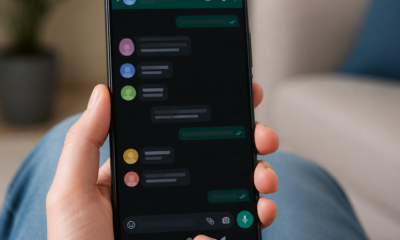
Essa mudança também afeta a cor dos balões de mensagem. No modo claro, suas mensagens aparecem em verde, e as mensagens recebidas em cinza. No modo escuro, as cores são invertidas para uma visualização mais suave ao olho. A experiência total do aplicativo muda, oferecendo uma alternativa visual significativa.
Como Usar os Filtros de Cor do iOS para Personalização Avançada
Se você deseja ir além do modo escuro padrão e explorar outras variações de cor, os filtros de cor do iOS são a solução ideal. Esses filtros foram originalmente desenvolvidos para acessibilidade, mas funcionam perfeitamente como ferramentas de personalização. Eles permitem transformar completamente a paleta de cores que você vê no WhatsApp.
Para acessar os filtros de cor, abra o aplicativo Configurações do seu iPhone e navegue até Acessibilidade. Dentro dessa seção, procure por “Display e Tamanho do Texto” e depois toque em “Filtros de Cor”. Você verá várias opções como Escala de Cinza, Matiz Vermelho, Matiz Verde, Matiz Azul e Saturação Reduzida. Cada um desses filtros muda a forma como todas as cores do seu iPhone são exibidas.
O filtro de Saturação Reduzida é particularmente interessante para quem quer uma experiência menos vibrante e mais suave. O filtro de Matiz oferece várias tonalidades diferentes, permitindo que você ajuste toda a paleta de cores para uma variação específica. Ao ativar qualquer um desses filtros, ele se aplica instantaneamente ao WhatsApp e a todos os demais aplicativos do seu iPhone.
Uma vantagem dos filtros de cor é que eles funcionam como um atalho na Central de Controle. Isso significa que você pode ativar e desativar rapidamente a personalização sem voltar às configurações completas do iPhone. Para adicionar um filtro de cor à Central de Controle, vá novamente em Acessibilidade, depois em Atalhos de Acessibilidade, e selecione o filtro que deseja usar rapidamente.
Comparando as Diferentes Abordagens para Mudar Cores
Agora que você conhece as opções disponíveis, é essencial compreender qual abordagem funciona melhor para cada situação e preferência pessoal. A escolha correta depende de quanto você deseja customizar e qual é seu objetivo principal com a mudança.

O modo escuro nativo do WhatsApp é a escolha ideal se você busca simplicidade e compatibilidade total com o design original do aplicativo. Essa opção mantém todas as funcionalidades exatamente como estão, apenas invertendo as cores principais. É perfeita para usuários que querem reduzir o cansaço visual sem experimentar mudanças muito drásticas. A ativação é instantânea e pode ser desativada igualmente rápido.
Os filtros de cor do iOS, por outro lado, oferecem maior flexibilidade e customização. Se você quer cores completamente diferentes, uma experiência visual única ou até mesmo uma abordagem que beneficie sua saúde visual (como o filtro de saturação reduzida à noite), essa é a opção certa. O único desvantajado é que o filtro afeta todos os aplicativos do seu iPhone, não apenas o WhatsApp.
Para quem trabalha extensivamente com o WhatsApp e quer uma solução intermediária, combinar o modo escuro do aplicativo com um filtro de cor sutil pode ser a melhor alternativa. Por exemplo, usar o modo escuro do WhatsApp junto com o filtro de Saturação Reduzida cria uma experiência visual muito confortável, especialmente durante longas sessões de trabalho ou conversas noturnas.
Dicas Adicionais para Otimizar a Experiência Visual no iPhone
Além de mudar as cores, existem outras configurações que você pode ajustar para melhorar ainda mais a experiência visual no WhatsApp. O tamanho da fonte é um desses ajustes importantes, especialmente se você passa muito tempo lendo mensagens. Dentro das Configurações do WhatsApp, procure pela opção de tamanho de texto e aumente-o se sentir dificuldade em ler.
O contraste visual também é fundamental para conforto prolongado. Se você optar pelo modo escuro, mas ainda achar o contraste insuficiente, os filtros de cor podem ajudar a aumentar ou diminuir o contraste conforme necessário. Essa combinação de ajustes cria uma experiência totalmente personalizada que se adapta à sua visão.
Considere também o brilho da tela do seu iPhone. Muitos usuários que ativam o modo escuro no WhatsApp também reduzem o brilho geral do device à noite. Essa combinação reduz significativamente a fadiga ocular e melhora a qualidade do sono se você usar o iPhone antes de dormir. A maioria dos iPhones modernos oferece o ajuste automático de brilho, que é extremamente útil para essa situação.
Outra dica valiosa é explorar o modo de Foco do seu iPhone. Você pode criar um foco personalizado para o trabalho ou para a noite que, além de gerenciar notificações, pode estar vinculado a um perfil de acessibilidade específico. Isso automatiza toda a personalização de cores e brilho quando você ativa esse foco, economizando tempo todos os dias.
Resolvendo Problemas Comuns ao Mudar Cores
Às vezes, após mudar as cores do WhatsApp, você pode notar que a mudança não se aplica imediatamente ou que alguns elementos continuam com cores diferentes das esperadas. Esse problema geralmente ocorre porque o aplicativo precisa ser fechado completamente e aberto novamente. Deslize para cima a partir da parte inferior da tela para acessar o App Switcher e feche o WhatsApp manualmente.
Se você ativou um filtro de cor e não conseguir interagir adequately com o WhatsApp (por exemplo, dificuldade em distinguir cores importantes), a solução é desativar o filtro temporariamente ou ajustar sua intensidade. A maioria dos filtros de cor oferece a opção de reduzir a intensidade, permitindo que você mantenha a customização sem comprometer a usabilidade.
Em casos raros, o modo escuro ou os filtros podem fazer com que elementos específicos do WhatsApp fiquem ilegíveis ou confusos. Isso é especialmente comum se você estiver usando um filtro de cor muito agressivo. A solução é testar diferentes combinações: por exemplo, usar o modo escuro do WhatsApp sem filtros adicionais geralmente funciona melhor que combinar múltiplas customizações.
Se o problema persistir, uma reinicialização completa do iPhone frequentemente resolve qualquer comportamento visual inesperado. Segure os botões de poder até ver o aviso de desligamento, depois reinicie o device normalmente. Essa ação redefine o sistema de renderização gráfica e geralmente elimina glitches relacionados à cor.
Você também pode recuperar as cores padrão do WhatsApp a qualquer momento voltando às Configurações do aplicativo e selecionando o tema “Claro” novamente. Se estava usando filtros de cor do iOS, basta ir em Acessibilidade > Filtros de Cor e desativar a opção. Toda a personalização é reversível, permitindo que você experimente sem medo de mudanças permanentes.