Mude a cor do WhatsApp grátis no Android
Anúncios
Você pode mudar a cor do WhatsApp no Android de forma gratuita e sem precisar de aplicativos modificados. A plataforma oferece recursos nativos para personalizar a interface, ajustando cores, temas e fundos de conversa para deixar o app do seu jeito.
Anúncios
Muitos usuários não conhecem todas as opções de personalização disponíveis no WhatsApp e acabam achando que precisam de versões alternativas para conseguir essa mudança. Na verdade, o aplicativo oficial fornece várias formas de customizar a aparência, desde temas escuros até cores específicas para conversas individuais. Neste guia, você aprenderá todas as maneiras de modificar as cores do WhatsApp usando apenas os recursos legítimos da plataforma.
Ativar o Tema Escuro no WhatsApp
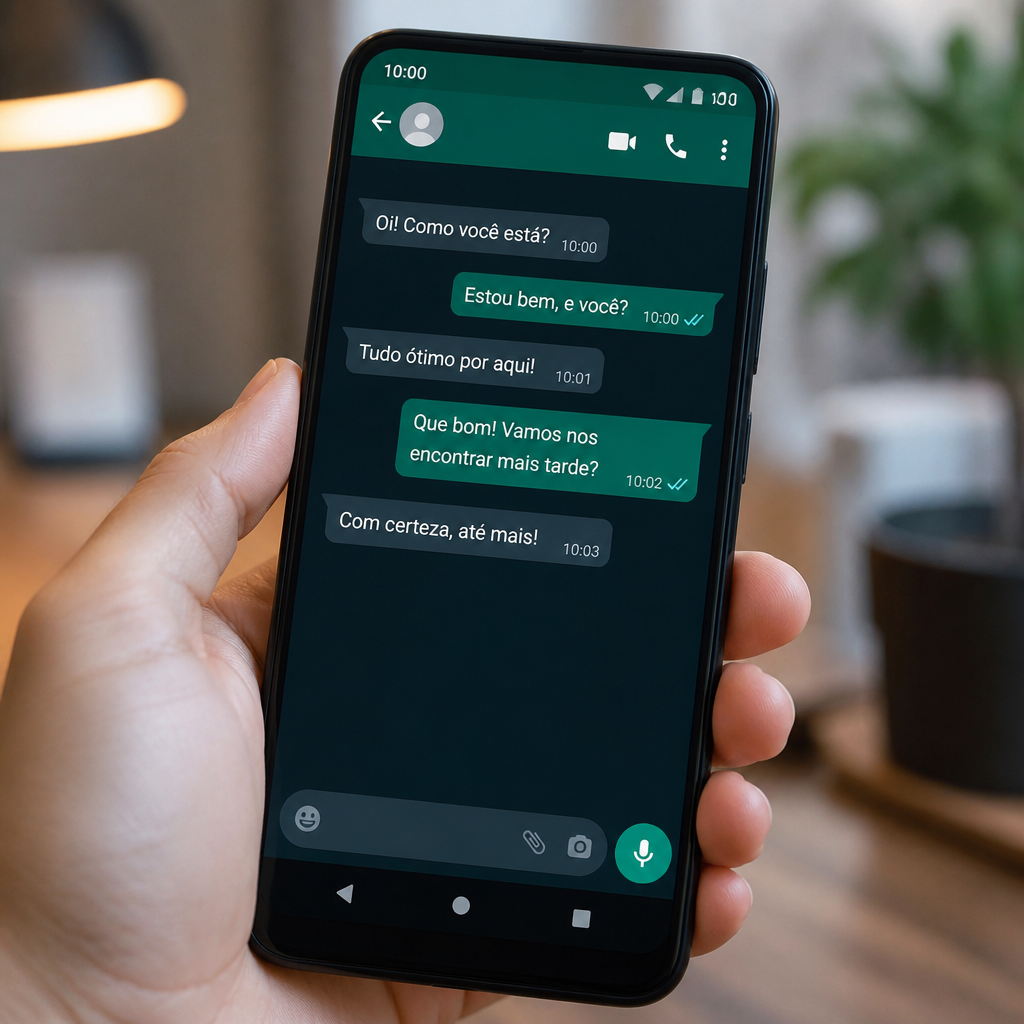
O tema escuro é uma das formas mais simples de mudar a cor predominante do WhatsApp no seu Android. Ao ativar esse recurso, toda a interface do aplicativo muda para tons de cinza e preto, reduzindo o cansaço visual e economizando bateria em telefones com telas OLED. Para ativar o tema escuro, você precisa acessar as configurações do aplicativo e selecionar a opção de aparência.
Abra o WhatsApp no seu smartphone e toque em “Mais opções” (três pontos verticais) no canto superior direito da tela. Em seguida, selecione “Configurações” e procure pela opção “Aparência” ou “Temas”. Você verá três escolhas: modo claro, modo escuro e automático. A opção automática faz com que o WhatsApp mude para tema escuro quando o seu telefone estiver nesse modo, alternando automaticamente entre as cores conforme a hora do dia ou as configurações do sistema.
Quando o tema escuro está ativado, todo o fundo do aplicativo fica preto ou cinza escuro, enquanto o texto aparece em cores claras como branco ou cinza claro. Essa mudança afeta a tela inicial de conversas, o abrir de chats individuais e os menus de configuração. A alteração é instantânea e você perceberá a diferença visual imediatamente após selecionar a opção.

Usar Papéis de Parede Personalizados para Conversas
Você também pode mudar a cor de fundo de conversas individuais ou em grupo através da funcionalidade de papel de parede. Cada chat pode ter uma cor ou imagem diferente, permitindo que você customize a experiência visual de acordo com o contato. Essa é uma forma criativa de deixar seu WhatsApp mais pessoal e organizado visualmente.
Para aplicar um papel de parede a uma conversa específica, abra o chat desejado e toque no nome do contato ou do grupo na parte superior da tela. Isso abre as informações do chat. Procure pela opção “Papel de parede” ou “Fundo”. O WhatsApp apresentará opções de cores sólidas, padrões e imagens que você pode selecionar diretamente do aplicativo. Escolha a cor que você prefere e confirme a seleção.
Se você quiser usar uma imagem do seu celular como fundo, o WhatsApp permite isso em muitos casos. Você pode acessar a galeria de fotos do seu smartphone e selecionar qualquer imagem para servir como papel de parede daquele chat. Imagens claras ou com cores vibrantes ficam interessantes nesse contexto, pois o texto fica sobreposto e precisa ser legível. Após escolher, a imagem aparece como fundo sempre que você abrir aquela conversa específica.
Modificar Cores Através de Filtros de Luz Azul
Uma abordagem menos direta, mas eficaz, é usar o filtro de luz azul do seu Android para alterar a tonalidade geral do WhatsApp. Esse recurso não muda apenas o aplicativo, mas sim toda a tela do seu telefone, dando um tom mais quente ou avermelhado à interface. É útil para proteger seus olhos durante a noite, mas também muda a aparência das cores no app.
Acesse as configurações do seu dispositivo Android e procure por “Tela” ou “Display”. Dentro dessas opções, você encontrará “Filtro de luz azul”, “Luz noturna” ou “Bem-estar digital” (dependendo da versão do seu Android). Ative essa funcionalidade e ajuste a intensidade conforme preferir. Quanto mais ativado o filtro, mais avermelhada ficará a cor do WhatsApp e de tudo que está na tela.
Esse método é particularmente útil se você passa longas horas usando o WhatsApp durante a noite. O filtro de luz azul reduz a exposição a cores azuis, que podem prejudicar o sono e cansar os olhos. Ao ativar esse recurso, o WhatsApp ganha um tom mais quente e confortável, mesmo que não seja uma mudança de cor propriamente dita no sentido de customização visual.
Personalizar Cores de Notificações e Indicadores
As cores das notificações e indicadores visuais do WhatsApp também podem ser personalizadas através de algumas configurações. Esses pequenos detalhes, como a cor do indicador de mensagens não lidas ou o ícone da notificação, contribuem bastante para a experiência visual geral do aplicativo. Você pode configurar como essas notificações aparecem sem alterar o aplicativo principal.
Dentro das configurações do WhatsApp, acesse “Notificações” e procure pelas opções de som, vibração e cor de notificação. Alguns celulares Android e versões do WhatsApp oferecem a possibilidade de escolher cores para as notificações que aparecem na barra de notificação do seu telefone. Além disso, você pode configurar LED de notificação (se seu celular tiver) para piscar em uma cor específica quando receber mensagens.
As cores dos indicadores de status (marcas azuis que mostram se uma mensagem foi entregue ou lida) não podem ser alteradas diretamente, pois fazem parte do design padrão do aplicativo. No entanto, você pode usar temas de Android ou launchers de terceiros para mudar a aparência geral do seu sistema, o que afeta indiretamente como o WhatsApp se integra visualmente ao seu smartphone.
Usar Temas do Sistema Android para Afetar o WhatsApp
Se você usa um Android recente (versão 12 ou superior), pode aproveitar o sistema de temas dinâmicos do Android para mudar as cores do WhatsApp. Esse recurso automático aplica as cores da sua imagem de fundo do sistema operacional a todos os aplicativos, criando uma experiência visual coerente e personalizada em todo o telefone.
Para ativar temas dinâmicos, acesse as configurações do seu Android, procure por “Tema” ou “Estilo dinâmico” e ative a opção. Depois, mude a imagem de fundo do seu celular para uma foto com cores que você gosta. O sistema Android extrairá automaticamente as cores dessa imagem e as aplicará ao WhatsApp e outros aplicativos. Se você escolher um fundo com tons de azul, o WhatsApp terá acentos azuis; se escolher tons de verde, os acentos do app ficarão verdes.
Esse é um método elegante e moderno de personalização que funciona em harmonia com todo o seu sistema operacional. Você não está alterando o WhatsApp diretamente, mas criando um ambiente visual personalizado onde o app se adapta automaticamente. Trocar a imagem de fundo periodicamente oferece uma forma rápida e prática de mudar a tonalidade visual do WhatsApp sem acessar suas configurações internas.
Respostas às Dúvidas Mais Comuns Sobre Mudança de Cor do WhatsApp
Muitas pessoas têm dúvidas específicas sobre como mudar cores no WhatsApp. Reunimos as perguntas mais frequentes e oferecemos respostas claras e práticas para que você consiga customizar seu aplicativo sem dificuldades. Essas respostas cobrem cenários comuns e soluções diretas para problemas que você pode enfrentar.
Existe risco em usar versões modificadas do WhatsApp para mudar cores?
Sim, usar versões modificadas do WhatsApp (como WhatsApp Plus, GB WhatsApp ou similares) oferece riscos significativos de segurança e privacidade. Essas versões não são oficiais e podem conter malware, expor seus dados pessoais e suas conversas, além de violar os termos de serviço do WhatsApp. A Meta, dona do WhatsApp, bloqueia contas de usuários que utilizam versões não autorizadas. Ao usar versões alternativas, você corre o risco de perder acesso à sua conta permanentemente. Portanto, sempre opte pelos recursos nativos do aplicativo oficial para personalização.
Posso mudar a cor apenas de textos específicos ou mensagens?
O WhatsApp não oferece um recurso nativo que permita mudar a cor de textos ou mensagens individuais dentro das conversas. Você não pode colorir uma frase específica ou um emoji de forma permanente no chat. No entanto, você pode usar formatações como negrito, itálico e tachado (usando asteriscos, barras e til) para destacar textos, mas isso não altera a cor real do texto. Se você deseja comunicar algo importante com destaque visual, pode usar emojis coloridos ou texto formatado como alternativa.
A mudança de tema afeta o uso de dados ou bateria do celular?
Mudar para o tema escuro pode economizar energia em telefones com telas OLED, pois pixels pretos consomem menos bateria nesse tipo de tela. Se você possui um telefone com tela LCD, a economia é praticamente nula. A mudança de papéis de parede ou cores não afeta o consumo de dados, pois essas alterações são apenas visuais e processadas localmente no seu dispositivo. Imagens de alta resolução como papel de parede podem ocupar mais espaço de armazenamento, mas não afetam o uso de dados da sua internet.
Por que o tema claro volta sozinho mesmo depois de ativar o tema escuro?
Se você ativou a opção “Automático” em vez de “Escuro”, o WhatsApp alternará entre os temas conforme o modo claro ou escuro do seu Android mude. Para resolver isso, abra as configurações do WhatsApp, vá até “Aparência” e selecione apenas “Escuro” em vez de “Automático”. Além disso, certifique-se de que seu telefone não tem um agendamento que mude o tema claro automaticamente em certos horários. Verifique as configurações do sistema do seu Android para desativar qualquer agendamento de tema automático.
Posso ter cores diferentes para conversas diferentes de forma automática?
Não existe um recurso automático que mude a cor de cada conversa de forma diferente com base em categorias ou regras pré-definidas. Você precisa escolher manualmente o papel de parede para cada chat. No entanto, você pode usar a estratégia de escolher cores que se relacionem com o contato (verde para um contato específico, azul para outro, vermelho para grupos de trabalho, etc.) e aplicar essas cores manualmente a cada conversa. Essa organização visual, embora exija esforço inicial, ajuda você a identificar rapidamente com quem está conversando.
A mudança de cor aparece igual para a pessoa que está recebendo minhas mensagens?
Não, as mudanças de cor que você faz no seu WhatsApp são visíveis apenas no seu telefone. O papel de parede que você escolhe para um chat, o tema escuro ou qualquer outra personalização é uma configuração local do seu dispositivo. A pessoa no outro lado da conversa vê o WhatsApp de acordo com suas próprias configurações. Portanto, você pode ter um tema escuro enquanto o seu contato tem o tema claro, e isso não afeta a comunicação entre vocês.
Qual é a melhor cor ou tema para usar o WhatsApp por muito tempo?
O tema escuro é geralmente recomendado para quem usa o WhatsApp por longos períodos, pois reduz o cansaço visual e protege os olhos de uma exposição excessiva a cores claras. Se você usa um telefone com tela OLED, o tema escuro também economiza bateria. Para máxima confiança, você pode combinar o tema escuro com o filtro de luz azul ativado durante a noite, criando um ambiente visual ainda mais confortável. Cores quentes (tons de laranja e vermelho) também são menos cansativas que tons de azul puro quando usadas como papéis de parede.
Alterar cores afeta as configurações de privacidade do meu WhatsApp?
Não, mudar cores, temas ou papéis de parede não altera nenhuma configuração de privacidade ou segurança do WhatsApp. Essas personalizações são puramente visuais e locais. Suas configurações de privacidade (quem vê sua foto, último acesso, informações de status) continuam exatamente como estavam. A criptografia de ponta a ponta das suas mensagens também não é afetada por mudanças de cor ou tema. Você pode personalizar a aparência do app sem preocupações com impacto na privacidade ou segurança das suas comunicações.
Por que alguns aplicativos de tema não funcionam com o WhatsApp?
Muitos aplicativos de tema de terceiros não conseguem alterar cores específicas do WhatsApp porque o aplicativo possui um sistema de design restritivo e não é fácil de modificar externamente. O WhatsApp controla sua própria interface e não permite que temas do sistema operacional façam mudanças profundas em sua aparência, a não ser através do sistema de temas dinâmicos do Android (versão 12+). Aplicativos de tema podem mudar cores de fontes, ícones de sistema e elementos do Android, mas não conseguem penetrar em aplicativos como o WhatsApp que possuem interfaces fechadas. A melhor forma de personalizar o WhatsApp é sempre usar os recursos nativos do próprio aplicativo.
Personalizar a cor do WhatsApp é simples quando você conhece todos os recursos disponíveis no aplicativo oficial. Desde ativar o tema escuro até escolher papéis de parede personalizados para conversas específicas, existem várias maneiras de deixar o app do seu jeito sem riscos à segurança. Use os métodos descritos acima, experimente diferentes combinações de cores e temas, e descubra qual é a configuração visual que melhor se adapta à sua rotina e preferências pessoais. O WhatsApp oferece liberdade suficiente para você criar uma experiência visual confortável e personalizada que torna o uso diário do aplicativo mais agradável.