Como Limpar Memória do iPhone: Guia Prático
Anúncios
A memória do seu iPhone fica cheia com facilidade, afetando a velocidade e o desempenho do dispositivo. Se você nunca aprendeu a limpar essa memória corretamente, está cometendo erros que pioram o problema em vez de resolvê-lo.
Anúncios
Este guia prático mostra exatamente como você deve limpar a memória do seu iPhone, além de revelar os erros mais comuns que as pessoas cometem e como evitá-los. Você descobrirá técnicas eficientes que funcionam de verdade, sem prejudicar seus dados ou danificar o aparelho.
O Que Realmente Acontece Quando a Memória do iPhone Fica Cheia
Quando você usa aplicativos, navega na internet e tira fotos, esses dados ocupam espaço na memória do seu iPhone. A memória RAM (memória de trabalho) fica cheia quando muitos aplicativos rodam simultaneamente, enquanto o armazenamento (espaço de disco) fica preenchido com arquivos, fotos e dados de aplicativos. Ambos os problemas afetam significativamente o desempenho do seu dispositivo.
A diferença crucial é que a memória RAM se limpa parcialmente quando você reinicia o iPhone, mas o armazenamento só libera espaço quando você delete ativamente os arquivos. Muitas pessoas confundem esses dois conceitos e acabam tentando resolver o problema errado, o que explica por que simplesmente reiniciar o aparelho não resolve tudo. Entender essa diferença é o primeiro passo para limpar a memória de forma eficiente.
Erro Comum #1: Fechar Aplicativos Acreditando Que Isso Limpa a Memória
Você provavelmente fecha aplicativos do modo multitarefa esperando que isso libere memória RAM, certo? Este é um dos erros mais comuns que as pessoas cometem, e a Apple realmente não recomenda essa prática. Fechar aplicativos desnecessariamente força o iOS a gastá mais energia para relançá-los depois, consumindo mais bateria ao invés de economizá-la.
 CCleaner – Limpeza de Celular
Classificação:
★★★★★
4.70
Classificação Etária:
Classificação Livre
Autor:
Piriform
Plataforma:
Android
Preço:
Free
▶Baixar na Google Play
CCleaner – Limpeza de Celular
Classificação:
★★★★★
4.70
Classificação Etária:
Classificação Livre
Autor:
Piriform
Plataforma:
Android
Preço:
Free
▶Baixar na Google Play
O sistema operacional iOS foi projetado para gerenciar a memória automaticamente, removendo aplicativos da memória quando necessário. Ao forçar o fechamento de aplicativos, você está interferindo nesse processo natural e ainda usando mais processamento para reabrir esses apps. A solução correta é deixar o iOS fazer seu trabalho, a menos que um aplicativo específico esteja travando ou congelando.
Se você realmente precisa fechar um aplicativo problemático, vá até a tela inicial ou use o modo multitarefa deslizando de baixo para cima e puxando o aplicativo para cima. Porém, na maioria dos casos, simplesmente reiniciar o iPhone resolve problemas de desempenho muito melhor do que fechar aplicativos individuais. Um reinício força o iOS a limpar completamente a memória RAM e reiniciar todos os processos do sistema.
Erro Comum #2: Usar Aplicativos de Limpeza de Memória Duvidosos
A App Store está repleta de aplicativos que prometem “limpar a memória”, “liberar espaço” ou “acelerar o iPhone”. A maioria desses aplicativos não faz nada do que promete e, pior, pode prejudicar a segurança do seu dispositivo. Esses apps muitas vezes rastreiam seu comportamento, coletam dados pessoais ou instalamaquivos suspeitos que compromete a privacidade do seu iPhone.
A Apple deixa claro que nenhum aplicativo de terceiros pode realmente limpar a memória RAM do seu dispositivo devido às restrições de segurança do iOS. Se um aplicativo diz que pode fazer isso, está mentindo. O que esses apps realmente fazem é fechar programas em segundo plano e apagar arquivos de cache, o que o iOS já faz perfeitamente bem por conta própria.
Evite completamente esses “otimizadores” e “limpadores de memória”. Confie no sistema operacional nativo do seu iPhone para gerenciar a memória. Se você realmente quer fazer algo extra, use apenas ferramentas nativas do iOS que já vêm instaladas no dispositivo, como a opção de Armazenamento nativo ou o Gestor de Tarefas integrado.
A Forma Correta de Limpar a Memória RAM do iPhone
O método mais eficaz e seguro para limpar a memória RAM é simplesmente reiniciar o seu iPhone. Este procedimento força o sistema operacional a liberar toda a memória em uso por aplicativos e processos secundários, melhorando dramaticamente o desempenho. Um reinício leva apenas alguns minutos e é completamente seguro para seu dispositivo.
Para reiniciar seu iPhone, a forma mais rápida é acessar o menu de desligamento. Nos modelos com Face ID, pressione o botão lateral e um dos botões de volume simultaneamente, então deslize para desligar. Espere alguns segundos, depois pressione o botão lateral novamente até ver o logo Apple. Nos modelos com Home Button, pressione o botão superior (ou lateral) até ver o controle deslizar, depois deslize para desligar e reinicie normalmente.
Se o iPhone está travando ou não responde, você pode forçar o reinício mesmo com o aparelho congelado. Para modelos com Face ID, pressione e solte rapidamente o botão de volume maior, depois pressione e solte o botão de volume menor, e finalmente pressione e segure o botão lateral até ver o comando de desligamento aparecer. Esse processo força o aparelho a reiniciar sem afetar seus dados.
Liberando Espaço de Armazenamento Permanente
Diferente da memória RAM que se limpa com reinícios, o armazenamento (espaço em disco) requer ações deliberadas de sua parte para liberar espaço. Você precisa identificar o que está ocupando a maior quantidade de espaço no seu iPhone e decidir o que deseja manter ou deletar. A forma mais eficiente de fazer isso é acessar Ajustes, depois Geral, e escolher Armazenamento do iPhone.
Esta tela mostra exatamente quais aplicativos, fotos e dados estão usando mais espaço, ordenados do maior para o menor. Você verá categorias como Fotos, Aplicativos, Documentos e Dados, cada uma indicando quanto espaço ocupa. Fotos e vídeos geralmente consomem a maior quantidade de espaço, seguidos por aplicativos grandes. Identificar esses culpados é crucial para determinar onde começar a liberar espaço.
Erro Comum #3: Deletar Fotos Sem Fazer Backup Primeiro
Muitas pessoas deletam fotos e vídeos para liberar espaço sem perceber que ainda precisam dessas memórias ou sem ter feito backup delas. Se você delete algo importante permanentemente, recuperar esses arquivos é extremamente difícil ou impossível. Sempre faça backup de suas fotos antes de deletar qualquer coisa, especialmente aquelas com valor sentimental ou importância pessoal.
O iCloud oferece 5GB de armazenamento gratuito e sincroniza automaticamente suas fotos se você tiver a opção ativada em Ajustes > [Seu Nome] > iCloud > Fotos. Você também pode usar o Google Photos, OneDrive ou qualquer outro serviço de nuvem que preferir. O importante é ter uma cópia segura das suas fotos antes de deletá-las do dispositivo.
Depois de garantir que suas fotos estão seguras na nuvem, você pode deletá-las do iPhone selecionando a foto, tocando no ícone de lixeira e confirmando a exclusão. Para uma limpeza mais agressiva, vá em Ajustes > Geral > Armazenamento e selecione um aplicativo especificamente para deletar todos os dados associados a ele, incluindo fotos armazenadas nos registros desse app.
Otimizando o Armazenamento de Fotos e Vídeos
Se você quer manter suas fotos mas não pode deletá-las, o iCloud oferece uma solução inteligente chamada Otimizar Armazenamento. Quando ativada, essa função armazena as fotos em qualidade reduzida no seu iPhone enquanto mantém versões de alta qualidade na nuvem. Isso economiza espaço local significativamente, enquanto suas fotos originais permanecem seguras e acessíveis.
Para ativar esta função, vá em Ajustes > [Seu Nome] > iCloud > Fotos e escolha “Otimizar Armazenamento do iPhone” ao invés de “Fazer Download e Manter Originais”. A diferença é substancial: uma foto de 4MB em qualidade original ocupa apenas alguns quilobytes quando otimizada localmente. Se você tira muitas fotos ou vídeos, essa mudança pode liberar gigabytes de espaço rapidamente.
Seus vídeos também podem ser otimizados através dessa mesma configuração, reduzindo a resolução local enquanto mantém a versão original na nuvem. Você ainda pode visualizar todos os seus vídeos em qualidade completa acessando-os através do iCloud quando conectado à internet. Este é provavelmente um dos métodos mais práticos para liberar espaço sem perder seus arquivos.
Desinstalando Aplicativos Que Não Usa Mais
Aplicativos grandes ocupam espaço surprendente no seu iPhone, especialmente jogos, aplicativos de streaming de vídeo e editores de foto. Se você tem aplicativos instalados que não usa regularmente, desinstalá-los libera espaço rapidamente. Você pode sempre reinstalá-los depois, então não há risco em remover algo que não está usando ativamente.
Para desinstalar um aplicativo, pressione e segure seu ícone na tela inicial até um menu aparecer, depois selecione “Remover App” e confirme. Você pode escolher entre “Remover do iPhone” (que deleta o aplicativo mas mantém seus dados na nuvem) ou “Remover App” (que deleta tanto o aplicativo quanto seus dados locais). A primeira opção é mais segura se você planeja reinstalar mais tarde.
Alguns aplicativos permitem apenas “Desinstalar” ao invés de “Remover App”. Nesse caso, toque em “Desinstalar”, depois “Próximo” e siga as instruções. Para aplicativos pré-instalados da Apple que você não pode remover, a única opção é ocultá-los da tela inicial, mas eles continuarão usando armazenamento. Focar em desinstalar aplicativos grandes de terceiros que você realmente não usa é mais eficaz.
Erro Comum #4: Ignorar o Cache de Aplicativos e Navegador
Cada aplicativo armazena dados temporários chamados “cache” para carregar mais rapidamente na próxima vez que você o usa. Seu navegador Safari também armazena cache, histórico e dados de websites para melhorar a velocidade de navegação. Com o tempo, esses arquivos temporários acumulam e ocupam espaço considerável no seu iPhone, especialmente se você navega muito ou usa aplicativos pesados.
Limpar o cache do Safari é simples e recomendado regularmente. Vá em Ajustes > Safari e procure por “Limpar Histórico e Dados de Website”. Toque nesta opção e escolha o período de tempo desejado (últimas horas, último dia, última semana, ou todo o período). Confirme selecionando “Limpar Histórico e Dados”. Este processo remove o cache, histórico de navegação e cookies, liberando alguns megabytes a gigabytes dependendo de quantas websites você visitou.
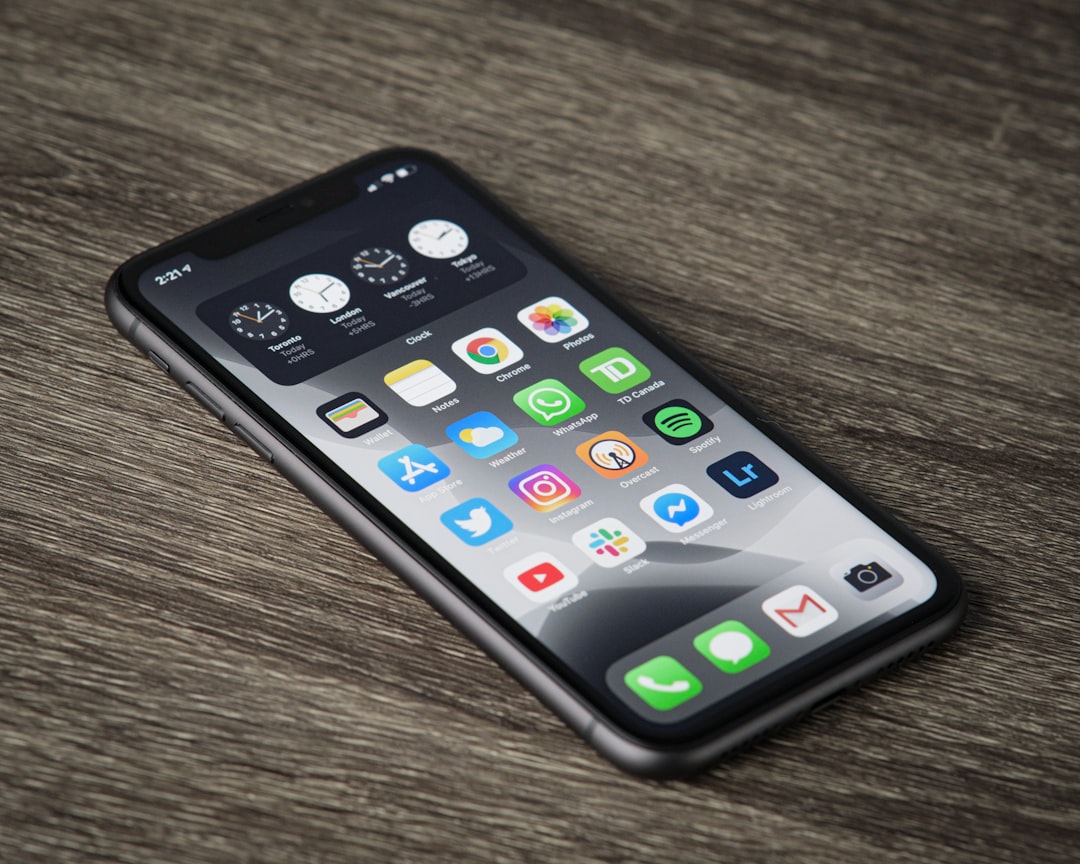
Para aplicativos específicos, você pode limpar seu cache indo em Ajustes > Geral > Armazenamento do iPhone, selecionando o aplicativo e tocando em “Offload App” (que remove o app mas mantém seus dados) ou “Delete App” (que remove tudo). Alternativamente, alguns aplicativos possuem opções de limpeza de cache dentro de suas próprias configurações. Verificar essas configurações periodicamente mantém seu iPhone operando eficientemente.
Usando ICloud e Serviços de Nuvem Estrategicamente
Em vez de armazenar tudo localmente no seu iPhone, aproveite serviços de nuvem como iCloud Drive, Google Drive ou Dropbox para arquivos que você não acessa diariamente. Você pode manter arquivos sincronizados na nuvem e acessá-los quando precisar, sem ocupar espaço permanentemente no dispositivo. Esta é uma estratégia especialmente útil se você trabalha com documentos, planilhas ou arquivos grandes regularmente.
O iCloud Drive oferece 5GB de armazenamento gratuito (ou mais se você pagar por um plano maior) e se integra perfeitamente com os aplicativos nativos do iOS como Números, Pages e Keynote. Você pode salvar seus documentos diretamente no iCloud Drive e acessá-los de qualquer dispositivo. Google Drive oferece 15GB gratuitos e funciona com qualquer tipo de arquivo, tornando-o mais flexível para usuários que trabalham com diversos formatos.
Configurar a sincronização automática desses serviços significa que seus arquivos atualizados estarão sempre disponíveis na nuvem, mesmo se você deletar a cópia local do iPhone. Esta abordagem não apenas economiza espaço, mas também fornece proteção contra perda de dados. Se seu iPhone for roubado, quebrado ou perdido, seus arquivos importantes permanecem seguros na nuvem.
Limpando Documentos, Dados e Arquivos Temporários
Além de fotos e aplicativos, seu iPhone acumula documentos, dados temporários e arquivos desnecessários em várias pastas do sistema. A pasta “Downloads” pode conter múltiplos arquivos que você baixou e não precisa mais. Aplicativos de email guardam copias de anexos em seu cache. Mensagens antigas podem conter fotos e vídeos acumulados durante meses.
Para limpar a pasta de Downloads, abra o aplicativo Arquivos, navegue até a aba “Recentes” ou procure pela pasta “Downloads”, e delete os arquivos que não precisa mais. Você também pode usar a pesquisa no Arquivos para localizar arquivos grandes que talvez estejam ocupando espaço desnecessariamente. Filtrar por “Mais de 100 MB” mostra facilmente quais arquivos são culpados pelo consumo de espaço.
No aplicativo de Mensagens, delete conversas antigas, especialmente aquelas com muitos vídeos ou fotos anexadas. Selecione a conversa, deslize para a esquerda e toque em “Deletar”. Para ações em lote, toque em “Editar” no canto superior esquerdo, selecione múltiplas conversas e toque em “Deletar”. Mensagens apagadas por mais de 30 dias podem ser removidas permanentemente, liberando espaço adicional.
Erro Comum #5: Não Manter o iOS Atualizado
Muitas pessoas atraso atualizações do iOS porque acham que podem prejudicar o desempenho ou por medo de perder recursos familiares. Na realidade, atualizações do iOS frequentemente incluem melhorias significativas na otimização de memória e na gestão de armazenamento. Não atualizar seu iPhone significa que você está rodando versões menos eficientes do sistema operacional, desperdiçando memória e bateria.
Apple otimiza continuamente como o iOS gerencia memória com cada atualização, corrigindo bugs e melhorando a performance geral do dispositivo. Se você está tendo problemas com memória cheia ou desempenho lento, uma atualização para a versão mais recente do iOS pode resolver o problema completamente. Vá em Ajustes > Geral > Atualização de Software para verificar se há atualizações disponíveis.
Se um update está disponível, conecte-se a uma rede WiFi forte e deixe seu iPhone conectado ao carregador durante o processo de atualização. Não interrompa a atualização no meio, pois isso pode danificar o sistema operacional. As atualizações geralmente duram apenas alguns minutos e melhoram significativamente a forma como seu dispositivo gerencia memória e armazenamento.
Monitorando o Uso de Memória Em Tempo Real
O iOS oferece informações detalhadas sobre o uso de memória através das configurações nativas do dispositivo. Além da tela de Armazenamento que mencionamos anteriormente, você pode monitorar como cada aplicativo usa a memória ao longo do tempo. Ir em Ajustes > Privacidade > Analítica mostra dados sobre como os aplicativos estão funcionando e consumindo recursos.
Para uma visão ainda mais detalhada, abra Ajustes > Geral > iPhone Storage e observe qual aplicativo está usando mais espaço. Se você notar que um aplicativo específico está consumindo quantidade suspeita de armazenamento, isso pode indicar que o app está armazenando muitos dados temporários ou em cache. Neste caso, desinstalar e reinstalar o aplicativo frequentemente resolve o problema limpando todo o seu cache.
Algumas pessoas usam aplicativos de monitoramento de terceiros para rastrear o desempenho da memória, mas isso é desnecessário já que o iOS fornece todas as informações que você precisa nativamente. Confiar nas ferramentas integradas é mais seguro e não drena bateria como aplicativos de monitoramento constante fazem.
Configurações Avançadas Para Otimização de Memória
Além dos métodos básicos mencionados, existem configurações mais avançadas que você pode ajustar para melhorar o desempenho geral. Desabilitar a atualização de aplicativos em segundo plano em Ajustes > Geral > Atualizar Aplicativos em Segundo Plano impede que aplicativos consumam memória atualizando continuamente. Você ainda pode usar esses aplicativos, mas eles atualizarão apenas quando você abri-los.
Reduzir efeitos visuais como transparência e movimento também ajuda a conservar memória. Vá em Ajustes > Acessibilidade > Exibição > Reduzir Transparência e Reduzir Movimento, depois ative ambas as opções. Embora pareça uma mudança visual pequena, isso reduz o processamento gráfico que o iPhone precisa fazer constantemente, liberando memória para outras tarefas.
Desabilitar Spotlight de Siri em Ajustes > Siri e Pesquisa também ajuda, pois essa função indexa constantemente o conteúdo do seu dispositivo. Se você não usa Siri frequentemente, desabilitar essa indexação economiza memória significativa. Cada uma dessas configurações parecem pequenas, mas combinadas fazem uma diferença notável na velocidade e desempenho geral do seu iPhone.
Criando um Cronograma de Manutenção Preventiva
Ao invés de esperar até seu iPhone ficar insuportavelmente lento, crie um cronograma regular de manutenção preventiva. Uma vez por mês, dedique 15 minutos para revisar o armazenamento, deletar aplicativos não utilizados, limpar o cache do Safari e reiniciar o dispositivo. Este tipo de manutenção simples evita que problemas de memória se acumulem e prejudiquem significativamente o desempenho.
Você pode configurar um lembrete no seu calendário para fazer essa manutenção. Durante essa sessão, verifique a tela de Armazenamento em Ajustes > Geral > iPhone Storage, identifique qualquer aplicativo que não usou recentemente, e delete-o. Limpe fotos antigas que já estão salvas na nuvem. Execute um reinício do iPhone. Esses simples passos mantêm seu dispositivo funcionando otimamente sem requerer ações drásticas.
Se você mantiver esta rotina consistentemente, nunca enfrentará a situação extrema onde o iPhone fica tão lento que você não consegue usar. Manutenção preventiva é sempre mais fácil e menos disruptiva do que tentar consertar um dispositivo que está terrível desempenho. Adicione essa tarefa ao seu cronograma mensal como você faria com qualquer outra atividade de manutenção importante.
Entendendo a Diferença Entre Armazenamento e Memória RAM
Um erro conceitual fundamental que muitas pessoas cometem é confundir armazenamento (espaço em disco para guardar arquivos) com memória RAM (memória de trabalho para executar aplicativos). Essas são duas coisas completamente diferentes que funcionam de formas diferentes e requerem estratégias distintas para otimização. Compreender essa diferença é crucial para usar corretamente qualquer método de limpeza de memória.
A memória RAM é como a sua mesa de trabalho, onde você mantém arquivos que está usando atualmente. Quando você abre um aplicativo, ele é carregado na memória RAM para funcionar rapidamente. Se você abrir muitos aplicativos simultaneamente, a memória RAM fica cheia e o desempenho fica lento. Reiniciar o dispositivo limpa toda a memória RAM, removendo tudo que estava em uso temporariamente.
O armazenamento é como um fichário onde você guarda tudo permanentemente. Se seu armazenamento está cheio, é porque você tem muitos arquivos grandes, fotos, vídeos ou aplicativos instalados. Apenas deletar esses itens libera espaço de armazenamento permanentemente. A boa notícia é que o iOS é muito eficiente em gerenciar a memória RAM por conta própria, então você não precisa se preocupar tanto com isso quanto com o espaço de armazenamento.
Quando Procurar Ajuda Profissional Para Problemas de Memória
Se após seguir todos esses passos seu iPhone ainda apresenta problemas de desempenho ou memória cheia, pode haver um problema mais sério. Aplicativos danificados, corrupção do sistema operacional ou hardware defeituoso podem causar problemas que limpeza simples não resolve. Nestes casos, é hora de procurar ajuda profissional de uma assistência técnica autorizada.
Uma assistência técnica pode diagnosticar se o problema é software (que pode ser resolvido com restauração) ou hardware (que pode requerer reparo ou substituição). Se você suspeita que um aplicativo específico está causando problemas de memória, tente desinstalá-lo completamente e reinstalá-lo. Se múltiplos aplicativos estão causando problemas, fazer um restaurar do iPhone através de um backup pode resolver a questão limpando qualquer corrupção do sistema.
Para restaurar seu iPhone, conecte-o a um computador com iTunes ou Finder, selecione seu dispositivo, e escolha “Restaurar”. Você será dado opção de restaurar a partir de um backup (que mantém seus dados) ou configurar como novo. Se você escolher restaurar de um backup antigo, certifique-se de que o backup não contém qualquer corrupção que causou o problema original. Um backup mais antigo da antes dos problemas começarem é frequentemente a melhor opção.