Controle Parental Android: Proteção Infantil
Anúncios
Controlar o acesso de crianças aos dispositivos Android é fundamental para garantir uma navegação segura. Você precisa conhecer as ferramentas disponíveis no sistema operacional para proteger seus filhos contra conteúdo inadequado, aplicativos perigosos e uso excessivo de tela.
Anúncios
Este artigo apresenta as principais estratégias, aplicações e configurações nativas do Android que você pode implementar para estabelecer um ambiente digital seguro. Vamos explorar desde as funcionalidades integradas até soluções complementares que oferecem camadas adicionais de proteção para menores.
Entendendo o Controle Parental no Android
O controle parental no Android funciona como um conjunto de restrições que você, como responsável, configura no dispositivo da criança. Essas ferramentas permitem limitar acesso a aplicativos, filtrar conteúdo web, monitorar tempo de uso e bloquear compras acidentais. O sistema operacional do Android oferece várias opções nativas que não exigem instalação de programas adicionais.
Você deve entender que existem diferentes níveis de proteção: desde bloqueios simples até monitoramento completo de atividades. A escolha depende da idade da criança, do grau de independência que você quer permitir e dos riscos específicos que deseja evitar. Uma criança de 6 anos precisa de proteção muito mais rigorosa do que um adolescente de 14 anos.
A implementação correta do controle parental começa com o conhecimento de quais ferramentas estão disponíveis nativamente no Android e quais precisam ser instaladas. Você economiza tempo e aumenta a efetividade quando conhece exatamente o que cada ferramenta faz e como configurá-la adequadamente.
 Dual Chat Web QR Scanner
Classificação:
★★★★★
4.32
Classificação Etária:
Classificação Livre
Autor:
G.K. Apps Studio
Plataforma:
Android
Preço:
Free
▶Baixar na Google Play
Dual Chat Web QR Scanner
Classificação:
★★★★★
4.32
Classificação Etária:
Classificação Livre
Autor:
G.K. Apps Studio
Plataforma:
Android
Preço:
Free
▶Baixar na Google Play
Google Play Protect e Restrições de Aplicativos
O Google Play Protect é a primeira camada de defesa contra aplicativos maliciosos na Google Play Store. Você pode ativar essa proteção nas configurações de segurança do seu dispositivo Android. Ele examina automaticamente os aplicativos instalados e detecta aqueles que apresentam comportamentos suspeitos ou potencialmente prejudiciais.
Além do Google Play Protect, você encontra nas configurações de controle parental da Google Play Store a opção de classificação de conteúdo. Essa funcionalidade permite bloquear aplicativos, jogos, filmes e livros baseado em uma classificação etária que você determina. Se você quer que sua criança acesse apenas aplicativos classificados como apropriados para menores de 7 anos, simplesmente seleciona essa faixa etária nas configurações.
Para configurar essas restrições, você precisa acessar a Google Play Store, ir até as configurações de controle parental e inserir um PIN de segurança. Esse PIN impede que a criança altere as configurações sem sua autorização. A partir desse momento, qualquer tentativa de baixar um aplicativo que exceda a classificação selecionada será bloqueada automaticamente.
Você também pode gerenciar os aplicativos já instalados no dispositivo através do Google Play. Se um aplicativo não é apropriado, você o desinstala remotamente sem estar fisicamente com o device. Essa funcionalidade é especialmente útil quando você descobre que um aplicativo que estava aparentemente seguro contém conteúdo inadequado.
Family Link do Google: A Solução Integrada
O Family Link é a solução mais completa que o Google oferece para controle parental no Android. Você instala o aplicativo Family Link no seu dispositivo e no device da criança, estabelecendo uma conexão supervisionada entre eles. Através dessa conexão, você gerencia praticamente todos os aspectos do uso que a criança faz do dispositivo.
Com o Family Link, você visualiza em tempo real quais aplicativos a criança está usando, quanto tempo gasta em cada um e qual é o tempo total de tela diariamente. Você pode definir limites de tempo específicos, bloqueando automaticamente o device quando o tempo diário permitido se esgota. Isso significa que você não precisa ter uma discussão diária sobre quanto tempo a criança deve usar o celular.
Você também consegue bloquear aplicativos específicos remotamente, gerenciar as compras na Google Play Store e visualizar as buscas realizadas na internet. O Family Link envia relatórios semanais sobre o uso do device, mostrando quais aplicativos foram mais utilizados e quantas horas totais de tela a criança teve. Esses relatórios ajudam você a identificar comportamentos preocupantes ou viciantes.
A segurança das contas do Google das crianças também é parte do Family Link. Você pode definir quais pessoas podem entrar em contato com a criança através do Google Meet, gerenciar configurações de privacidade do YouTube e até mesmo ver o histórico de atividades na Pesquisa Google. Se você deseja criar uma conta Google especificamente para a criança, o Family Link oferece essa opção também.
Filtro de Conteúdo e Restrições de Navegação
Quando você ativa o modo seguro do YouTube, o aplicativo filtra automaticamente conteúdo potencialmente inadequado para menores. Você pode fazer isso nas configurações do próprio YouTube, e o modo seguro permanecerá ativo mesmo que a criança tente desativar. Para isso, você define uma senha que apenas você conhece.
O Google Safe Browsing está integrado ao navegador Chrome e avisa quando uma página web pode conter conteúdo malicioso ou inadequado. Você não precisa fazer nada especial: o navegador automaticamente protege contra sites de phishing, malware e spam. Quando a criança tenta acessar um site perigoso, uma página de aviso aparece.
Você pode configurar restrições de site específicas através do Family Link também. Se há um site que você não quer que a criança acesse, você o bloqueia diretamente. O Family Link filtra conteúdo adulto automaticamente quando ativado, impedindo que a criança acesse categorias inteiras de conteúdo inadequado durante buscas na internet.
O SafeSearch do Google, quando ativado nas configurações de busca, filtra resultados de conteúdo adulto e violento. Você pode ativar isso tanto no navegador quanto nas configurações do dispositivo como um todo. Uma vez ativado, é praticamente impossível a criança desativar essa proteção sem conhecer as configurações de administrador.
Configurações Nativas de Restrição do Android
Você pode criar um usuário convidado no Android que oferece isolamento completo dos dados pessoais do dispositivo. Quando a criança usa o modo convidado, ela não tem acesso aos contatos, fotos, mensagens ou dados financeiros salvos no device. Você consegue personalizar quais aplicativos aparecem para o usuário convidado, bloqueando completamente aqueles que não são apropriados.
As configurações de segurança do Android também permitem desabilitar instalação de aplicativos de fontes desconhecidas. Você deixa ativada apenas a opção de instalar aplicativos através da Google Play Store, impedindo que a criança baixe programas de fontes não verificadas que podem conter malware ou conteúdo perigoso.
Você pode ativar o bloqueio de tela com padrão, PIN ou biometria para proteger o dispositivo. Se a criança não conseguir desbloquear o device, não conseguirá acessar aplicativos ou fazer mudanças nas configurações. Isso oferece uma camada básica mas importante de proteção contra alterações não autorizadas.
O Android permite que você gerencie permissões de aplicativos de forma granular. Você pode revisar quais aplicativos têm permissão de acessar câmera, microfone, localização, contatos e arquivos. Se um aplicativo que a criança usa pede uma permissão desnecessária, você a nega simplesmente nas configurações de privacidade.
Monitoramento de Localização e Segurança em Tempo Real
O Family Link oferece monitoramento de localização em tempo real, permitindo que você saiba exatamente onde a criança está a qualquer momento. Você visualiza a localização atual no mapa do Google Maps integrado ao Family Link e recebe notificações quando a criança chega ou sai de locais específicos que você configura como importantes, como escola ou casa.
Você pode configurar alertas de chegada e saída para múltiplos locais. Se você define a escola como local importante, receberá uma notificação quando a criança chegar ou sair dali. Essa funcionalidade oferece tranquilidade quando a criança está começando a explorar mais independência, como ir sozinha para a escola ou para casa de amigos.
O monitoramento de localização através do Family Link funciona mesmo que o device esteja em modo silencioso ou com a tela apagada. Você consegue localizar o device remotamente se houver suspeita de que a criança está em perigo ou desapareceu. Essa funcionalidade pode ser literalmente salvadora em situações de emergência.
Você pode definir períodos específicos durante o dia em que o monitoramento está ativo ou desativo, oferecendo certa privacidade à criança enquanto mantém a proteção ativa durante horários que você considera mais críticos. Por exemplo, você pode desativar o monitoramento durante as aulas mas ativá-lo nos fins de semana quando a criança tem mais liberdade de movimento.
Gerenciamento de Contatos e Comunicação
Através do Family Link, você pode visualizar e gerenciar quem pode entrar em contato com a criança. Você revisa os contatos salvos no device e tem a opção de deletar aqueles que você considera inapropriados. Se você descobrir que a criança está trocando mensagens com alguém suspeito, você pode bloquear esse contato diretamente.
O Family Link permite que você controle quem pode fazer chamadas telefônicas para a criança. Você cria uma lista de contatos aprovados e apenas esses números conseguem ligar para o device. Chamadas de números não autorizados são automaticamente bloqueadas, protegendo a criança contra assédio ou contatos indesejados.
Você pode gerenciar as aplicações de mensagens que a criança usa através das restrições de aplicativos. Se a criança está muito jovem para usar redes sociais ou aplicativos de mensagem, você bloqueia completamente essas aplicações. À medida que a criança cresce, você vai liberando essas ferramentas gradualmente e com supervisão.
O monitoramento de atividades do Family Link inclui visualização das chamadas telefônicas recentes e mensagens de texto, permitindo que você identifique padrões preocupantes de comunicação. Se você nota que a criança está recebendo muitas chamadas ou mensagens de um número específico durante horários inadequados, você consegue tomar ações rápidas.
Aplicativos Complementares de Controle Parental
Existem aplicativos desenvolvidos por empresas especializadas em segurança digital que oferecem funcionalidades complementares ao controle parental nativo do Android. Alguns desses aplicativos fornecem filtragem de conteúdo mais robusta, bloqueio de chamadas indesejadas e monitoramento mais detalhado de atividades online que você pode não encontrar no Family Link.
Aplicativos como Kaspersky Safe Kids, Norton Family e Qustodio oferecem interfaces amigáveis com opções de personalização avançadas. Você consegue definir limites de tempo por categoria de aplicativo, bloquear sites específicos por palavra-chave e receber alertas sobre comportamentos suspeitos. Essas aplicações funcionam como uma camada adicional de proteção.
Você deve avaliar cuidadosamente qual aplicativo complementar escolher, considerando as avaliações de segurança, a reputação da empresa desenvolvedora e se oferece suporte em português. Alguns aplicativos exigem inscrição paga, enquanto outros oferecem versões gratuitas com funcionalidades básicas e versões premium com recursos avançados.
A instalação de um aplicativo complementar não substitui as configurações nativas do Android, mas trabalha em conjunto com elas. Você consegue mais flexibilidade e opções de personalização quando combina o Family Link com um aplicativo adicional, especialmente se a criança tem mais idade e você precisa oferecer proteção mais sofisticada.
Educar a Criança Sobre Segurança Digital
As ferramentas de controle parental são apenas uma parte da estratégia de proteção. Você também precisa educar a criança sobre os riscos que existem na internet e como se comportar de forma segura online. Uma criança que compreende por que as restrições existem está menos propensa a procurar formas de contorná-las.
Você deve conversar com a criança sobre privacidade online, explicando que informações pessoais nunca devem ser compartilhadas com estranhos na internet. Mostre exemplos de como criminosos usam informações pessoais para explorar crianças e por que isso importa. Uma abordagem educativa é muito mais efetiva a longo prazo do que apenas impor bloqueios.
Você pode demonstrar como reconhecer conteúdo inadequado ou perigoso e encorajar a criança a vir até você se ela encontra algo que não compreende ou que a deixa desconfortável. Criar um ambiente de confiança onde a criança se sente segura reportando problemas é crucial para a proteção efetiva.
À medida que a criança cresce e desenvolve maturidade digital, você vai relaxando gradualmente as restrições do controle parental. Esse processo deve ser feito progressivamente, oferecendo mais liberdade conforme a criança demonstra responsabilidade. O controle parental é uma ferramenta temporária que facilita a transição para o uso seguro e independente da internet.
Configuração Passo a Passo do Family Link
Você começa acessando o Google Play Store no seu dispositivo Android e buscando por “Family Link”. Clique em instalar e aguarde o download e instalação do aplicativo. Após abrir o Family Link pela primeira vez, você verá a opção de criar uma conta para a criança ou conectar-se a um device que já possui uma conta.
Se você está criando uma conta Google nova para a criança, o Family Link guia você através do processo passo a passo. Você fornece o nome da criança, data de nascimento e foto de perfil. O sistema cria uma conta Google especificamente vinculada ao Family Link, garantindo que você possa supervisioná-la desde o início.
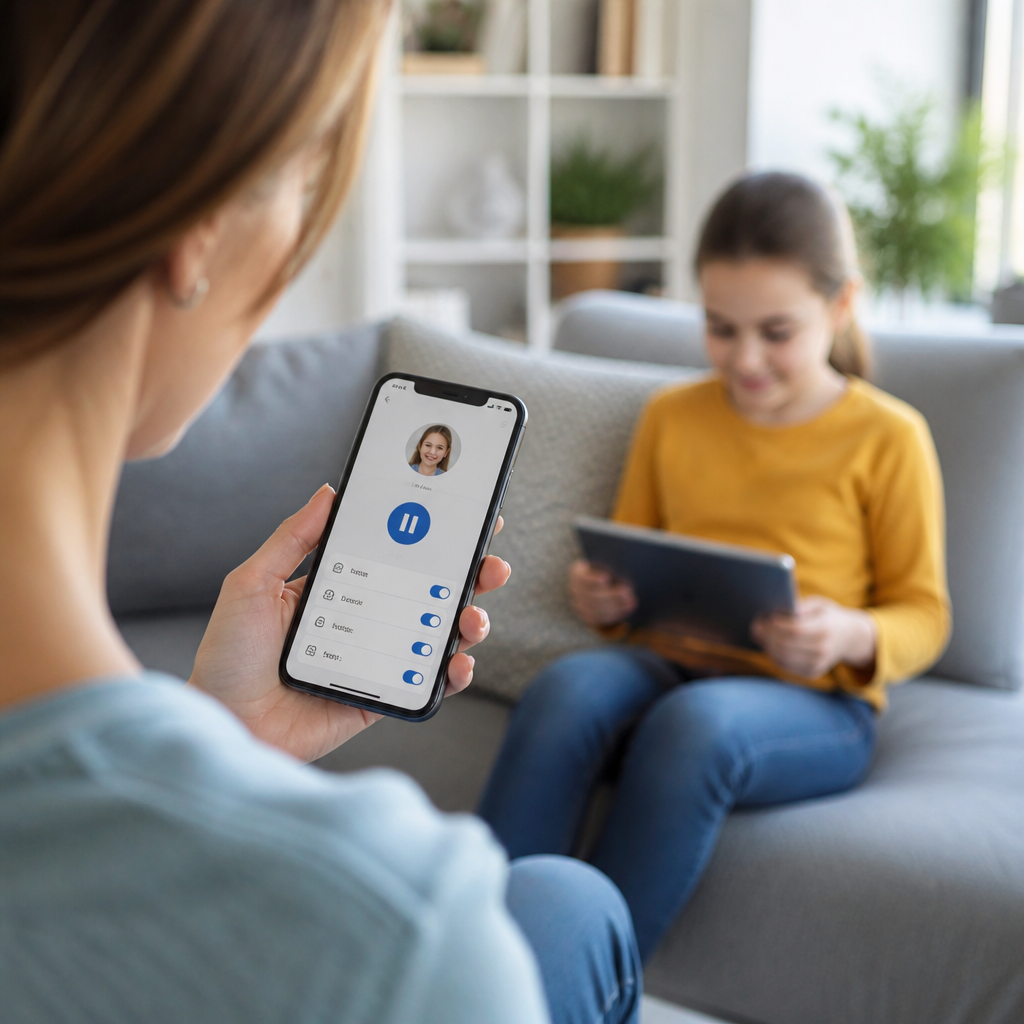
Depois que a conta está criada, você configura o device da criança para usar essa conta. No dispositivo da criança, você faz login com a conta Google criada através do Family Link. O Family Link automaticamente detecta que é um device supervisionado e ativa as restrições que você tem permissão de gerenciar.
Você retorna ao seu próprio device, abre o Family Link novamente e completa a configuração inserindo um PIN de segurança que apenas você conhece. Esse PIN protege as configurações do controle parental contra alterações não autorizadas. A partir desse ponto, você tem acesso a todas as ferramentas de supervisão e gerenciamento que o Family Link oferece.
Você ajusta as configurações conforme necessário: define limites de tempo de tela, gerencia aplicativos, filtra conteúdo web e configura controles de localização. É recomendável passar algum tempo explorando todas as opções disponíveis para entender completamente o que o Family Link oferece e como funciona cada configuração.
Restrições de Tempo de Tela e Cronograma
Você pode definir um horário específico durante o qual o device da criança fica bloqueado automaticamente. Por exemplo, você configura o device para bloquear entre 21h e 8h, assegurando que a criança não usa o telefone durante a noite enquanto deveria estar dormindo. O device envia avisos graduais indicando que o tempo está se esgotando antes de bloquear completamente.
Você consegue estabelecer diferentes cronogramas para dias da semana e fins de semana, reconhecendo que a criança pode ter mais liberdade nos fins de semana quando não há escola. Se há um feriado especial ou um dia em que você quer que a criança use mais o device, você ajusta o cronograma para essa data específica sem alterar o padrão regular.
O Family Link oferece a opção de definir um tempo diário máximo total de uso, independentemente de em qual aplicativo a criança está. Se você define 2 horas como limite diário, após atingir esse tempo, o device entra em modo bloqueado até o próximo dia. Você consegue fazer exceções quando necessário, concedendo tempo extra sem reprogramar o cronograma.
Você visualiza relatórios detalhados mostrando exatamente como a criança está usando o tempo de tela. Esses relatórios incluem quais aplicativos foram usados, por quanto tempo e em qual horário do dia. Essas informações ajudam você a identificar padrões, como se a criança está usando muita bateria em redes sociais ou jogos específicos.
Gerenciamento de Compras e Transações
Você pode exigir aprovação para qualquer compra feita na Google Play Store através do device da criança. Quando a criança tenta fazer uma compra, você recebe uma notificação no seu device e consegue aprovar ou rejeitar a transação. Isso impede compras acidentais ou não autorizadas de aplicativos, jogos e conteúdo digital.
Você também pode desabilitar completamente a possibilidade de fazer compras no device da criança, eliminando a tentação. Se a criança é muito jovem ou você deseja ter controle total sobre gastos, essa opção oferece a proteção máxima contra despesas não previstas relacionadas aos aplicativos.
O Family Link permite que você visualize o histórico de compras e transações realizadas no device. Se você nota padrões preocupantes de gasto, você consegue conversar com a criança sobre isso ou ajustar as permissões conforme necessário. O controle sobre transações financeiras é especialmente importante para proteger a criança contra aplicativos predatórios que usam microtransações para extrair dinheiro.
Você pode definir uma senha ou PIN para confirmar qualquer compra maior do que um valor específico. Dessa forma, mesmo que a criança conhece seus dados de pagamento, ela não consegue fazer uma grande compra sem sua aprovação. Esse sistema funciona bem para crianças e adolescentes que já têm alguma independência mas ainda precisam de supervisão sobre gastos.
Comportamentos de Risco e Sinais de Alerta
Você deve estar atento a certos comportamentos que podem indicar que a criança está enfrentando riscos online. Se a criança passa horas excessivas em certos aplicativos, especialmente durante horários anormais, isso pode ser sinal de que está desenvolvendo dependência digital ou pode estar sendo explorada online.
Se você nota mudanças repentinas de comportamento, como isolamento social, agressividade ou ansiedade quando o device é retirado, isso pode indicar problemas como cyberbullying ou exposição a conteúdo inadequado. O Family Link oferece informações que ajudam você a identificar essas mudanças observando padrões de uso.
Você deve ficar atento se a criança tenta ocultar o que está fazendo no device, inverte a tela rapidamente quando você se aproxima ou pede para usar o device em locais privados constantemente. Esses comportamentos sugerem que ela pode estar acessando conteúdo que você não aprovaria ou conversando com pessoas que você gostaria de saber.
Se você descobre que a criança tentou burlar as restrições de controle parental, alterando senhas, reiniciando o device ou procurando formas de contornar os bloqueios, isso requer uma conversa séria. Em vez de apenas aumentar as restrições, você precisa entender por que a criança sente necessidade de contorná-las e trabalhar juntos para uma solução mais saudável.
Atualizações do Android e Compatibilidade
O Family Link funciona melhor em versões recentes do Android, então você deve manter o device da criança atualizado com as versões mais recentes do sistema operacional. Google regularmente adiciona novas funcionalidades e melhorias ao Family Link, e essas novidades geralmente requerem versões mais recentes do Android para funcionar.
Você verifica a compatibilidade do Family Link com o seu device e o device da criança antes de instalar, especialmente se um dos devices é mais antigo. O Google Play Store mostra claramente se o Family Link é compatível com a versão do Android que você está usando. Se não for compatível, você pode verificar se uma atualização de sistema está disponível.
As atualizações de segurança do Android são crucial para manter a proteção efetiva. Você deve configurar atualizações automáticas no device da criança para garantir que as correções de segurança mais recentes são instaladas. Essas atualizações fecham brechas que poderiam ser exploradas por malware ou outros softwares maliciosos.
Você verifica periodicamente se há novas versões do Family Link disponíveis no Google Play Store e instala as atualizações assim que elas são lançadas. Essas atualizações frequentemente incluem novos recursos, melhorias de estabilidade e patches de segurança que fortalecem a proteção que o aplicativo oferece.
Privacidade e Equilíbrio na Supervisão
Você deve usar o controle parental de forma responsável, reconhecendo que há um equilíbrio entre proteção e privacidade. Uma supervisão excessiva pode danificar a confiança entre você e a criança e gerar rebelião. Você deve ser transparente sobre o que está monitorando e por quê, explicando que suas ações são motivadas por amor e proteção.
Conforme a criança cresce e demonstra maturidade, você pode gradualmente reduzir o nível de supervisão. Um adolescente de 16 anos não precisa do mesmo nível de restrição que uma criança de 8 anos. Você comunica essas mudanças como reconhecimento da responsabilidade crescente que a criança está demonstrando.
Você respeita a privacidade essencial enquanto mantém supervisão apropriada à idade. Conhecer com quem a criança está conversando online é importante, mas ler cada mensagem pessoal pode ser excessivo e prejudicial ao relacionamento. Você encontra um meio termo que oferece proteção sem ser invasivo demais.
Você explica à criança como o controle parental funciona, quais são os limites que você definiu e por quê. Uma criança que entende as razões por trás das restrições é mais provável de respeitá-las e de vir até você se enfrentar problemas online. O diálogo aberto é tão importante quanto as ferramentas técnicas de proteção.
Resolução de Problemas Comuns
Se você enfrenta dificuldade em conectar o device da criança ao Family Link, você verifica se ambos os devices estão conectados à internet e se a conta Google sendo usada é a mesma que você está tentando supervisionar. Às vezes, sair e entrar novamente na conta Google resolve problemas de conexão.
Se o Family Link não está bloqueando corretamente no horário definido, você verifica se as configurações de horário foram salvas corretamente e se o device da criança tem o horário certo configurado. Diferenças entre o fuso horário local e o configurado no device podem causar problemas com o cronograma de bloqueio.
Se o Family Link não está filtrando certos sites ou aplicativos, você verifica se essas restrições foram realmente ativadas nas configurações apropriadas. Às vezes, há múltiplas formas de acessar um conteúdo específico e você pode precisar bloquear mais de um caminho para uma proteção efetiva.
Se você esqueceu o PIN do Family Link, você pode recuperá-lo usando sua conta Google. Você acessa as configurações do Family Link, vai para segurança e segue as instruções para redefinir o PIN. Esse processo confirma sua identidade usando as mesmas credenciais da conta Google que você usa para supervisionar o device.
Se o device da criança não está recebendo atualizações do Family Link ou está funcionando lentamente, você tenta limpar o cache do aplicativo nas configurações. Às vezes, reiniciar o device resolve problemas de performance. Se o problema persiste, você desinstala e reinstala o Family Link.
Alternativas e Complementos ao Family Link
Você pode usar aplicativos como Microsoft Launcher ou Nova Launcher que oferecem funcionalidades parentais adicionais além do Family Link. Esses launchers permitem curar quais aplicativos aparecem na tela inicial e facilitar acesso a apenas aos aplicativos que você aprova para a criança. Eles trabalham complementarmente com o Family Link para oferecer proteção adicional.
Você pode configurar o modo seguro no Android durante a inicialização, que carrega apenas os aplicativos críticos do sistema e desativa aplicativos de terceiros. Se a criança está tendo problemas comportamentais com certos aplicativos, você pode usar esse modo como teste para confirmar qual aplicativo está causando o problema.
Você pode usar bloqueadores de anúncios como AdGuard ou DNS66 para proteger contra publicidades maliciosas que frequentemente contêm conteúdo inadequado ou links para sites perigosos. Esses aplicativos filtram anúncios no nível do sistema, oferecendo proteção em todos os aplicativos que a criança usa.
Você pode considerar um roteador com controle parental integrado para proteger todos os devices da casa em nível de rede. Isso oferece proteção even mais robusta porque bloqueia conteúdo inadequado mesmo que a criança consegue contornar as proteções do device individual.
Você pode implementar regras de uso claro e consensuais que complementam as ferramentas técnicas. Estabeleça com a criança que certos horários são livres de tecnologia, que certos lugares como a mesa de refeições são áreas sem device e que há atividades que a criança deve fazer diariamente além de usar a internet.
Mantendo a Proteção Atualizada e Efetiva
Você deve revisar periodicamente as configurações de controle parental que estabeleceu, especialmente conforme a criança cresce e seu comportamento online muda. O que era apropriado para um criança de 10 anos pode ser excessivamente restritivo para um adolescente de 14 anos. Você ajusta as configurações anualmente ou quando notar mudanças significativas no comportamento digital da criança.
Você se mantém informado sobre as novas ameaças online e os truques que crianças e adolescentes usam para contornar controles parentais. A internet está sempre evoluindo e as ameaças mudam constantemente. Dedicar um tempo para aprender sobre novos riscos ajuda você a ajustar suas estratégias de proteção de forma proativa.
Você conversa regularmente com a criança sobre suas experiências online, perguntando sobre quais aplicativos estão usando, com quem estão falando e se enfrentaram qualquer coisa que as deixou desconfortáveis. Essas conversas ajudam a construir confiança e permitem que você identifique problemas rapidamente.
Você pode participar de programas educativos sobre segurança digital infantil oferecidos por organizações especializadas. Esses programas oferecem informações valiosas sobre proteção efetiva, sinais de alerta para problemas como cyberbullying e como ter conversas produtivas com crianças sobre riscos online.