Google TV Gratis: Baixe o App Agora!
Anúncios
Google TV é a plataforma de streaming gratuita do Google que transforma sua experiência de entretenimento. Você pode acessar milhares de filmes, séries e conteúdo ao vivo sem pagar nada.
Anúncios
Este guia prático vai te mostrar passo a passo como baixar, instalar e configurar o Google TV no seu dispositivo. Vamos explorar as funcionalidades principais, dicas de otimização e tudo que você precisa saber para aproveitar a plataforma ao máximo.
O Que é Google TV e Como Funciona
Google TV é um sistema operacional e uma plataforma de streaming desenvolvida pelo Google para transformar qualquer TV em um centro de entretenimento inteligente. Você acessa conteúdo de múltiplas fontes em um único lugar, sem ter que trocar de aplicativo ou controle remoto constantemente. A plataforma oferece acesso a filmes, séries, documentários, conteúdo ao vivo e muito mais, tudo de forma organizada e personalizada.
O funcionamento do Google TV é baseado em inteligência artificial que aprende suas preferências e sugere conteúdo relevante para você. O sistema organiza o que você assiste em diferentes abas: Início, Busca, Sua Biblioteca e Configurações. Isso torna a navegação intuitiva mesmo para usuários que não estão familiarizados com tecnologia. Você pode sincronizar sua conta Google para acessar sua biblioteca pessoal de qualquer lugar.
A plataforma funciona através do Google Play Store, onde você encontra diversos aplicativos de streaming. Google TV agrega essas fontes e oferece busca universal, permitindo que você encontre onde um filme ou série está disponível antes de iniciar a reprodução. Isso economiza tempo e evita frustrações ao procurar conteúdo específico.
 Google TV
Classificação:
★★★★★
4.09
Classificação Etária:
Classificação 16 anos
Autor:
Google LLC
Plataforma:
Android
Preço:
Free
▶Baixar na Google Play
Google TV
Classificação:
★★★★★
4.09
Classificação Etária:
Classificação 16 anos
Autor:
Google LLC
Plataforma:
Android
Preço:
Free
▶Baixar na Google Play
Pré-requisitos: O Que Você Precisa Antes de Começar
Antes de baixar Google TV, você precisa verificar se seu dispositivo é compatível com a plataforma. Google TV funciona nativamente em Smart TVs mais recentes, aparelhos como Chromecast com Google TV, dispositivos Android TV e alguns televisores de marcas como Sony, Philips e LG. Se sua TV é mais antiga, você pode precisar de um aparelho adicional como um Chromecast ou Android TV Box para executar a plataforma.
Você também vai precisar de uma conexão de internet estável e de alta velocidade. Google TV recomenda pelo menos 3 Mbps para assistir em qualidade padrão e 15 Mbps para conteúdo em 4K. Verifique sua velocidade de internet antes de começar, pois conexões lentas causam travamentos e buffering constante durante a reprodução.
Uma conta Google é obrigatória para usar Google TV. Se você não possui uma conta, pode criá-la gratuitamente no site do Google em poucos minutos. Prepare também seus dados de login de outros serviços de streaming que você utiliza, como Netflix, Prime Video ou Spotify, porque você precisará vincular essas contas à plataforma para una melhor experiência. Por fim, tenha à mão seu controle remoto ou um smartphone para facilitar a navegação inicial.
Passo a Passo: Como Baixar Google TV
O processo de download varia conforme o dispositivo que você está usando. Se você possui uma Smart TV com Google TV pré-instalado, você não precisa baixar nada. A plataforma já vem ativada e pronta para uso. Você apenas liga a TV, conecta à sua conta Google e começa a utilizar. Esse é o cenário mais simples e requer apenas alguns cliques nas configurações iniciais.
Se você possui um Chromecast com Google TV, o processo também é bastante simples. Conecte o Chromecast à porta HDMI da sua TV e à energia. Após alguns segundos, Google TV iniciará automaticamente. Siga as instruções na tela para conectar à sua rede Wi-Fi e fazer login com sua conta Google. Este processo leva aproximadamente cinco minutos e não requer nenhum download adicional.
Para dispositivos Android TV que não vêm com Google TV pré-instalado, você pode encontrar a plataforma no Google Play Store. Acesse o Play Store através do seu dispositivo, busque por “Google TV” e clique em baixar. Depois que a instalação terminar, abra o aplicativo e siga o processo de configuração inicial. Certifique-se de que você tem espaço suficiente no seu dispositivo, já que Google TV ocupará aproximadamente 100 MB de armazenamento.
Configuração Inicial: Primeiros Passos no Google TV
Assim que Google TV inicia pela primeira vez, você verá a tela de boas-vindas com a opção de conectar sua conta Google. Clique em “Entrar” e digite seu email e senha do Google. Se você não se lembra da senha, use a opção de recuperação de conta do Google antes de começar. Após fazer login, a plataforma pedirá permissão para acessar suas informações do Google e sincronizar seus dados de visualização anterior.
O próximo passo é conectar à sua rede Wi-Fi. Google TV vai mostrar uma lista de redes disponíveis na sua área. Selecione sua rede Wi-Fi residencial e digite a senha se necessário. A conexão deve ser estabelecida em alguns segundos. Verifique que o ícone de Wi-Fi aparece na parte superior da tela indicando que a conexão foi bem-sucedida. Uma conexão estável é crucial para o funcionamento adequado da plataforma.
Depois de conectado, Google TV oferecerá a opção de restaurar seu perfil anterior caso você tenha usado a plataforma antes. Se você é novo na plataforma, pule esta etapa. Em seguida, você chegará à tela inicial onde poderá começar a explorar conteúdo. A plataforma vai começar a sugerir filmes e séries baseado no que você costuma assistir em outros aplicativos vinculados à sua conta Google.
Personalizando Sua Experiência no Google TV
A personalização é fundamental para aproveitar ao máximo Google TV, porque cada pessoa tem preferências diferentes de conteúdo. Acesse as Configurações clicando no ícone de engrenagem no canto superior direito da tela inicial. Na seção “Conta”, você pode adicionar múltiplos perfis de usuário se você compartilha a TV com familia. Cada pessoa terá suas próprias recomendações, histórico de visualização e watchlist separados.
Para adicionar um novo perfil, clique em “Perfis” nas configurações e selecione “Adicionar Perfil”. Digite o nome de quem vai usar e escolha uma imagem de perfil. Cada perfil pode ter seus próprios aplicativos e preferências de visualização. Isso é especialmente útil se você tem crianças em casa, pois você pode criar perfis restritos com controle parental ativado para proteger o conteúdo que eles acessam.
Você também pode personalizar a tela inicial adicionando seus aplicativos favoritos e removendo aqueles que não usa. Na tela inicial, pressione e segure o card de um aplicativo até que apareça a opção de “Remover da tela inicial”. Você também pode reorganizar os aplicativos arrastando-os para diferentes posições. Ao vincular aplicativos de streaming à sua conta, Google TV aprenderá suas preferências e mostrará conteúdo relevante de todos os serviços que você usa.
Vinculando Serviços de Streaming e Aplicativos
O grande diferencial do Google TV é a capacidade de agregar conteúdo de múltiplos serviços de streaming em um único lugar. Para vincular seus serviços, acesse as Configurações e clique em “Aplicativos”. Selecione o serviço que você deseja adicionar, como Netflix, Prime Video, Disney Plus ou Spotify. Google TV vai solicitar que você faça login com suas credenciais de cada plataforma. Após confirmar, o aplicativo será integrado à plataforma.
Quando você pesquisa por um filme ou série no Google TV, a plataforma mostra em quais serviços esse conteúdo está disponível antes você iniciar a reprodução. Por exemplo, se você busca por “Senhor dos Anéis”, Google TV te mostra se o filme está disponível na Prime Video, HBO Max ou em serviços de aluguel como Google Play. Isso evita a frustrante experiência de abrir um aplicativo pensando que o conteúdo está lá e descobrir que não está.
Você pode adicionar quantos serviços quiser ao Google TV, mas recomenda-se começar com aqueles que você realmente usa frequentemente. Quanto mais serviços você vincula, mais precisa a plataforma consegue ser em suas recomendações. Se você não possui uma assinatura em um serviço específico, Google TV oferece opções de aluguel ou compra de conteúdo através do Google Play.
Usando a Busca Universal do Google TV
A busca universal é a funcionalidade mais poderosa do Google TV, economizando tempo ao procurar conteúdo. Para usar a busca, clique no ícone de lupa na tela inicial. Digite o nome do filme, série, ator ou diretor que você está procurando. Em segundos, Google TV retorna resultados mostrando onde cada conteúdo está disponível, quanto custa se precisar alugar, e avaliações de outros usuários.
A busca inteligente do Google TV lida com erros de digitação e oferece sugestões enquanto você digita. Se você digitar “senhr do aneis” por acaso, a plataforma ainda entende e mostra os resultados corretos. Você também pode fazer buscas por gênero, como “filmes de ação de 2024” ou “séries de drama”, e Google TV retornará recomendações relevantes de todos seus serviços vinculados.
A busca do Google TV também funciona com sua voz se o seu controle remoto possui microfone integrado. Pressione o botão de microfone no controle e diga o nome do conteúdo que você quer assistir. Esta funcionalidade é especialmente útil quando você está com as mãos ocupadas ou quando você não tem certeza de como soletrar o nome. A tecnologia de reconhecimento de voz do Google é muito precisa e entende a maioria dos sotaques e variações de pronúncia.
Controle Parental e Privacidade no Google TV
Se você tem crianças e compartilha a TV com elas, o controle parental é absolutamente necessário para protegê-las de conteúdo inapropriado. Google TV oferece controles robustos que você pode configurar para cada perfil. Acesse as Configurações, vá para “Controles Parentais” e ative a função. Você será solicitado a criar um PIN que apenas você conhece.
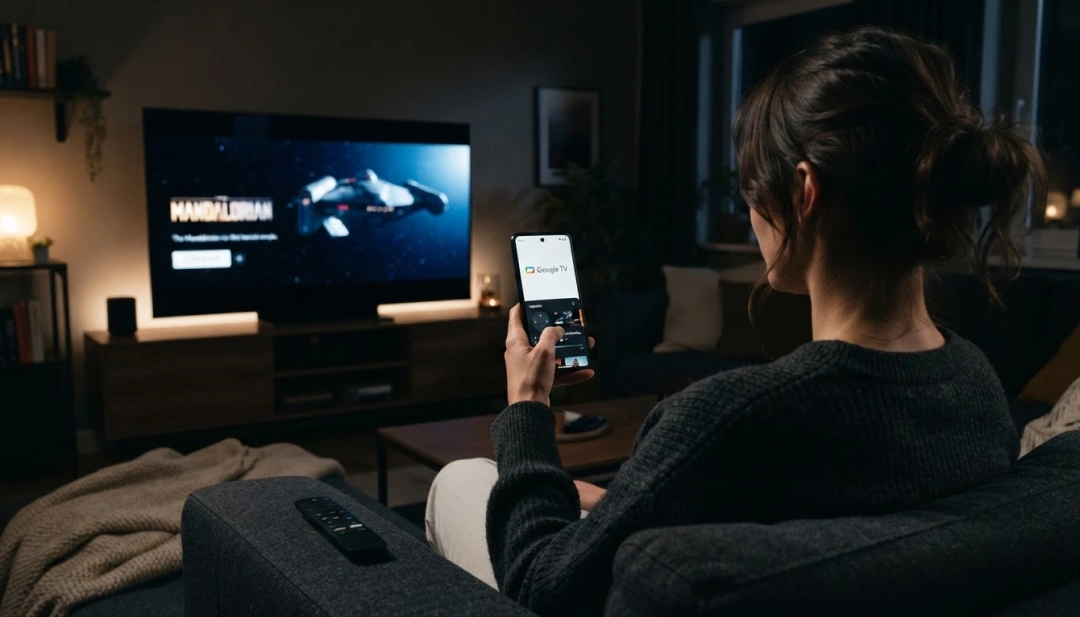
Com o controle parental ativado, você pode restricionar o acesso baseado na classificação de conteúdo. Google TV respeita as classificações de classificação etária como G, PG, PG-13, R, NC-17 para filmes, e TV-Y, TV-Y7, TV-G, TV-14, TV-MA para séries. Você pode escolher qual classificação máxima a criança pode acessar no seu perfil. Além disso, você pode bloquear aplicativos específicos exigindo o PIN para abri-los.
Quanto à privacidade, Google TV respeita as configurações de privacidade da sua conta Google. Você pode revisar quais aplicativos têm acesso aos seus dados acessando o Painel de Controle da Conta Google. Recomenda-se desativar o rastreamento de anúncios e revisar regularmente as permissões que você concedeu aos aplicativos. Google TV não vende dados pessoais dos usuários, mas coleta informações sobre seus hábitos de visualização para melhorar as recomendações.
Otimizando a Qualidade de Streaming
A qualidade de sua experiência de streaming depende diretamente da sua velocidade de internet e configurações do dispositivo. Para otimizar a qualidade, acesse as Configurações do Google TV, procure por “Qualidade de Streaming” ou “Preferências de Reprodução”. Se sua internet tem velocidade limitada, você pode definir a qualidade máxima como SD (480p) ou HD (720p) para evitar buffering constante. Se sua conexão é robusta acima de 15 Mbps, você pode deixar em qualidade 4K para melhor visualização.
A distância entre seu roteador Wi-Fi e a TV também afeta a qualidade do streaming. Se possível, coloque o roteador em uma posição elevada, central na casa, e o mais perto possível do seu dispositivo Google TV. Se você está tendo problemas de conexão, tente usar um extensor Wi-Fi ou até mesmo um cabo de internet por powerline para conectar diretamente. A conexão com fio Ethernet é sempre mais estável que Wi-Fi para streaming de alta qualidade.
Você também deve manter o Google TV atualizado para aproveitar as otimizações de desempenho lançadas pelo Google. Verifique as Configurações regularmente e procure por “Sobre” para ver a versão atual do sistema. Se há uma atualização disponível, permita que a instalação ocorra quando a TV não estiver em uso. As atualizações frequentemente melhoram a velocidade, a estabilidade e adicionam novos recursos à plataforma.
Resolvendo Problemas Comuns no Google TV
É comum encontrar problemas técnicos ao usar Google TV, mas a maioria deles tem soluções simples. Se Google TV não inicia ou fica preso na tela de carregamento, tente desligar completamente a TV ou o dispositivo Chromecast, aguarde 30 segundos, e ligue novamente. Esse reinício forçado resolva a maioria dos problemas de software. Se o problema persistir, você pode fazer um reset de fábrica nas Configurações, mas isso apagará todos os dados e aplicativos instalados.
Se você está tendo problemas de streaming, como buffering frequente ou qualidade ruim, o culpado geralmente é sua conexão de internet. Teste sua velocidade de internet usando um teste de velocidade online e compare com os requisitos do Google TV. Se sua velocidade está baixa, reinicie o roteador desligando-o por 30 segundos. Se o problema continua, entre em contato com seu provedor de internet para verificar se há problemas na sua conexão.
Se um aplicativo específico está falhando ou se recusa a abrir, tente fazer logout e login novamente na plataforma. Vá para Configurações, procure pelo aplicativo problemático, e selecione “Desinstalar”. Em seguida, acesse o Google Play Store, busque pelo aplicativo e instale novamente. Esta ação geralmente resolva problemas de compatibilidade ou corrupção de dados. Se nenhuma dessas soluções funcionar, você pode entrar em contato com o suporte do Google através do site oficial.
Dicas e Truques para Aproveitar ao Máximo Google TV
Existem várias funcionalidades escondidas do Google TV que a maioria dos usuários não conhecem. Uma delas é a capacidade de criar uma watchlist personalizada. Quando você vê um conteúdo interessante que não quer assistir imediatamente, clique no card e selecione “Adicionar à Biblioteca” ou “Adicionar à Lista de Desejos”. Você pode acessar esta lista depois através da aba “Sua Biblioteca” para não perder nenhuma recomendação.
Outra dica valiosa é usar a função de Continuar Assistindo. Google TV rastreia o que você está assistindo atualmente e mostra na tela inicial para fácil acesso. Se você deixou uma série no meio de um episódio, simplesmente retorne à tela inicial e selecione o card para continuar exatamente de onde parou. Isso sincroniza entre dispositivos, então você pode começar assistindo no seu smartphone e continuar na TV.
Você também pode personalizar o que Google TV mostra como recomendação. Se você não gosta de um filme ou série recomendado, passe o dedo sobre o card e selecione “Não Interessado”. Google TV aprenderá suas preferências e deixará de recomendar conteúdo similar. Quanto mais você interage com a plataforma, mais precisa e personalizada ela se torna. Outra funcionalidade útil é ativar o modo escuro nas Configurações para reduzir o brilho e economizar energia quando você está assistindo à noite.
Explorando Conteúdo Exclusivo e Descoberta de Novas Séries
Google TV oferece várias maneiras de descobrir novo conteúdo além das recomendações automáticas. A aba “Explorar” na tela inicial mostra coleções temáticas como “Filmes Populares Agora”, “Séries Aclamadas” e “Novas Produções”. Você pode navegar essas coleções para descobrir conteúdo que talvez não teria encontrado de outra forma. Cada coleção é organizada e curada por especialistas para trazer as melhores opções em cada gênero.
Você também pode seguir canais específicos ou criadores de conteúdo para receber notificações quando novo material for lançado. Se você é fã de um ator ou diretor específico, clique em seu perfil e selecione “Seguir”. Google TV enviará notificações quando esse criador tiver novo conteúdo disponível. Esse recurso é especialmente útil para não perder lançamentos de seus artistas favoritos.
Outra maneira excelente de descobrir conteúdo é através das avaliações e reviews de outros usuários. Google TV mostra avaliações do IMDb e de críticos profissionais para cada filme ou série. Você pode ler resenhas antes de iniciar um filme para decidir se vale a pena gastar seu tempo. Muitas vezes, séries subestimadas no IMDb são pequenas joias que valem muito a pena assistir.
Alternativas e Complementos para Google TV
Embora Google TV seja uma plataforma abrangente, existem alternativas que você pode considerar dependendo de suas necessidades. Roku, Amazon Fire TV e Apple TV são as principais concorrentes, cada uma com suas vantagens únicas. Roku é conhecida por sua simplicidade e grande biblioteca de aplicativos, enquanto Fire TV oferece integração profunda com o ecossistema Amazon. Se você é usuário Apple, Apple TV é a escolha natural.
Você também pode complementar Google TV com outros serviços como VPN para segurança adicional ou gerenciadores de conteúdo que ajudam a organizar sua biblioteca. Algumas pessoas usam aplicativos como Trakt que sincronizam seus hábitos de visualização entre múltiplas plataformas. Existem também listas coletivas do IMDb que você pode acompanhar para descobrir conteúdo recomendado por críticos e outros usuários.
Aplicativos como Letterboxd, se você gosta de filmes, permite você conectar com outros cinéfilos e receber recomendações personalizadas. Podcasts sobre cinema e televisão também são excelentes recursos para ficar atualizado sobre novos lançamentos e tendências da indústria. Combinando Google TV com esses complementos, você cria um ecosistema de entretenimento robusto e altamente personalizado.
Mantendo Seu Google TV Seguro e Atualizado
A segurança é crucial ao usar qualquer plataforma de streaming com suas informações pessoais. Google TV utiliza a mesma infraestrutura de segurança do Google, que é considerada uma das mais robustas da indústria. Mesmo assim, você deve tomar precauções adicionais como usar uma senha forte para sua conta Google e ativar a verificação em duas etapas. Isso impede que pessoas não autorizadas acessem sua conta mesmo se descobrirem sua senha.
Você deve fazer logout regularmente em dispositivos compartilhados ou públicos onde você se conecta ao Google TV. Se você usar Google TV em um hotel ou na casa de um amigo, sempre faça logout antes de sair do dispositivo. Isso garante que ninguém possa acessar seu histórico de visualização ou suas informações pessoais depois que você sair. Você também deve revisar regularmente quais dispositivos tem acesso à sua conta Google acessando o Painel de Controle da Conta.
As atualizações de segurança são lançadas constantemente, então mantenha seu dispositivo sempre atualizado com a versão mais recente do Google TV e do Android. Ative as atualizações automáticas nas Configurações para garantir que você sempre tenha os últimos patches de segurança. Google TV nunca pedirá sua senha por email ou mensagem, então se você receber comunicações desse tipo, saiba que é uma tentativa de phishing e ignore.
Quando você instala aplicativos de terceiros no Google TV através do Google Play Store, verifique as permissões que cada aplicativo solicita. Alguns aplicativos pedem acesso desnecessário à sua câmera, microfone ou dados de localização. Leia as reviews do aplicativo e procure por comentários sobre permissões suspeitas antes de instalar. O Google Play Store possui sistemas de segurança que protegem contra aplicativos maliciosos, mas a vigilância do usuário é sempre a melhor defesa.
Google TV armazena seu histórico de visualização em servidores do Google, o que permite sincronização entre dispositivos mas também significa que seus dados estão na nuvem. Se você se preocupa com privacidade, você pode deletar seu histórico de visualização regularmente acessando Configurações e procurando por “Dados de Streaming”. Você também pode desativar o histórico completamente, mas isso afetará a precisão das recomendações personalizadas que você recebe.
A jornada com Google TV é contínua, e a plataforma está sempre evoluindo com novos recursos e melhorias. Mantenha-se atualizado seguindo as notícias oficiais do Google sobre atualizações, experimente novos recursos conforme são lançados, e não hesite em explorar configurações avançadas que possam melhorar sua experiência. Com o conhecimento prático que você adquiriu neste guia, você está completamente preparado para aproveitar ao máximo tudo que Google TV oferece.