Como Mudar a Cor do WhatsApp no Android
Anúncios
Você quer personalizar o seu WhatsApp no Android e está cansado daquele visual padrão? Mudar a cor do WhatsApp é uma das formas mais simples de deixar o aplicativo com a sua cara, e neste guia vamos mostrar exatamente como fazer isso de forma segura e eficiente.
Anúncios
A customização de aplicativos é cada vez mais comum entre usuários Android, e o WhatsApp oferece várias opções para você alterar cores, temas e até mesmo a aparência geral da interface. Desde a introdução do modo escuro até as personalizações mais recentes, o aplicativo evoluiu bastante para atender às preferências de cada usuário.
Por Que Personalizar a Cor do WhatsApp
Personalizar a cor do seu WhatsApp vai muito além de simplesmente mudar a estética do aplicativo. Quando você adapta o visual conforme seu gosto pessoal, a experiência de uso se torna muito mais agradável e você passa a se sentir mais conectado com a ferramenta que utiliza diariamente. A sensação de propriedade sobre algo personalizado aumenta o engajamento e torna a comunicação mais prazerosa.
Além disso, mudar cores e temas pode reduzir a fadiga ocular, especialmente se você passa horas no WhatsApp durante o dia. Um tema escuro, por exemplo, é muito menos agressivo para os olhos em ambientes com pouca luz, enquanto cores mais claras são ideais para uso diurno. Cada tipo de customização oferece benefícios práticos que vão além da aparência visual.
As Formas Nativas de Mudar a Cor no Android
O WhatsApp oficial traz opções de tema que você pode acessar diretamente nas configurações do aplicativo, sem necessidade de instalar nada adicional. Para começar, abra o WhatsApp, toque nos três pontos verticais (menu) e navegue até Configurações. De lá, procure por Chats ou Aparência, onde você encontrará as opções de tema disponíveis.
 Trocador de cor do mensageiro
Classificação:
★★★★★
2.95
Classificação Etária:
Classificação Livre
Autor:
Digital Upground Themes
Plataforma:
Android
Preço:
Free
▶Baixar na Google Play
Trocador de cor do mensageiro
Classificação:
★★★★★
2.95
Classificação Etária:
Classificação Livre
Autor:
Digital Upground Themes
Plataforma:
Android
Preço:
Free
▶Baixar na Google Play
A opção mais básica é escolher entre Claro e Escuro, dependendo de sua preferência pessoal e da hora do dia em que usa o aplicativo. O modo escuro, também chamado de dark mode, usa cores pretas e tons de cinza para criar uma interface menos agressiva aos olhos. O modo claro mantém o design tradicional com fundos brancos e tons mais brilhantes, ideal para ambientes bem iluminados.
Além dos temas, você pode ajustar a cor do teclado, a intensidade de cores nos ícones e até mesmo a cor das conversas. Algumas versões mais recentes do WhatsApp também permitem escolher um fundo de parede para as conversas, o que adiciona mais personalização. Essas opções nativas estão disponíveis gratuitamente para todos os usuários, sem custo adicional.
Erros Comuns ao Tentar Mudar Cores do WhatsApp
Um erro muito frequente é procurar por personalizações de cor em abas erradas das configurações. Muitos usuários entram na seção de Notificações ou Armazenamento esperando encontrar opções de tema, quando na verdade elas estão em Chats ou Aparência. Perder tempo procurando em lugares errados é comum, então sempre revise todas as abas disponíveis antes de desistir.
Outro engano típico é confundir temas oficiais do WhatsApp com modificações feitas por aplicativos de terceiros. Existem muitos “modificadores de tema” disponíveis no Google Play Store que prometem cores vibrantes e designs futuristas, mas muitos deles violam os termos de serviço do WhatsApp e colocam sua conta em risco. Usar versões modificadas do aplicativo (como WhatsApp Plus ou GBWhatsApp) pode resultar em bloqueio permanente da sua conta, algo que você definitivamente quer evitar.
Um terceiro erro é atualizações incompletas que afetam as opções de personalização. Se você tem uma versão desatualizada do WhatsApp, é possível que algumas opções de cor e tema não apareçam ou funcionem incorretamente. Sempre mantenha seu aplicativo atualizado através da Google Play Store para garantir que todas as features de personalização funcionem conforme esperado.
Muitos usuários também tentam mudar cores usando apenas ajustes do sistema operacional Android, como tema global do dispositivo, e ficam decepcionados quando o WhatsApp não responde a essas mudanças. O WhatsApp tem suas próprias configurações internas de cor e tema que não são sincronizadas com os temas gerais do sistema. Você precisa configurar as cores especificamente dentro do aplicativo para ver resultados.
Passo a Passo Para Mudar a Cor do WhatsApp
Para começar a personalização, abra o WhatsApp em seu dispositivo Android e procure pelo ícone de três pontos (menu) no canto superior direito da tela. Toque nele e você verá várias opções, entre elas você encontrará Configurações. É nessa seção que toda a personalização acontece, então não hesite em explorar todas as abas disponíveis.
Dentro de Configurações, procure pela opção Chats ou Aparência, dependendo de qual versão do WhatsApp você está usando. Uma vez dentro dessa seção, você verá opções de tema como Claro, Escuro ou Auto. A opção Auto é particularmente útil porque o aplicativo alterna automaticamente entre claro e escuro conforme o horário do dia. Selecione a que mais combina com você e confirme a mudança.
Após selecionar o tema, o aplicativo pode levar alguns segundos para aplicar a mudança. Não feche o WhatsApp imediatamente após fazer a seleção, pois o sistema precisa de tempo para processar a mudança e recarregar a interface com as novas cores. Se a mudança não aparecer de forma imediata, tente minimizar o aplicativo e abrir novamente para forçar um recarregamento completo.
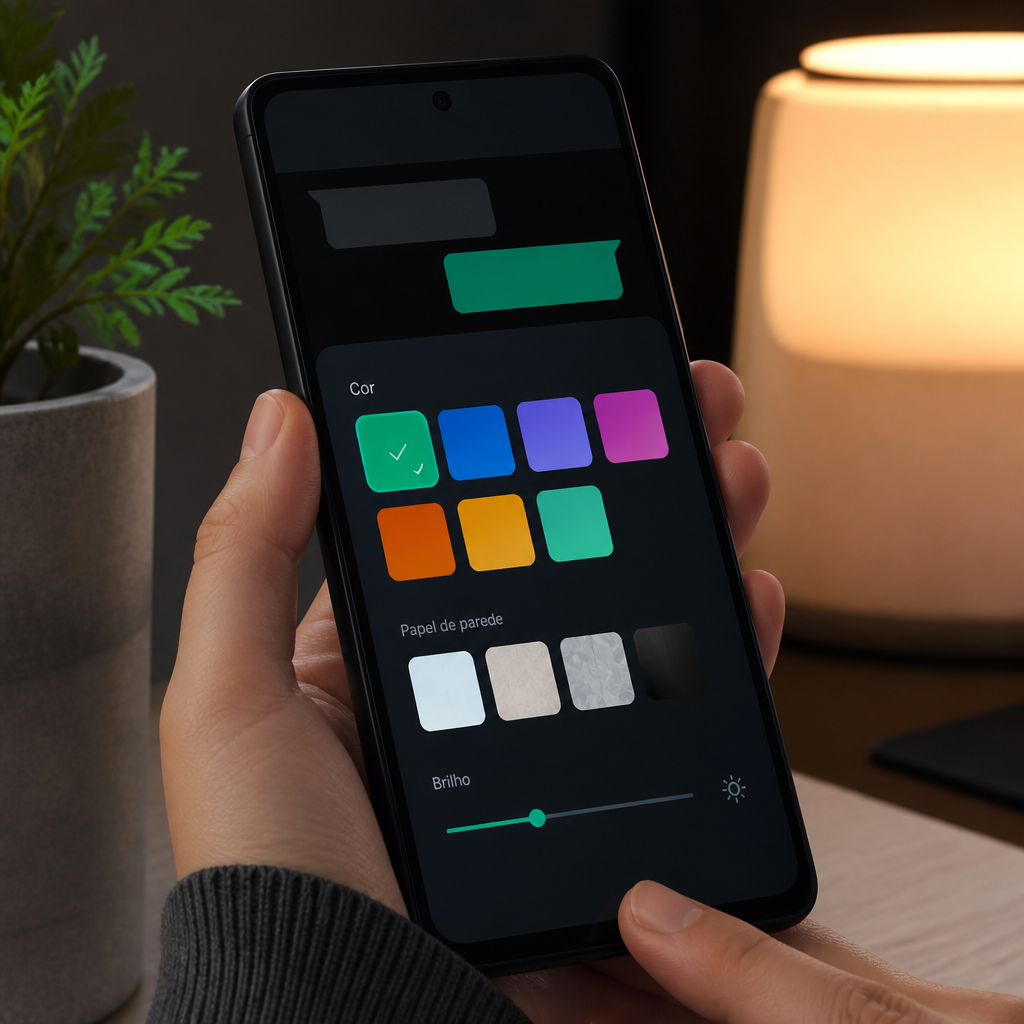
Se você deseja ajustar cores específicas além do tema geral, procure por opções como Fundos de Tela, Cores de Bolhas ou Personalização de Conversas. Essas opções permitem escolher cores específicas para elementos diferentes da interface, criando uma experiência verdadeiramente única. Alguns elementos podem ter cores predefinidas para escolher, enquanto outros permitem um seletor de cores customizado.
Personalizações Avançadas Sem Sair do Oficial
Além das opções básicas de tema, o WhatsApp permite ajustes mais profundos de personalização que você pode fazer sem usar nenhum aplicativo modificado ou de terceiros. Por exemplo, você pode personalizar as cores das bolhas de mensagem alterando qual tema está ativo e depois ajustando o contraste geral. Esses ajustes pequenos fazem uma grande diferença na aparência geral do aplicativo.
As notificações também podem ser personalizadas em cores e sons, o que contribui para a experiência geral de uso. Ao entrar em Configurações e depois Notificações, você pode escolher a cor da luz de notificação do seu dispositivo quando mensagens chegam. Se seu telefone suporta luzes RGB coloridas, você pode criar combinações únicas que refletem sua personalidade.
Outra customização interessante é o uso de fundos de parede personalizados para as conversas. Você pode escolher diferentes papéis de parede para conversas específicas, o que não apenas muda cores, mas também adiciona textura visual. Alguns usuários criam uma estratégia de cores para organizar conversas por tipo (trabalho, família, amigos), tornando a navegação mais intuitiva e visual.
Se você quer ir além sem comprometer a segurança, considere usar os temas predefinidos que o próprio WhatsApp oferece em suas atualizações. O aplicativo frequentemente introduz novos temas e esquemas de cores para manter a experiência fresca e moderna. Fique atento às atualizações para não perder novas opções de personalização que possam estar disponíveis.
O Que Evitar Ao Personalizar Cores do WhatsApp
Nunca instale aplicativos que prometem mudar temas do WhatsApp se eles não forem da loja oficial Google Play Store com bom histórico de avaliações. Modificadores de tema não oficiais frequentemente contêm código malicioso ou spyware que pode comprometer suas mensagens pessoais e sua privacidade. Além disso, o WhatsApp monitora e bloqueia contas que usam versões modificadas do aplicativo, então a segurança está em primeiro lugar.
Também evite forçar temas do sistema operacional do Android em cima do WhatsApp esperando que ele se adapte automaticamente. Embora os temas do Android afetem alguns aplicativos, o WhatsApp possui suas próprias definições internas de cor que podem não estar sincronizadas. Fazer ajustes duplicados em diferentes lugares pode criar inconsistências visuais ou até causar conflitos de renderização.
Não compartilhe its de terceiros ou links para downloads de temas customizados de amigos, mesmo que pareçam legítimos. Muitos aplicativos maliciosos se espalham dessa forma, aproveitando a confiança entre amigos para infectar dispositivos. Se alguém enviar um link para baixar um tema especial do WhatsApp, desconfie imediatamente e ignore.
Evite também fazer root do seu telefone ou usar qualquer ferramenta que modifique arquivos do sistema especificamente para mudar cores do WhatsApp. Essas práticas extremas não apenas violam os termos de serviço, mas também deixam seu dispositivo vulnerável a ataques. A solução é sempre usar as opções nativas que o próprio aplicativo oferece.
Por fim, não confunda mudanças de cor com mudanças de segurança. Apenas porque você pode personalizar cores não significa que deve desativar verificações de segurança ou aceitar permissões questionáveis de aplicativos. Mantenha todas as configurações de privacidade e segurança do WhatsApp ativadas enquanto personaliza cores.
Dicas Práticas Para Melhor Experiência Visual
Se você tem dificuldade visual ou sente fadiga ao usar telas, o modo escuro é sua melhor opção. Estudos mostram que usar modo escuro em ambientes com pouca luz reduz significativamente a fadiga ocular e melhora a qualidade do sono se você usar o aplicativo à noite. Configure a opção Auto para que o aplicativo mude automaticamente conforme o horário do dia em seu local.
Para usuários que trabalham com o WhatsApp o dia todo, considere usar cores mais neutras como cinza ou tons suavizados de verde e azul. Cores muito vibrantes ou contrastantes podem cansar os olhos depois de horas de uso contínuo. O objetivo é criar um ambiente visual que seja agradável por longos períodos sem causar incômodo.
Se seu telefone possui capacidade de telas AMOLED, você vai notar que o modo escuro economiza bateria significativamente. As telas AMOLED desligam pixels completamente para exibir preto, portanto um tema predominantemente escuro faz sua bateria durar muito mais tempo. Essa é uma vantagem prática além da estética, então pessoas com esses telefones devem definitivamente usar o modo escuro.
Experimente as diferentes opções de tema durante uma semana cada uma para descobrir qual funciona melhor com seu fluxo de trabalho e preferências pessoais. Mudar de tema é uma ação reversível e rápida, então não tenha medo de fazer ajustes. Algumas pessoas preferem mudas conforme a estação do ano ou conforme mudam de emprego, então crie uma rotina de personalização que faz sentido para você.
Se você usa várias contas do WhatsApp em seu dispositivo, saiba que a personalização é global para o aplicativo como um todo. Isso significa que todos os temas e cores se aplicarão a todas as contas. Portanto, escolha uma configuração que funcione bem para todos os contextos de uso que você tem, seja pessoal ou profissional.