Como Mudar a Cor do WhatsApp no iOS
Anúncios
Você sabe que o WhatsApp no iOS permite personalizar a aparência do aplicativo, mas mudar a cor da interface pode parecer complicado se não souber por onde começar. A maioria dos usuários desconhece que existem diferentes formas de alterar a paleta de cores, desde as configurações nativas do sistema até recursos mais avançados que oferecem customização completa.
Anúncios
Este artigo mostra exatamente como mudar a cor do WhatsApp no iOS, revelando os erros mais comuns que as pessoas cometem e como evitá-los. Você aprenderá métodos práticos, dicas de segurança e entenderá por que algumas técnicas funcionam melhor que outras.
Como o WhatsApp no iOS Controla as Cores
O aplicativo do WhatsApp no iOS segue o padrão de design do sistema operacional da Apple, o que significa que a cor da interface está diretamente ligada ao tema do seu dispositivo. Diferentemente de outras plataformas, o iOS não oferece um controle granular sobre cores individuais dentro do aplicativo, mas permite que você mude a aparência geral através do tema claro ou escuro. Este é um ponto importante que muitos usuários ignoram, tentando encontrar opções que simplesmente não existem.
O WhatsApp sincroniza automaticamente com as configurações de tema do seu iPhone ou iPad, então qualquer mudança que você fizer nas preferências do sistema afetará diretamente a aparência do aplicativo. Compreender como essa integração funciona é essencial para evitar frustrações ao tentar personalizar a cor do app. A Apple impõe diretrizes rigorosas sobre os temas que os aplicativos podem implementar, garantindo consistência visual em todo o ecossistema iOS.
Ativar o Modo Escuro para Mudar a Cor do WhatsApp
O método mais simples e oficial para alterar a cor do WhatsApp no iOS é ativar ou desativar o modo escuro do sistema. Para fazer isso, você deve acessar as configurações do seu dispositivo e procurar pela seção de exibição, onde encontrará a opção de modo claro ou modo escuro. Este é o primeiro passo que praticamente todos os usuários devem tentar, pois oferece uma mudança imediata na aparência do aplicativo sem riscos ou complicações.
 Trocador de cor do mensageiro
Classificação:
★★★★★
2.95
Classificação Etária:
Classificação Livre
Autor:
Digital Upground Themes
Plataforma:
Android
Preço:
Free
▶Baixar na Google Play
Trocador de cor do mensageiro
Classificação:
★★★★★
2.95
Classificação Etária:
Classificação Livre
Autor:
Digital Upground Themes
Plataforma:
Android
Preço:
Free
▶Baixar na Google Play
O erro mais comum que as pessoas cometem aqui é confundir as configurações do WhatsApp com as configurações do sistema operacional. Alguns usuários procuram desesperadamente dentro do aplicativo por uma opção de tema, quando na verdade a solução está nas configurações gerais do iOS. Verifique se você está no caminho certo acessando o aplicativo de configurações do seu dispositivo e não procurando dentro do WhatsApp. O acesso direto às configurações do sistema garante que todas as aplicações, incluindo o WhatsApp, respeitem sua preferência de tema.
Passo a Passo: Ativando o Modo Escuro do Sistema iOS
Abra o aplicativo de configurações do seu iPhone ou iPad e procure pela opção chamada “Tela e Brilho” ou “Display and Brightness” se seu dispositivo estiver em inglês. Dentro dessa seção, você verá três opções: claro, escuro e automático. Selecione “Escuro” para ativar o modo escuro em todo o sistema, incluindo o WhatsApp. Esta é a forma mais direta de mudar a cor da interface do aplicativo sem necessidade de instalações adicionais ou modificações complicadas.
Se preferir que o sistema alterne automaticamente entre claro e escuro de acordo com o horário do dia, escolha a opção “Automático”. Esse recurso ativa o modo escuro automaticamente ao anoitecer e volta ao modo claro pela manhã, oferecendo uma experiência mais personalizada que se adapta ao seu ambiente. O WhatsApp respeitará essa configuração e mudará sua aparência de forma sincronizada, garantindo consistência visual em todas as suas aplicações.
Após fazer essa alteração, abra o WhatsApp e você verá imediatamente que a cor de fundo e dos elementos da interface terão mudado. Se o aplicativo não atualizar a cor imediatamente, feche e reabra o WhatsApp para garantir que as mudanças sejam aplicadas corretamente. O sistema iOS geralmente carrega as novas preferências de tema em alguns segundos, mas reabrir o aplicativo acelera esse processo.
Erros Comuns ao Tentar Mudar a Cor do WhatsApp no iOS
Um dos equívocos mais frequentes é buscar configurações de tema dentro do próprio aplicativo do WhatsApp, esperando encontrar opções de personalização de cores. Muitos usuários clicam em todas as seções do app procurando por essa funcionalidade, quando na verdade o WhatsApp no iOS é deliberadamente restrito nesse aspecto devido aos padrões impostos pela Apple. O aplicativo não oferece um menu nativo de temas porque está otimizado para seguir as preferências de tema do sistema operacional.
Outro erro comum é não compreender a diferença entre modo escuro e outros ajustes de brilho. O modo escuro é uma mudança na paleta de cores da interface, enquanto ajustar o brilho simplesmente torna a tela mais clara ou mais escura sem alterar as cores. Alguns usuários reduzem o brilho esperando que isso mude as cores do WhatsApp, o que não funciona adequadamente e deixa o aplicativo com uma aparência inadequada e difícil de usar. Certifique-se de que você está realmente ativando o modo escuro nas configurações de tema, não apenas ajustando o brilho.
Muitos usuários também cometem o erro de instalar aplicativos de terceiros que prometem customização de cores do WhatsApp, o que é potencialmente perigoso. Esses aplicativos frequentemente violam os termos de serviço do WhatsApp e podem comprometer a segurança da sua conta, expor seus dados pessoais ou até mesmo resultar em bloqueio permanente. Confie apenas nos métodos oficiais fornecidos pelo sistema iOS para alterar a aparência do aplicativo.
Limitações de Personalização de Cores no WhatsApp iOS
É importante reconhecer que o WhatsApp no iOS tem limitações significativas quando se trata de personalização de cores, muito mais restrictivas do que a versão Android. A Apple mantém diretrizes rigorosas sobre como os aplicativos podem personalizar sua interface, o que significa que você não pode mudar cores individuais de elementos específicos como fundos de chat, botões ou barras de navegação. O aplicativo oferece apenas duas opções principais: o tema claro padrão ou o tema escuro que acompanha o sistema.
Se você está acostumado com a versão Android do WhatsApp, que oferece mais opções de customização, talvez se sinta frustrado com as limitações do iOS. No entanto, essa restrição existe por motivos de design e segurança que protegem você como usuário. A Apple garante que todos os aplicativos mantenham uma aparência consistente e profissional dentro do sistema operacional, prevenindo designs confusos ou maliciosos que possam prejudicar a experiência do usuário.
Compreender essas limitações desde o início evita que você perca tempo procurando funcionalidades que simplesmente não existem. Muitos usuários se frustram ao descobrir que o WhatsApp iOS não permite a personalização extrema que viram em vídeos sobre customização de aplicativos Android. Aceite que no iOS você tem as opções de tema claro ou escuro, e foque em otimizar essas escolhas para sua melhor experiência.
Configurações Avançadas de Acessibilidade que Afetam a Cor
Além do modo escuro, existem outras configurações de acessibilidade no iOS que podem afetar como o WhatsApp exibe as cores. Se você tem visão prejudicada ou sensibilidade a cores, pode acessar as configurações de acessibilidade para ativar filtros de cor, aumentar contraste ou usar opções de display que melhoram a legibilidade. Essas configurações se aplicam a todo o sistema, incluindo o WhatsApp, e podem proporcionar uma experiência visual melhor para suas necessidades específicas.
Na seção de Acessibilidade das configurações do iOS, procure por “Display & Text Size” ou “Accessibility” para encontrar opções como filtros de cor e aumento de contraste. Se você ativar o “Contraste Aumentado”, o WhatsApp exibirá cores mais vibrantes e distintas, facilitando a leitura de mensagens e a visualização dos elementos da interface. Esses ajustes não mudam as cores do tema em si, mas modificam como as cores são apresentadas na tela, oferecendo uma alternativa valiosa para usuários com necessidades especiais.
Um erro que muitos usuários cometem é ignorar essas configurações de acessibilidade porque acreditam que são apenas para pessoas com deficiência visual. Na realidade, qualquer pessoa pode se beneficiar de um maior contraste ou de filtros de cor que reduzem a fadiga ocular em ambientes com pouca luz. Experimente essas opções mesmo se não tiver uma necessidade específica, pois podem melhorar significativamente sua experiência com o aplicativo.
Impacto da Atualização do iOS na Cor do WhatsApp
Quando a Apple lança uma nova versão do iOS, às vezes as preferências de tema podem ser afetadas ou redefinidas para os padrões do sistema. Se você atualizar seu iPhone ou iPad e notar que o WhatsApp voltou para o tema claro quando estava em modo escuro, isso é um comportamento comum após grandes atualizações. Verifique novamente suas configurações de tema nas opções de exibição do iOS e reaplique sua preferência de modo escuro ou automático.
Outro cenário comum é quando uma atualização do próprio WhatsApp é lançada e o aplicativo precisa ser sincronizado novamente com as preferências de tema do sistema. Se isso acontecer, simplesmente feche o WhatsApp completamente e reabra-o após alguns segundos. O aplicativo reconhecerá automaticamente sua preferência de tema atual e aplicará as cores correspondentes. Manter tanto o iOS quanto o WhatsApp atualizados reduz a possibilidade de problemas de sincronização de cores.
Alternativas Oficiais para Personalização Visual do WhatsApp
Além da mudança de cores através do tema do sistema, o WhatsApp oferece outras formas legítimas de personalizar sua experiência visual no iOS. Você pode customizar papéis de parede de chat individuais, mudando a imagem de fundo de conversas específicas sem afetar a interface geral do aplicativo. Essa funcionalidade permite que você diferencie visualmente seus chats mais importantes ou tenha papéis de parede diferentes para conversas profissionais e pessoais.
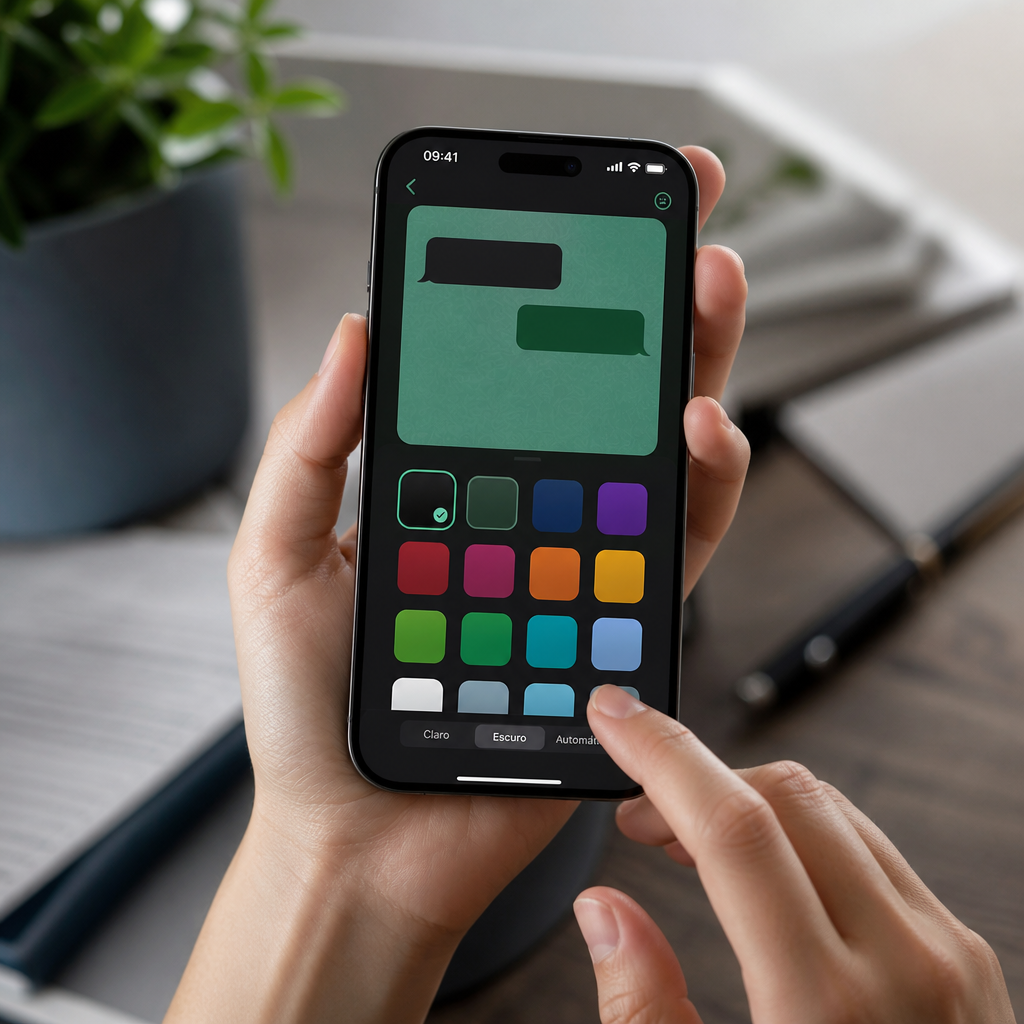
Para definir um papel de parede de chat, abra uma conversa específica, toque no nome do contato ou grupo no topo da tela, role até encontrar a opção de “Wallpaper” ou “Papel de Parede”, e selecione uma imagem da sua galeria ou das opções pré-carregadas. Este é um recurso oficial do WhatsApp que não viola nenhum termo de serviço e oferece uma forma criativa de personalizar sua experiência sem riscar a segurança da sua conta.
Outro recurso legítimo é ajustar o tamanho da fonte de texto dentro do WhatsApp através das configurações de acessibilidade do iOS. Embora isso não mude as cores, melhora a legibilidade e oferece uma experiência visual mais confortável. Essas alternativas oficiais devem ser seu foco ao tentar personalizar a aparência do aplicativo, pois mantêm você seguro dentro dos termos de serviço do WhatsApp.
Por Que o iOS É Mais Restritivo que Android em Customização
A filosofia de design da Apple é fundamentalmente diferente da do Android no que se refere à customização. Enquanto o Android permite que os usuários façam mudanças extensas na aparência dos aplicativos e do sistema operacional, o iOS prioriza uma experiência controlada e consistente. Essa abordagem conservadora tem vantagens e desvantagens: você obtém segurança e previsibilidade, mas sacrifica a liberdade de personalização extrema.
O WhatsApp respeita essas diretrizes da Apple porque o aplicativo precisa ser aprovado na App Store antes de qualquer lançamento. Se o WhatsApp tentasse oferecer customização de cores ilimitada no iOS, provavelmente seria rejeitado pela revisão da Apple ou teria que seguir diretrizes muito rigorosas. Por isso, a versão iOS do aplicativo é propositalmente mais simples em termos de personalização visual comparado à versão Android, que tem menos restrições impostas pelo Google Play Store.
Compreender essa diferença fundamental ajuda você a aceitar as limitações do iOS sem frustração. Você está trocando liberdade de customização extrema pela segurança, estabilidade e consistência que a plataforma oferece. Se a personalização ilimitada for crucial para você, considere que essa é uma escolha de plataforma inerente ao iOS, não uma deficiência do WhatsApp especificamente.
Mantendo a Segurança Ao Personalizar o WhatsApp
Quando você tenta personalizar cores ou aparência de aplicativos no iOS, o maior risco é instalar aplicativos não-oficiais que prometem customização além dos limites do sistema. Esses aplicativos de terceiros frequentemente requerem acesso a dados sensíveis da sua conta, podem interceptar suas mensagens ou comprometer a criptografia de ponta a ponta que o WhatsApp oferece. Nunca confie em aplicativos que prometem “mods” ou “temas especiais” para o WhatsApp, independentemente de quantas estrelas eles tenham em avaliações.
O WhatsApp é um aplicativo de comunicação que armazena conversas privadas e dados pessoais sensíveis. Qualquer modificação não-oficial através de aplicativos de terceiros coloca essas informações em risco. A empresa proprietária do WhatsApp, Meta, monitora ativamente contas que usam modificações não-autorizadas e pode desativar sua conta permanentemente se detectar atividade suspeita. Proteja sua conta limitando-se apenas aos métodos oficiais de personalização fornecidos pelo iOS e pelo WhatsApp.
Para garantir a segurança, mantenha o WhatsApp sempre atualizado com as versões mais recentes através da App Store. Essas atualizações não apenas adicionam recursos, mas também corrigem vulnerabilidades de segurança descobertas anteriormente. Nunca instale versões antigas ou modificadas do aplicativo de fontes não-oficiais, mesmo que pareçam oferecer funcionalidades extras. Sua privacidade e segurança são mais importantes do que qualquer customização estética.
Sincronizando Cores em Múltiplos Dispositivos Apple
Se você usa vários dispositivos Apple, como iPhone, iPad ou Mac, pode ser útil sincronizar suas preferências de tema entre eles. Todos os seus dispositivos devem respeitar a mesma escolha de tema se você usar a mesma conta do iCloud. Configure uma preferência de tema em um dispositivo e ela se propagará automaticamente para os outros, garantindo consistência visual em toda sua ecosfera Apple.
Para sincronizar seus temas entre dispositivos, certifique-se de que todos estão conectados à mesma conta do iCloud e que a opção de sincronização nas configurações de iCloud está ativada. Se você notar que um dispositivo tem uma cor de tema diferente dos outros, verifique se esse dispositivo específico tem uma preferência de tema manual configurada que sobrescreve a sincronização. Às vezes, reativar a sincronização resolvendo um desajuste de iCloud pode corrigir essas inconsistências.
Se você trabalha em um Mac e se comunica via WhatsApp no navegador ou em um cliente desktop, note que esses ambientes podem ter temas diferentes do iOS. O WhatsApp Web, por exemplo, segue o tema de cores do seu navegador, não do seu iPhone. Isso significa que você pode ter uma experiência visual completamente diferente quando alterna entre o iPhone e o navegador do computador. Compreenda que cada plataforma tem suas próprias limitações de tema, e nenhuma delas permitirá customização extrema de cores.
Buscando Ajuda Quando o Tema Não Muda
Se você seguiu os passos para ativar o modo escuro ou claro e o WhatsApp não reflete essa mudança, pode haver um problema técnico. O primeiro passo é fechar completamente o WhatsApp deslizando para cima na tela inicial do iOS para encerrar o aplicativo, não apenas voltando para a tela inicial. Aguarde alguns segundos e reabra o aplicativo, permitindo que ele sincronize novamente com as preferências de tema do sistema.
Se o problema persistir após reiniciar o WhatsApp, reinicie seu dispositivo iOS inteiro. Isso garante que todas as preferências de tema sejam carregadas corretamente e que o WhatsApp possa sincronizar com a configuração mais recente do sistema. Mantenha seu iOS atualizado com a versão mais recente disponível através de configurações gerais de atualização de software, pois versões antigas podem ter bugs de sincronização de tema. Se ainda assim o problema continuar, desinstale e reinstale o WhatsApp através da App Store.
Ao desinstalar o WhatsApp, sua conta não será perdida desde que você tenha um backup ativo ou acesso ao seu número de telefone. Após reinstalar a versão mais recente, faça login novamente e verifique se o tema agora sincroniza corretamente com suas preferências de sistema. Na maioria dos casos, essa solução resolve problemas de sincronização de cores que parecem persistentes.
Explorando Aplicativos Alternativos de Mensageria para Mais Customização
Se a falta de customização de cores no WhatsApp iOS é um fator decisivo para você, saiba que existem outras aplicações de mensageria disponíveis na App Store que oferecem mais flexibilidade visual. Aplicativos como Telegram, Signal e Threema permitem customização de temas muito mais avançada, com opções para mudar cores de fundo, fontes e elementos da interface. Estas são alternativas oficiais e seguras que respeitam as restrições do iOS enquanto oferecem mais liberdade de personalização.
Telegram, em particular, oferece temas predefinidos e até permite que você crie temas customizados com cores específicas que você escolher. Signal oferece modo escuro e claro com variações e permite que você ajuste configurações de exibição com mais granularidade. Se a customização visual é importante para você e o WhatsApp não atende suas necessidades, considere explorar essas alternativas como seu aplicativo de mensageria principal.
Porém, entenda que mudar para um aplicativo diferente significa que seus contatos precisam usá-lo também para que você possa se comunicar com eles. O WhatsApp mantém sua posição dominante porque praticamente todos têm a aplicação instalada. Se customização de cores é sua prioridade absoluta, você pode usar um aplicativo alternativo enquanto mantém o WhatsApp para compatibilidade com pessoas que ainda o usam.
Ajustes Finais de Display para Melhorar a Experiência Visual
Além de mudar o tema geral entre claro e escuro, você pode fazer ajustes adicionais nas configurações de display do iOS que melhoram sua experiência com o WhatsApp. A opção “True Tone” na seção de display reduz a fadiga ocular ajustando automaticamente a temperatura de cor da tela baseado na iluminação ambiente. Desativar True Tone oferece cores mais precisas e consistentes, especialmente importantes se você quer uma representação acurada de fotos compartilhadas no WhatsApp.
Outra configuração valiosa é “Night Shift”, que reduz a luz azul emitida pela tela durante a noite, tornando o uso do WhatsApp mais confortável à noite. Embora isso não altere as cores da interface do aplicativo, muda como você percebe essas cores, criando uma experiência visual menos agressiva. O modo escuro combinado com Night Shift ativado oferece a experiência visual mais confortável para uso noturno do WhatsApp.
Explore essas configurações nas preferências de display do iOS e veja qual combinação funciona melhor para seus olhos e ambiente. A customização visual no iOS é subtil e refinada, focando no conforto e na consistência ao invés de mudanças radicais de cores. Aceitar essa filosofia ajuda você a aproveitar ao máximo a experiência visual do WhatsApp dentro dos limites que a plataforma oferece.