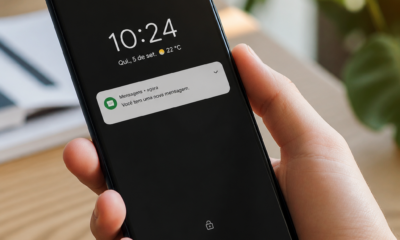
Abra a Mensagem Que Chegou no Seu iPhone!
Anúncios
Quando uma mensagem chega no seu iPhone, você quer acessá-la rapidamente e sem complicações. Seja uma notificação importante, um SMS ou um aplicativo de mensagens, saber como abrir e gerenciar essas comunicações de forma eficiente pode transformar sua experiência diária com o dispositivo.
Anúncios
Neste artigo, você aprenderá estratégias avançadas e otimizações práticas para abrir mensagens no seu iPhone com máxima produtividade. Vamos explorar desde os métodos básicos até técnicas sofisticadas que poucos usuários conhecem, permitindo que você ganhe tempo e organize melhor suas comunicações.
Como Abrir Mensagens Diretamente da Tela de Bloqueio
A tela de bloqueio do seu iPhone é a primeira barreira entre você e suas mensagens. Quando uma notificação de mensagem aparece, você tem várias opções para acessá-la sem desbloquear completamente o dispositivo. Deslizar para cima na notificação abre um painel de ação rápida, permitindo que você responda diretamente sem abrir o app inteiro.
Esse método é particularmente útil quando você está ocupado ou com as mãos cheias. Você pode digitar uma resposta rápida, usar as respostas predefinidas do iOS ou simplesmente visualizar a mensagem completa. Além disso, você pode ativar a visualização completa das notificações nas configurações para ver o conteúdo da mensagem de forma ampliada antes de interagir com ela.
Para otimizar esse fluxo, configure notificações críticas com sons personalizados para diferenciar mensagens urgentes das comuns. Você também pode agrupar notificações por aplicativo para evitar a sobrecarga de alertas na tela de bloqueio. Acesse Configurações > Notificações e selecione cada app para ajustar como as mensagens aparecem inicialmente.
 Mensagens do Dia de Deus – Fé
Classificação:
★★★★★
4.67
Classificação Etária:
Classificação Livre
Autor:
M3 apps
Plataforma:
Android
Preço:
Free
▶Baixar na Google Play
Mensagens do Dia de Deus – Fé
Classificação:
★★★★★
4.67
Classificação Etária:
Classificação Livre
Autor:
M3 apps
Plataforma:
Android
Preço:
Free
▶Baixar na Google Play
Estratégias Avançadas de Gerenciamento de Notificações
Muitos usuários recebem centenas de notificações diárias e perdem mensagens importantes no meio do caos. Uma estratégia avançada é usar o recurso de Foco do iOS para criar ambientes de notificação personalizados. Quando você ativa um Foco específico (como Trabalho ou Pessoal), apenas contatos e apps selecionados conseguem enviar notificações, filtrando automaticamente o ruído.
Você pode configurar múltiplos Focos ativados em momentos diferentes do dia. Por exemplo, durante o trabalho, apenas contatos marcados como favoritos conseguem mandar mensagens de alerta, enquanto outros apps passam para um centro de notificações secundário. Essa otimização reduz interrupções e garante que você veja apenas o que importa no momento certo.
Outra tática é usar grupos de conversa inteligentes. Se você recebe mensagens de grupos no WhatsApp, Telegram ou iMessage, silenciar notificações de grupos específicos enquanto mantém as individuais ativas previne distrações desnecessárias. Você acessa essa opção dentro de cada app de mensagens, geralmente com um toque longo na conversa de grupo e seleção de silenciar.
Abrindo Mensagens com Atalhos do Siri
O Siri oferece uma maneira hands-free de abrir e ler mensagens no seu iPhone, especialmente útil enquanto você dirige ou está em reuniões. Você pode dizer comandos como “Hey Siri, abra minhas mensagens” ou “Leia minha última mensagem” para acessar comunicações sem tocar na tela. Essa abordagem economiza tempo e aumenta a segurança, mantendo suas mãos e atenção focadas na tarefa atual.
Para otimizar essa funcionalidade, personalize atalhos de Siri para ações específicas. Abra o app Atalhos, crie um novo atalho que abra o app de mensagens predileto e configure uma frase customizada. Você pode criar atalhos como “Abrir conversas com Maria” ou “Mostrar mensagens não lidas” para um acesso ainda mais rápido e direto aos contatos que mais se comunica com frequência.
Você também pode usar a Automação de Atalhos para abrir mensagens automaticamente em circunstâncias específicas. Por exemplo, criar uma automação que abre seu app de mensagens quando você chega em casa, ou que lê as mensagens não lidas quando você conecta ao Bluetooth do seu carro. Essa estratégia transforma seu iPhone em um assistente proativo que antecipa suas necessidades de comunicação.
Otimizando o App de Mensagens Padrão do iOS
O iMessage, app padrão de mensagens do iPhone, oferece várias opções avançadas que a maioria dos usuários desconhece. Ao receber uma mensagem, você pode fazer vários gestos para interagir sem abrir a conversa completa. Um toque duplo para reagir com emojis ou um deslize para revelar opções de ação rápida como “Chamar” ou “Silenciar conversa” aumentam sua produtividade significativamente.
Para organização aprimorada, use a funcionalidade de fixar conversas importantes no topo da lista de mensagens. Você pode fixar até nove conversas, garantindo que contatos críticos ou grupos de trabalho estejam sempre visíveis e acessíveis. Além disso, configure filtros nos Filtros de Mensagens para separar automaticamente iMessages regulares de mensagens de contatos desconhecidos ou de grupo.
Outra otimização essencial é habilitar a leitura de recibos quando apropriado para seus contatos saberem que você recebeu e leu a mensagem. Você também pode desabilitar essa funcionalidade para contatos específicos se preferir privacidade. Acesse as configurações de cada conversa com um toque longo e ajuste essas preferências conforme necessário para manter controle total sobre suas comunicações.
Integrando Apps de Terceiros para Mensagens
Você provavelmente não usa apenas iMessage para se comunicar. Aplicativos como WhatsApp, Telegram, Signal e Discord trazem suas próprias camadas de complexidade para gerenciar mensagens no iPhone. Uma estratégia avançada é unificar notificações desses apps configurando alertas personalizados para cada um, sem deixar que todos disputem sua atenção ao mesmo tempo.
Para aplicativos como WhatsApp, você pode silenciar notificações de grupos, manter sons diferentes para conversas importantes e configurar notificações críticas para contatos específicos. O Telegram oferece até mais granularidade com categorias de silenciar personalizadas por tipo de chat. Você pode silenciar notificações de grupos privados, canais ou stickers enquanto mantém alertas de mensagens diretas de contatos prioritários.
Integre esses apps com o Centro de Notificações do iOS para uma visualização centralizada. Abra Configurações > Notificações para cada app instalado e configure como deseja receber alertas. Você pode escolher entre notificações discretas, que aparecem em um pequeno banner, ou destaques notificações que agrupam alertas pelo app. Essa abordagem reduz poluição visual enquanto garante que mensagens importantes chegam até você.
Técnicas de Busca Avançada para Encontrar Mensagens
Quando você recebe centenas de mensagens diariamente, encontrar uma conversa específica pode ser desafiador. O iOS oferece uma função de busca poderosa acessível a partir da lista de mensagens. Deslize para baixo na lista de chats no iMessage ou em qualquer app de mensagens para revelar a barra de busca, então digite o nome do contato, uma palavra-chave ou até uma data para localizar conversas rapidamente.
Para otimizar sua busca, use filtros adicionais. No iMessage, você pode buscar por contatos específicos digitando seus nomes ou usar expressões como “from:” seguida do nome. Alguns apps de terceiros como Telegram e WhatsApp também suportam busca por data ou por tipo de mídia, permitindo encontrar imagens, vídeos ou documentos compartilhados em uma conversa sem scrollar manualmente.
Você também pode criar manuais de referência salvando mensagens importantes. No iMessage, segure uma mensagem e selecione “Fixar” para manter a conversa no topo, ou use a função de marcar para revisão posterior. No Telegram, você pode salvar mensagens em uma pasta específica de “Favoritos” para acesso imediato sem perder o contexto da conversa original.

Segurança e Privacidade ao Abrir Mensagens
Abrir mensagens no seu iPhone envolve considerações importantes de segurança e privacidade. O iOS criptografa iMessages por padrão entre dispositivos Apple, mas mensagens de SMS e apps de terceiros podem ter níveis variados de proteção. Você deve estar consciente de quais dados estão sendo transmitidos e como estão sendo armazenados no seu dispositivo.
Configure o bloqueio de apps individuais usando Face ID ou Touch ID para proteger conversas sensíveis. Muitos apps de mensagens, como WhatsApp e Telegram, oferecem opções de bloqueio biométrico diretamente em suas configurações. Você também pode usar o bloqueio de tela do iPhone como primeira linha de defesa, garantindo que ninguém possa acessar suas mensagens sem autenticação.
Seja cauteloso com links e anexos em mensagens de remetentes desconhecidos. O iOS oferece proteção contra phishing e malware, mas você permanece responsável por não clicar em links suspeitos ou baixar arquivos de fontes não confiáveis. Verifique sempre o remetente antes de interagir com conteúdo, especialmente se a mensagem solicita informações pessoais ou credenciais.
Automação Inteligente para Responder Mensagens
Você pode economizar tempo significativo automatizando respostas comuns e triagem de mensagens. No iOS, crie respostas rápidas personalizadas que podem ser acionadas rapidamente em qualquer app de mensagens. Acesse Configurações > Geral > Teclado > Atalhos de Texto para adicionar frases que você digita frequentemente, como “Obrigado, vou ler depois” ou “Estou em reunião, volto em breve”.
Para automação mais sofisticada, use o app Atalhos do iOS para criar fluxos de trabalho complexos. Você pode criar um atalho que, ao ativar, envia uma mensagem automática pré-definida para seus contatos favoritos informando que está indisponível. Outra opção é criar um atalho que lê suas mensagens não lidas em sequência, permitindo se manter atualizado sem verificar manualmente cada app.
Configure respostas automáticas através de Focos específicos. Quando você ativa o Foco “Dirigindo”, por exemplo, pode configurar respostas automáticas que informam aos remetentes que você está dirigindo e voltará a responder em breve. Essa estratégia reduz stress de responder imediatamente enquanto manter contatos informados sobre sua disponibilidade.
Gerenciamento de Conversas em Grupo
Conversas em grupo apresentam desafios únicos, especialmente quando você participa de múltiplos grupos em diferentes apps. No iMessage, você pode silenciar notificações de grupos específicos enquanto continua recebendo atualizações sobre menções diretas. Segure o nome do grupo na lista de chats e selecione “Ocultar alertas” para suprimir notificações sem sair da conversa.
No WhatsApp e Telegram, você tem opções similares com ainda mais granularidade. Você pode silenciar grupos indefinidamente, apenas durante horas específicas ou até que desativar manualmente. Alguns apps oferecem a opção de “Silenciar com exceção de menções”, garantindo que você apenas receba notificações quando alguém especificamente o menciona no grupo, equilibrando comunicação e produtividade.
Para organização adicional, use a funcionalidade de arquivar conversas em grupos que você não acompanha ativamente. No iMessage, deslize para a esquerda em um chat e selecione “Arquivar” para removê-lo da lista principal. Você ainda pode acessar a conversa usando a busca quando necessário, mas ela não ocupa espaço visual ou causa distrações desnecessárias no seu dia a dia.
Sincronização de Mensagens Entre Dispositivos
Se você possui múltiplos dispositivos Apple, sincronizar mensagens entre eles oferece uma experiência fluida. iMessages aparecem automaticamente no seu iPhone, iPad e Mac quando você está conectado à mesma conta Apple ID. Isso significa que você pode iniciar uma conversa no seu iPhone e continuar no Mac sem perder contexto ou histórico.
Para otimizar essa sincronização, certifique-se de que todos os seus dispositivos estão conectados ao Wi-Fi e que a sincronização iCloud está habilitada nas configurações do iCloud. Você pode verificar e gerenciar quais dispositivos sincronizam mensagens em Configurações > [Seu Nome] > iCloud. Isso oferece flexibilidade de acessar mensagens no dispositivo mais conveniente para o momento, aumentando sua produtividade geral.
Também considere usar aplicativos baseados em nuvem como Telegram ou WhatsApp Web para acessar mensagens diretamente de um computador. Você abre o navegador, escaneia um código QR com seu iPhone e tem acesso completo às suas conversas sem depender apenas da sincronização nativa do iOS. Essa estratégia oferece redundância e flexibilidade para gerenciar comunicações de múltiplos pontos de acesso.
Otimização de Armazenamento de Mensagens
Mensagens com anexos de mídia (fotos, vídeos e áudios) ocupam espaço significativo no armazenamento do seu iPhone. Se você está constantemente recebendo arquivos, seu dispositivo pode ficar lento e quase sem espaço disponível. Uma estratégia inteligente é usar a opção “Manter por Padrão” configurada para período limitado, fazendo com que o iOS automaticamente delete mensagens antigas e seus anexos após um período especificado.
Você pode configurar essa opção por app. No iMessage, vá para Configurações > Mensagens > Manter Mensagens e escolha entre 30 dias, 1 ano ou nunca. Aplicativos de terceiros como WhatsApp e Telegram têm opções similares para deletar automaticamente mídias após um período. Isso mantém seu iPhone performático enquanto preserva conversas importantes por um tempo adequado.
Para maior controle, periodicamente revise conversas antigas e delete manualmente aquelas que não precisa manter. Você pode fazer backup de conversas importantes usando a função de exportar chat disponível em muitos apps antes de deletá-las. Essa manutenção proativa previne que mensagens antigas se acumulem e consomem recursos do seu dispositivo ao longo do tempo.
Usando Widgets e Acessos Rápidos
O iOS permite adicionar widgets na tela inicial ou na tela de bloqueio para acesso rápido a informações de mensagens. Você pode configurar um widget do iMessage que mostra suas conversas recentes ou um widget de um app de terceiros que exibe chats não lidos. Simplesmente pressione e segure na área acima do teclado na tela de bloqueio para adicionar widgets personalizados.
Esses widgets oferecem um atalho visual para verificar rapidamente se você tem mensagens sem abrir apps. Um widget bem configurado mostra resumos de conversas, contatos não respondidos e mensagens fixadas, permitindo uma visão geral imediata do seu estado de comunicações. Você pode customizar quais informações aparecem e atualizar frequentemente para manter os dados atualizados.
Além de widgets, configure acessos rápidos para contatos frequentes na tela inicial. Você pode criar atalhos dedicados que abrem direto com uma conversa específica, economizando cliques quando você quer iniciar uma comunicação com frequência. Segure um app de mensagens, selecione “Editar Tela Inicial” e adicione atalhos rápidos que disparam conversas com seus contatos mais importantes.