Como Limpar Memória do Android: Guia Prático
Anúncios
A memória do seu smartphone Android fica cheia rapidinho e você nota que o aparelho fica lento, travando frequentemente e demorando para abrir apps. Esse problema é comum em qualquer dispositivo Android, independentemente da marca ou versão do sistema operacional. O bom é que existem várias formas de limpar a memória e recuperar o desempenho do seu telefone.
Anúncios
Limpeza de memória não é apenas sobre deletar arquivos antigos ou desinstalar aplicativos que você não usa mais. Envolve também gerenciar dados em cache, fechar apps que rodam em segundo plano, e entender como seu dispositivo organiza o armazenamento interno. Quando você domina essas técnicas, consegue manter seu Android rápido e responsivo o tempo todo.
Por Que a Memória do Android Fica Cheia Tão Rápido
Os smartphones modernos armazenam uma quantidade impressionante de dados: fotos, vídeos, aplicativos, mensagens, históricos de navegação e muito mais. Cada aplicativo que você instala ocupa espaço, e muitos deles criam caches automaticamente para funcionar mais rápido. Com o tempo, esses arquivos temporários se acumulam e ocupam gigabytes inteiros de memória.
Além disso, apps em segundo plano continuam consumindo memória RAM mesmo quando você não está usando eles. Redes sociais, apps de mensagens e serviços de streaming são os maiores culpados nessa história. Eles se abrem automaticamente quando você reinicia o telefone ou recebem notificações, mantendo dados carregados na memória. Esse comportamento drena tanto o armazenamento quanto a bateria do seu dispositivo.
Arquivos temporários criados por navegadores, aplicativos de download e até o próprio sistema operacional também preencem a memória. Quando você desinstala um app, nem sempre todos os seus arquivos são removidos completamente. Parte desses dados fica para trás, ocupando espaço desnecessário. Entender essas causas ajuda você a tomar ações mais efetivas na limpeza.
 CCleaner – Limpeza de Celular
Classificação:
★★★★★
4.70
Classificação Etária:
Classificação Livre
Autor:
Piriform
Plataforma:
Android
Preço:
Free
▶Baixar na Google Play
CCleaner – Limpeza de Celular
Classificação:
★★★★★
4.70
Classificação Etária:
Classificação Livre
Autor:
Piriform
Plataforma:
Android
Preço:
Free
▶Baixar na Google Play
Diferença Entre Memória RAM e Armazenamento Interno
Muita gente confunde memória RAM com armazenamento interno, mas são duas coisas completamente diferentes. Memória RAM é a memória rápida que seu processador usa enquanto executa apps e tarefas, funcionando como um espaço de trabalho temporário. Quando você fecha um aplicativo, a RAM é liberada imediatamente. Já o armazenamento interno é o espaço permanente onde tudo fica guardado: fotos, videos, aplicativos, documentos.
Quando você limpa a memória RAM, está fechando tudo que está rodando em background e liberando espaço para que novas tarefas rodem mais rapidamente. Isso é útil quando o celular está travando porque os apps estão competindo por recursos. Quando limpa o armazenamento interno, está removendo dados permanentes como apps antigos e arquivos que você não precisa mais. Ambas as limpezas são importantes para manter seu Android saudável.
A quantidade de RAM afeta a quantidade de apps que você consegue executar simultaneamente sem travamentos. Um telefone com 4 GB de RAM pode rodar vários apps ao mesmo tempo, enquanto um com 2 GB vai ficar mais lento com a mesma carga de trabalho. O armazenamento interno, por sua vez, afeta principalmente a quantidade total de dados que seu telefone consegue guardar. Quando o armazenamento está cheio, até a RAM fica prejudicada porque o sistema não consegue trabalhar eficientemente.
Como Limpar Memória RAM do Android
A forma mais simples de limpar memória RAM é reiniciar o seu celular. Quando você desliga e liga de novo, todos os apps são fechados e a RAM é completamente liberada. Faça isso regularmente, pelo menos uma vez por semana, especialmente se você nota que o telefone está ficando lento. Além de limpar a memória, reiniciar também fecha processos de background que podem estar consumindo bateria.
Outra técnica é fechar manualmente os apps que você não está usando. Vá até as configurações do seu Android, procure pela opção “Aplicativos” ou “Gerenciador de Apps”, e visualize quais apps estão consumindo mais memória. Você pode então forçar o encerramento daqueles que não precisa usar naquele momento. Cuidado para não forçar o encerramento de apps do sistema, pois isso pode causar problemas no funcionamento do Android.
Muitos celulares Android também possuem um “Gerenciador de Memória” ou “Limpador” integrado no sistema. Você encontra isso em Configurações, geralmente sob a seção de “Armazenamento” ou “Memória”. Esse recurso limpa automaticamente dados em cache e fecha apps em segundo plano que estão consumindo muita memória. Alguns fabricantes como Samsung e Xiaomi oferecem versões mais sofisticadas desse gerenciador.
Se seu celular está muito lento, uma estratégia rápida é desativar animações do sistema. Vá em Configurações, depois “Sobre o Telefone”, e toque várias vezes em “Número da Compilação” até ativar o “Modo de Desenvolvedor”. Depois, volte para Configurações e procure por “Opções do Desenvolvedor”, onde você pode desativar transições de animação. Isso libera recursos que antes eram usados só para efeitos visuais, deixando o telefone notavelmente mais ágil.
Como Limpar Armazenamento Interno Removendo Apps e Arquivos
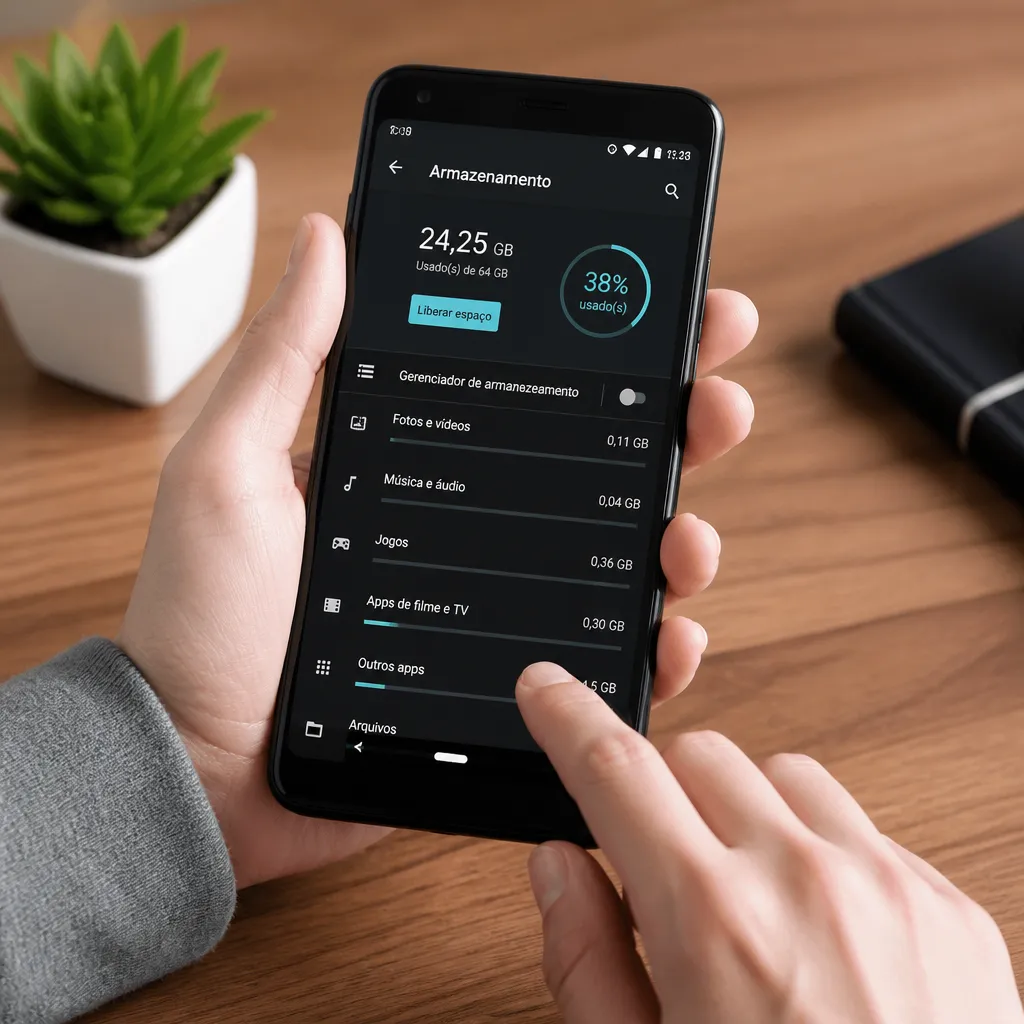
O primeiro passo é identificar quais aplicativos você não usa mais. Vá para Configurações, depois “Aplicativos”, e ordene pela quantidade de espaço que cada um ocupa. Você vai ficar surpreso ao ver quanto espaço alguns apps consomem. Desinstale tudo que você não usa regularmente, especialmente aqueles aplicativos que você baixou uma vez e nunca mais abriu. Fazer isso regularmente libera gigabytes de memória.
Fotos e vídeos são os maiores consumidores de espaço em qualquer smartphone. Se você tira muitas fotos, as chances são de que sua galeria ocupa vários gigabytes. Considere transferir as fotos antigas para um serviço de armazenamento em nuvem ou para seu computador, depois deletar os arquivos locais. Mantenha apenas as fotos recentes e realmente importantes no seu telefone. Videos ocupam ainda mais espaço, então seja ainda mais rigoroso com eles.
Também verifique a pasta de Downloads do seu telefone. Muitos arquivos que você baixa ficam lá acumulados. Podem ser PDFs de documentos, imagens, áudios ou outras coisas que você não precisa mais guardar. Deletar todo o conteúdo dessa pasta é seguro, já que você já usou aqueles arquivos quando os baixou. Crie o hábito de limpar a pasta de Downloads a cada duas semanas pelo menos.
Limpando Cache e Dados Temporários
Cache é um tipo de arquivo temporário que apps criam para funcionar mais rápido na próxima vez que você os abrir. Quanto mais você usa um app, mais cache ele acumula. Para limpar o cache de um app específico, vá para Configurações, “Aplicativos”, selecione o app desejado, e toque em “Armazenamento” ou “Cache”. Você verá a quantidade de cache que aquele app está usando e terá a opção de “Limpar Cache”. Fazer isso não afeta nada, o app vai funcionar normalmente na próxima vez que você abrir.
Para limpar o cache de todos os apps de uma vez, vá para Configurações, procure por “Armazenamento”, e você deve ver uma opção como “Limpar Cache” ou “Arquivos Temporários”. Tocar nessa opção vai remover todo o cache do seu dispositivo de uma só vez. Isso libera um espaço considerável, às vezes vários gigabytes. Após isso, os apps vão levar um pouco mais para carregar a primeira vez, mas voltam ao normal depois.
Além do cache, também há os dados temporários criados pelo sistema operacional. Esses arquivos ficam em pastas como “/sdcard/Android/data” ou similar, dependendo do seu celular. Você pode acessar o gerenciador de arquivos do seu Android, navegar até essas pastas, e deletar o conteúdo antigo manualmente. Cuidado para não deletar dados de apps que você está usando atualmente, ou você pode perder configurações salvas.
Estratégias Comparativas para Escolher a Melhor Opção de Limpeza
Existem basicamente três abordagens para limpar memória no Android: fazer tudo manualmente através das configurações do sistema, usar aplicativos de limpeza especializados, ou confiar nos recursos integrados que seu fabricante oferece. Cada abordagem tem seus prós e contras, e a melhor escolha depende do seu nível de conforto com tecnologia e do quanto você quer automatizar o processo.
A limpeza manual através das configurações é a abordagem mais segura e oferece controle total sobre o que você está deletando. Você sabe exatamente quais apps vai desinstalar e quais dados vai remover, reduzindo o risco de perder algo importante. A desvantagem é que leva tempo e requer que você faça isso periodicamente para manter o telefone limpo. Se você tem paciência e não se importa em dedicar tempo à manutenção, essa é a melhor opção.
Aplicativos de terceiros especializados em limpeza oferecem interfaces amigáveis e automatização, tornando o processo mais rápido e conveniente. Muitos deles podem limpar cache automaticamente quando você quer, agendar limpezas periódicas, ou até avisar quando você tem muitos apps em background. A desvantagem é que alguns desses apps cobram para funcionalidades avançadas, e você precisa confiar que o desenvolvedor não está coletando seus dados pessoais. Avalie a reputação do app antes de instalar.
Os recursos integrados no Android oferecido por Samsung, Xiaomi, Motorola e outros fabricantes são uma via do meio interessante. São otimizados especificamente para o seu dispositivo, vêm pré-instalados no sistema, e geralmente funcionam bem sem adicionar overhead. Esses recursos também respeitam a privacidade melhor do que muitos apps de terceiros, já que estão integrados no próprio sistema operacional. Para a maioria das pessoas, confiar nesses recursos integrados é a opção mais prática.
Dicas Práticas para Manter Seu Android Sempre Limpo
Criar hábitos de limpeza regular é mais efetivo do que fazer uma limpeza de emergência quando o telefone começa a travar. Reserve cinco minutos uma vez por semana para revisar seus aplicativos, deletar fotos que você não quer mais, e limpar o cache. Isso impede que a memória fique tão cheia que o desempenho caia drasticamente. Estabeleça um dia da semana para fazer isso, como toda segunda-feira de manhã antes de começar o trabalho.
Desative as notificações de apps que você não usa frequentemente. Cada notificação mantém o app ativo em background, consumindo memória e bateria. Vá para Configurações, “Notificações”, e escolha quais apps podem enviar notificações. Mantenha ativas apenas as notificações de apps realmente importantes como mensageiro ou email profissional. Desabilitar notificações desnecessárias melhora significativamente o desempenho geral do seu telefone.
Use um serviço de armazenamento em nuvem para fotos e documentos importantes. Google Fotos, OneDrive, Dropbox e outros serviços permitem que você upload suas fotos automaticamente para a nuvem e depois delete a versão local do seu telefone. Assim você não perde seus arquivos, mas também não ocupa espaço precioso no armazenamento interno. Esses serviços geralmente oferecem certa quantidade de espaço grátis, e versões pagas mais baratas do que expandir a memória do seu celular.
Limpe o histórico e cache do seu navegador regularmente. Navegadores como Chrome, Firefox e Edge armazenam histórico de navegação, cookies, e cache de sites. Depois de vários meses, isso pode ocupar centenas de megabytes. Abra seu navegador, vá para Configurações, procure por “Limpar Dados de Navegação”, e selecione para deletar histórico, cookies e cache. Fazer isso também melhora sua privacidade online, já que remove registros de seus hábitos de navegação.
Considere desinstalar apps de limpeza automática se você estiver usando os recursos integrados do seu Android. Ter múltiplos apps tentando limpar a memória ao mesmo tempo pode na verdade prejudicar o desempenho, criando conflitos entre eles. Mantenha apenas uma ferramenta de limpeza, seja ela integrada ou um app de terceiros bem avaliado, e deixe-a fazer seu trabalho sem interferência. Menos apps instalados significa menos consumo de memória, criando um círculo virtuoso.
Finalmente, considere fazer uma limpeza profunda a cada três meses. Isso significa revisar todos os seus aplicativos, deletar aqueles que você não usou desde a última vez que fez limpeza, apagar fotos e vídeos antigos, e deletar qualquer arquivo que você tenha copiado para o armazenamento em nuvem. Uma limpeza profunda leva mais tempo, talvez trinta minutos ou uma hora, mas deixa seu telefone funcionando como novo. Muitos usuários notam uma melhora significativa de desempenho após uma limpeza profunda bem executada.