Como Limpar Memória do iPhone: Guia Prático
Anúncios
A memória do seu iPhone fica lotada rapidamente, deixando o dispositivo lento e travando aplicativos? Você não está sozinho nessa situação. Vamos resolver isso agora com um guia prático e direto.
Anúncios
Manter seu iPhone com espaço em disco disponível é essencial para garantir desempenho otimizado, melhor velocidade de processamento e uma experiência fluida ao usar o dispositivo. Além disso, um iPhone com pouca memória prejudica a capacidade de fazer backup, atualizar o sistema operacional e instalar novos apps. Neste artigo, você aprenderá as melhores estratégias para limpar a memória do seu iPhone de forma eficiente e permanente.
Entenda Como Funciona a Memória do iPhone
O iPhone possui dois tipos de armazenamento que trabalham juntos: a memória RAM e o armazenamento interno. A memória RAM é a memória de curto prazo que executa os aplicativos em tempo real, enquanto o armazenamento interno é onde ficam armazenados seus dados, fotos, vídeos e apps permanentemente. Quando você usa o iPhone, o sistema operacional gerencia automaticamente a RAM, fechando apps em segundo plano quando necessário. Porém, o armazenamento interno é gerenciado por você, o usuário, e exige ação deliberada para liberar espaço.
Diferenciar entre os dois é fundamental para entender por que seu iPhone fica lento. Se o armazenamento está cheio, o iPhone não consegue criar arquivos temporários necessários para executar tarefas, resultando em travamentos e lentidão geral. A memória RAM, por sua vez, limpa-se naturalmente ao reiniciar o dispositivo ou fechar aplicativos, mas o armazenamento permanente precisa de limpeza manual constante.
Verifique o Espaço Disponível no Seu iPhone
Antes de começar a limpar qualquer coisa, você precisa saber exatamente quanto espaço está ocupado e o que está consumindo mais memória. Abra a configuração do iPhone, toque em “Geral” e depois em “Armazenamento do iPhone”. Essa tela mostra o espaço total do seu dispositivo e quanto está sendo usado por cada categoria: Fotos e Câmera, Apps, Mídia, Documentos, Sistema Operacional e outros. Analisar essa lista é o primeiro passo para identificar os culpados pela falta de espaço.
 CCleaner – Limpeza de Celular
Classificação:
★★★★★
4.70
Classificação Etária:
Classificação Livre
Autor:
Piriform
Plataforma:
Android
Preço:
Free
▶Baixar na Google Play
CCleaner – Limpeza de Celular
Classificação:
★★★★★
4.70
Classificação Etária:
Classificação Livre
Autor:
Piriform
Plataforma:
Android
Preço:
Free
▶Baixar na Google Play
Observe quais categorias estão ocupando mais espaço. Geralmente, fotos e vídeos são os maiores consumidores, seguidos por aplicativos pesados como redes sociais e plataformas de streaming. Anotar esses dados ajuda você a focar nos locais mais importantes para liberar espaço e otimizar melhor seu iPhone.
Limpe Suas Fotos e Vídeos Corretamente
Fotos e vídeos são os maiores consumidores de memória no iPhone, especialmente se você não faz limpeza regular. Acesse o app Fotos e procure por imagens duplicadas, desfocadas ou que você não precisa mais guardar. Selecione as fotos indesejadas e delete-as de uma vez. Depois, acesse a Galeria “Recentemente Apagadas” e esvazie essa pasta também, pois o iPhone mantém essas fotos por 30 dias antes de deletá-las permanentemente.
Se você quer manter suas fotos mas liberar espaço, considere fazer backup delas na nuvem usando o iCloud, Google Fotos ou Amazon Photos. Assim, você acessa suas imagens de qualquer lugar sem ocupar espaço no dispositivo. Vídeos são particularmente pesados, então remova ou faça backup de vídeos antigos que você não assiste mais regularmente.
Use a opção “Otimizar Armazenamento do iPhone” no iCloud, que mantém versões de menor qualidade no dispositivo enquanto guarda as fotos em alta resolução na nuvem. Para ativar, vá em Configurações, seu nome, iCloud, Fotos e habilite essa opção. Essa é uma forma elegante de manter suas memórias sem sacrificar todo o espaço do seu iPhone.
Desinstale e Reinstale Aplicativos Pesados
Aplicativos acumulam cache e dados temporários que crescem exponencialmente com o tempo. Um app que você instalou há um ano pode estar ocupando muito mais espaço do que quando foi instalado originalmente. Vá em Configurações, Geral, Armazenamento do iPhone e procure pelos apps que estão usando mais espaço. Toque em um deles para ver a opção “Descarregar App” ou “Deletar App”.
A opção “Descarregar App” remove apenas o aplicativo, mantendo seus dados e documentos intactos. Isso libera espaço imediatamente enquanto preserva suas configurações. Se depois você precisa usar o app, ele baixa novamente automaticamente quando clicado. Para apps que você não usa frequentemente, essa é a melhor opção. Para apps que usa constantemente, delete-o completamente e reinstale depois, o que remove todo o cache acumulado.
Gerenciie o Cache de Aplicativos e Navegadores
Aplicativos como redes sociais, navegadores e plataformas de streaming guardam gigabytes de cache para carregar conteúdo mais rápido. Limpar esse cache regularmente é uma estratégia poderosa para liberar memória sem perder dados importantes. Abra o app Safari, toque em Configurações, depois em “Histórico e Dados de Websites” e selecione “Remover Todos os Dados de Websites”.
Para aplicativos como Instagram, YouTube ou Facebook, acesse as configurações de cada um e procure por opções de “Armazenamento em Cache” ou “Limpar Cache”. A maioria desses apps tem essa opção dentro de sua configuração. No YouTube, por exemplo, você encontra em Configurações, Cache e depois seleciona quanto deseja liberar. Essa ação é segura e não deleta suas mensagens, fotos salvas ou histórico de navegação.
Apague Conversas e Arquivos em Aplicativos de Mensagem
WhatsApp, Telegram, iMessage e outros apps de mensagem armazenam milhares de mensagens, fotos e vídeos que você troca com contatos diariamente. Essas conversas acumulam rapidamente e ocupam espaço considerável. Abra o WhatsApp, toque em Configurações, Armazenamento e depois em “Gerenciar Armazenamento”.
Essa tela mostra quanto espaço cada conversa está usando. Identifique as conversas com maior tamanho, geralmente aquelas com muitas imagens e vídeos, e delete as mais antigas. Você pode manter as conversas importantes simplesmente removendo as midias anexadas. Para fazer isso, selecione a conversa, toque em “Mostrar Midias” e delete fotos e vídeos antigos sem apagar a conversa em si.
Desabilite o iCloud Backup Desnecessário
O iCloud cria backups automáticos do seu iPhone toda noite quando conectado ao WiFi e tomando carregamento. Se você tem múltiplos dispositivos Apple ou backups antigos, pode estar usando mais espaço em nuvem do que deveria. Acesse Configurações, seu nome, iCloud, Gerenciar Espaço de Armazenamento e veja quais dispositivos e apps estão fazendo backup.
Deleta backups antigos de dispositivos que você não possui mais. Você também pode desabilitar o backup de apps específicos que não precisa restaurar, como jogos ou apps que você reinstala facilmente. Essa ação é especialmente importante se você tem um plano de iCloud gratuito de 5GB, que enche rapidamente com backups de múltiplos dispositivos.
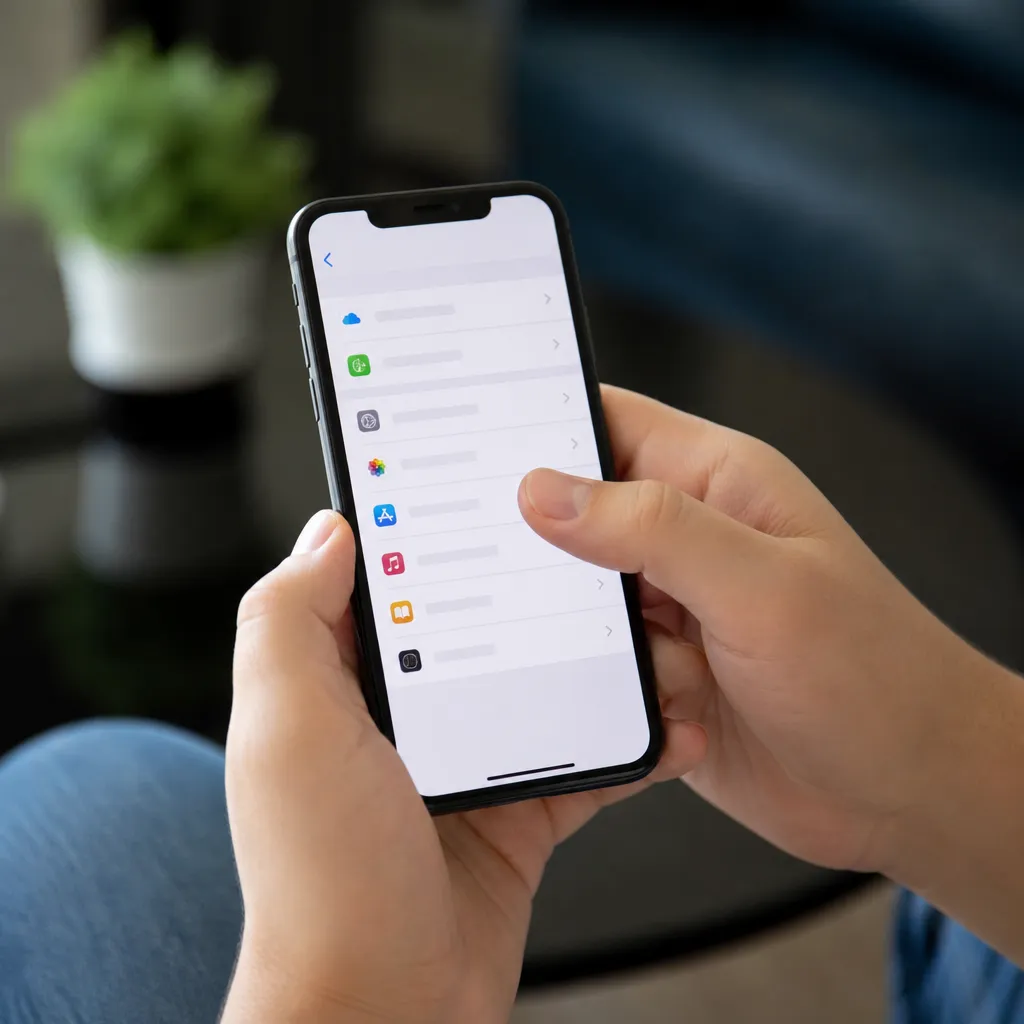
Limpe Documentos e Dados em Nuvem
Muitos apps usam o iCloud Drive para sincronizar documentos automaticamente com seu iPhone. Páginas, Números, Keynote e outros apps da Apple, além de apps de terceiros como Dropbox e OneDrive, ocupam espaço sincronizando arquivos constantemente. Acesse Configurações, seu nome, iCloud, Gerenciar Espaço de Armazenamento e veja quais apps estão usando mais espaço na nuvem.
Para economia significativa, considere remover documentos que você não precisa mais, especialmente arquivos grandes como apresentações em PDF ou planilhas pesadas. Você pode fazer isso diretamente pelo app de gerenciamento de arquivos ou pelas configurações de cada aplicativo individual. Se usa iCloud Drive, acesse-o e delete pastas inteiras que não são mais necessárias.
Desabilite Sincronizações Automáticas Desnecessárias
O iPhone sincroniza constantemente fotos com iCloud Fotos, documentos com iCloud Drive, lembretes com Reminders, e muito mais. Toda essa sincronização, embora útil, consome memória e dados. Se você não precisa sincronizar tudo em tempo real, desabilitar algumas dessas opções libera espaço significativo. Vá em Configurações, seu nome, iCloud e desabilite as opções que você não usa frequentemente.
Por exemplo, se não usa iCloud Drive para sincronizar documentos entre dispositivos, desabilite-o e libere espaço imediatamente. Se você tem uma assinatura de armazenamento pago mas não a aproveita totalmente, considere revisar suas escolhas de sincronização e manter apenas o essencial ativo.
Use a Função “Offload Unused Apps”
O iOS oferece uma funcionalidade inteligente chamada “Offload Unused Apps” que remove automaticamente apps que você não usa há um tempo, mantendo seus dados intactos. Essa opção é perfeita para usuários que instalam muitos apps mas só usa alguns regularmente. Acesse Configurações, Geral, Armazenamento do iPhone e ative “Ofuscar Apps Não Utilizados”.
Quando essa opção está ativa, o iOS automaticamente remove apps que você não usa por um longo período (geralmente 30 dias), liberando espaço valioso. Quando você toca no ícone do app na tela inicial, ele baixa novamente e restaura seus dados em segundos. Essa é uma forma passiva e eficiente de manter o iPhone limpo sem você precisar lembrar de fazer isso manualmente.
Reinicie o iPhone Regularmente
Um reinício simples mas frequentemente subestimado, o restart do iPhone libera memória RAM que está sendo usada por processos em segundo plano. Embora não limpe o armazenamento permanente, desbloqueia recursos que podem estar travando o sistema. Pressione e segure o botão de volume mais e o botão lateral, depois arraste o slider de desligar para o lado.
Aguarde o iPhone desligar completamente, depois pressione o botão lateral novamente para ligar. Esse processo simples força o fechamento de todos os aplicativos e processos em execução, resultando em um iPhone mais rápido e responsivo. Fazer isso uma vez por semana é uma boa prática de manutenção que a maioria dos usuários ignora.
Checklist Prático para Limpar Memória do iPhone
Para facilitar sua ação imediata, aqui está uma checklist completa que você pode seguir agora mesmo para otimizar seu iPhone. Execute essas tarefas em ordem, dedicando alguns minutos para cada uma, e você verá uma diferença notável no espaço disponível e desempenho do dispositivo.
Primeiro, abra Configurações, Geral, Armazenamento do iPhone e identifique quais categorias estão consumindo mais espaço. Anote as três principais. Segundo, acesse Fotos, selecione fotos e vídeos antigos ou duplicados e delete-os em lotes. Terceiro, abra Configurações novamente e identifique os três apps mais pesados, descarregue ou desinstale aqueles que não usa regularmente.
Quarto, limpe o cache do Safari em Configurações, Histórico e Dados de Websites. Quinto, abra WhatsApp, Telegram ou qualquer app de mensagem que use frequentemente, navegue para gerenciamento de armazenamento e delete conversas antigas ou mídias anexadas. Sexto, acesse Configurações, seu nome, iCloud, Gerenciar Espaço e delete backups de dispositivos antigos.
Sétimo, desabilite sincronizações desnecessárias em Configurações, seu nome, iCloud, mantendo ativas apenas as que você realmente usa. Oitavo, ative “Offload Unused Apps” em Configurações, Geral, Armazenamento do iPhone para limpeza automática futura. Nono, reinicie seu iPhone segurando botão de volume e botão lateral simultaneamente. Décimo, após reiniciar, verifique novamente o espaço em Armazenamento do iPhone para confirmar quanto liberou.
Depois de completar essa checklist, você deve ter liberado entre 5 a 20GB de espaço, dependendo do tamanho do seu iPhone e quanto acumulou. A quantidade exata varia conforme seu uso específico, mas a sequência de ações garante que você toca em todos os pontos de consumo significativo de memória.
Mantenha Seu iPhone Limpo Daqui para Frente
Agora que você limpou seu iPhone, estabeleça uma rotina de manutenção para evitar que fique lotado novamente. Uma vez por mês, dedique 15 minutos para revisar fotos antigas, deletar apps que não usa e limpar cache de navegadores. Ativar as sincronizações inteligentes e o “Offload Unused Apps” automatiza boa parte da limpeza, mas inspeção manual ainda é importante.
Além disso, considere fazer backup regular de fotos e vídeos em serviços de nuvem como iCloud, Google Fotos ou Amazon Photos. Dessa forma, você mantém suas memórias seguras enquanto libera espaço no dispositivo para novas experiências. Configure lembretes mensais no Reminders ou Calendário para fazer essa verificação rotineira, transformando a limpeza de memória em hábito simples e rápido.
O iPhone limpo e otimizado funciona melhor, carrega apps mais rápido, tira fotos com melhor qualidade e oferece uma experiência geral mais fluida. Investir esses poucos minutos regularmente economiza frustrações futuras e prolonga a vida útil do seu dispositivo significativamente.