Raio-X pelo Android: Veja Suas Imagens
Anúncios
Fazer raio-X pelo Android virou realidade e transforma a forma como você acessa exames de imagem no dia a dia. Com os aplicativos certos no seu smartphone, você consegue visualizar radiografias, tomografias e outros exames diretamente na palma da mão, sem depender de idas frequentes ao consultório ou hospital para buscar físicos.
Anúncios
Este guia prático leva você passo a passo por todo o processo de visualização de raio-X no seu celular Android, mostrando as melhores ferramentas disponíveis, como configurar cada uma delas e os cuidados necessários para manter seus dados médicos seguros. Você descobre desde onde encontrar seus exames até como interpretar as imagens no aplicativo.
Por Que Visualizar Raio-X no Android Mudou Tudo
Antigamente, você recebia filmes radiológicos em envelopes de papel ou CD-ROM e precisava de equipamentos especiais para visualizá-los. Hoje, a maioria das clínicas e laboratórios disponibiliza seus exames em formatos digitais acessíveis diretamente do seu smartphone Android. Essa transformação economiza tempo, reduz a necessidade de armazenar documentos físicos e facilita compartilhamento de dados com outros profissionais de saúde.
O acesso rápido ao raio-X pelo Android também permite que você acompanhe melhor sua saúde de forma contínua, observando mudanças ao longo do tempo. Você consegue comparar um exame recente com outro antigo, identifica padrões e discussões com seu médico ficam muito mais produtivas quando você já conhece seus próprios resultados em detalhes.
Entender os Formatos de Imagem Médica no Android
Quando você vai visualizar raio-X pelo Android, encontra principalmente dois formatos: DICOM e imagens padrão como JPEG ou PNG. O formato DICOM (Digital Imaging and Communications in Medicine) é o padrão internacional para imagens médicas e preserva informações técnicas importantes como data, hora, protocolos de captura e dados do paciente. Aplicativos específicos para Android são necessários para abrir esse formato com qualidade total.
 Xray scan filter cam
Classificação:
★★★★★
1.68
Classificação Etária:
Classificação Livre
Autor:
rokdevapps
Plataforma:
Android
Preço:
Free
▶Baixar na Google Play
Xray scan filter cam
Classificação:
★★★★★
1.68
Classificação Etária:
Classificação Livre
Autor:
rokdevapps
Plataforma:
Android
Preço:
Free
▶Baixar na Google Play
As imagens em JPEG ou PNG são versões mais simplificadas e compactadas dos exames, geradas especificamente para visualização em dispositivos pessoais. Embora contenham menos informações técnicas que o DICOM original, continuam sendo perfeitamente úteis para você acompanhar seus resultados no dia a dia. Muitos laboratórios oferecem os dois formatos para dar flexibilidade ao paciente na escolha de como visualizar seu raio-X pelo Android.
Diferenças Práticas Entre os Formatos
O DICOM ocupa mais espaço na memória do seu Android e precisa de aplicativos mais robustos para abrir, mas oferece qualidade diagnóstica completa com ferramentas de ampliação, contraste e ajustes finos de visualização. O JPEG é leve, abre rápido em qualquer galeria de fotos e serve perfeitamente para você manter um histórico visual de seus exames sem sobrecarregar a memória do celular. A escolha depende do que você faz com o raio-X: se for apenas acompanhar resultados, JPEG funciona; se for comparações técnicas detalhadas, DICOM é superior.
Passos Práticos para Acessar Seu Raio-X no Android
Comece entrando no portal ou aplicativo do laboratório ou clínica onde você fez o exame, usando suas credenciais de acesso. A maioria dos estabelecimentos médicos modernos disponibiliza um app próprio ou uma página na internet onde você faz login com CPF, número de cadastro ou e-mail. Procure pela seção “Meus Exames”, “Resultados” ou “Imagens” dentro da plataforma.
Depois de localizar seu raio-X no histórico de exames, você verá a opção de baixar ou visualizar diretamente. Se escolher baixar, o arquivo vem para a pasta “Downloads” do seu Android e fica armazenado no dispositivo para consultas offline. Se optar por visualizar online, precisa estar conectado à internet, mas economiza espaço de armazenamento no celular.
Caso o aplicativo da clínica não seja ideal ou você prefira organizar melhor seus exames, pode transferir as imagens para um aplicativo específico de visualização médica. Esses apps oferecem funcionalidades avançadas como anotações, comparação entre exames diferentes, ajustes de brilho e contraste, além de proteção com senha para garantir privacidade dos seus dados sensíveis.
Aplicativos Recomendados para Visualizar Imagens Médicas no Android
Existem várias opções de aplicativos disponíveis na Google Play Store para você visualizar raio-X e outros exames de imagem no seu Android. Cada um oferece funcionalidades diferentes, então escolha conforme suas necessidades específicas e frequência de uso.
O Viewer DICOM gratuito é uma opção leve e simples que abre arquivos em formato DICOM sem complicações, oferecendo ferramentas básicas de zoom, pan e ajuste de contraste. Ideal se você recebe exames ocasionalmente e quer uma solução rápida sem instalações pesadas no seu Android. O aplicativo não consome muita memória e funciona bem até em celulares com especificações modestas.
O RadiologyAssistant é outro viewer popular que permite visualização profissional de imagens médicas, incluindo ferramentas avançadas para medições e anotações diretas sobre o raio-X. Se você precisa comparar exames antigos com novos, este aplicativo oferece opção de visualização lado a lado que facilita muito esse trabalho no seu Android. A interface é intuitiva e praticamente qualquer pessoa consegue usar sem treinamento especial.
O aplicativo MicroDicom oferece funcionalidades mais robustas se você trabalha com imagens médicas profissionalmente ou precisa fazer análises muito detalhadas dos seus exames. Inclui opções avançadas como reconstrução em 3D para tomografias, ajustes finos de janelas de visualização e suporte completo a protocolos DICOM. Para usuários ocasionais pode ser excessivo, mas para quem estuda medicina ou trabalha na área de saúde é uma ferramenta poderosa.
Configurando Seu Android para Máxima Qualidade de Visualização
Antes de abrir seus raio-X no Android, ajuste as configurações do dispositivo para garantir a melhor experiência de visualização. Comece acessando as Configurações de Display do seu celular e aumente o brilho ao máximo para ver todos os detalhes nas imagens médicas com clareza. Muitos usuários deixam o brilho automático ligado, o que prejudica a consistência da visualização, então desative essa opção quando for examinar seus exames.
Certifique-se de que você tem espaço livre de armazenamento suficiente para baixar os arquivos de raio-X no seu Android, especialmente se forem em formato DICOM que ocupa mais espaço. Acesse Configurações > Armazenamento e veja quanto espaço está disponível; procure deixar pelo menos 2GB livres para garantir funcionamento adequado. Se o espaço estiver apertado, delete arquivos antigos ou mude fotos para um serviço em nuvem antes de baixar seus exames.
A conexão de internet também impacta na experiência de visualização do raio-X no seu Android, especialmente em aplicativos que carregam imagens streaming. Use WiFi sempre que possível para esses acessos, pois é mais rápido e não consome seus dados móveis. Se precisar visualizar offline, certifique-se de baixar completamente a imagem antes de sair de uma área com internet disponível.
Mantendo Seus Exames Organizados e Seguros no Android
Depois que você consegue visualizar raio-X no seu Android, precisa pensar em como manter esses dados médicos seguros e organizados para acesso futuro. Crie uma estrutura de pastas clara no seu dispositivo, usando nomes com datas e tipo de exame, como “Raio-X Pulmão 2024-01” ou “Tomografia Coluna 2023-11”. Essa organização economiza tempo quando você precisa localizar um exame específico meses depois.
Proteja seus exames com senha no Android usando aplicativos de gerenciamento de arquivos que ofereçam criptografia, como o Total Commander ou o Solid Explorer. A privacidade de dados médicos é fundamental, especialmente se outras pessoas usam seu celular ocasionalmente. Após organizar e proteger seus arquivos, faça cópias de backup usando serviços em nuvem como Google Drive, OneDrive ou Dropbox, garantindo que você não perca esses documentos importantes se seu Android sofrer danos.
Alguns usuários preferem usar um aplicativo de saúde integrado para centralizar todos os dados médicos em um único lugar. Aplicativos como Google Fit ou Apple Health (se você também usar iPhone) permitem armazenar histórico de exames, medicamentos, consultas e resultados em um contexto mais amplo de saúde pessoal. Nesses casos, você visualiza seu raio-X dentro do próprio aplicativo de saúde, tendo um panorama completo do seu acompanhamento médico.
Dúvidas Comuns na Hora de Visualizar Raio-X no Android
Muitas pessoas enfrentam problemas ao tentar abrir arquivos DICOM no Android pela primeira vez porque o sistema não reconhece o formato automaticamente. Se você baixar um arquivo DICOM e o Android não souber com qual aplicativo abrir, procure no seu navegador por “visualizador DICOM” na Google Play Store e instale um dos aplicativos mencionados anteriormente neste guia. Depois, ao clicar no arquivo, escolha o aplicativo apropriado para abrir e ele funcionará perfeitamente.
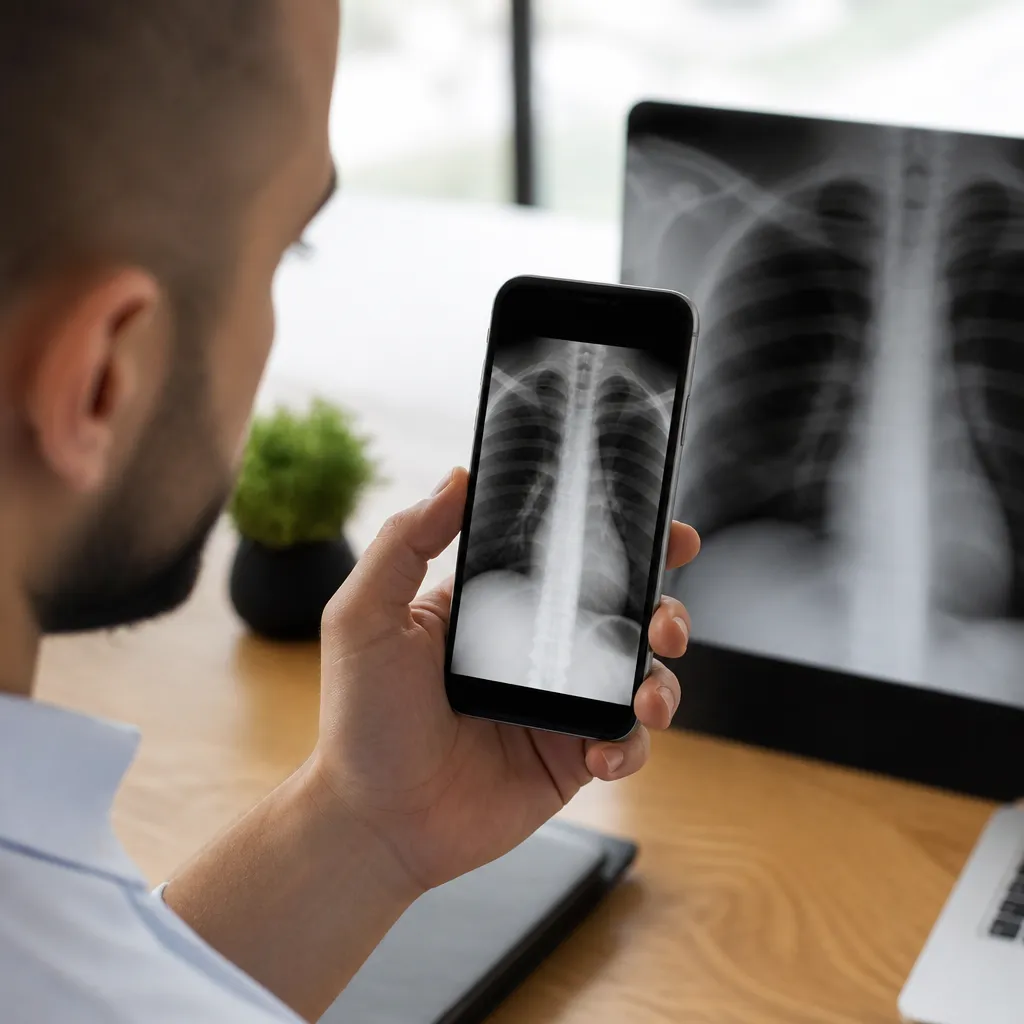
Outro problema comum é o arquivo aparecer muito escuro ou muito claro na tela, impossibilitando enxergar detalhes do raio-X. Isso acontece porque a calibração de contraste do seu Android não está otimizada para imagens médicas. Use as ferramentas de ajuste dentro do aplicativo de visualização, geralmente botões de “Contraste”, “Brilho” e “Nível” para equilibrar a imagem até conseguir ver todos os detalhes com clareza. Cada tipo de raio-X pode precisar de ajustes diferentes, então explore as opções até encontrar o que funciona melhor para você.
Se o arquivo está muito grande e congela seu Android ao abrir, o problema é falta de memória RAM disponível no dispositivo. Feche outros aplicativos rotativos antes de abrir o raio-X, limpe o cache do Android indo em Configurações > Armazenamento > Cache de Dados, e reinicie o celular se necessário. Para arquivos muito pesados, talvez seja mais prático visualizar online através do portal do laboratório em vez de baixar localmente no Android.
A qualidade baixa do raio-X às vezes ocorre porque o laboratório forneceu uma versão compactada em JPEG em vez do DICOM original. Nesse caso, contacte o estabelecimento onde você fez o exame e solicite a versão em formato DICOM se disponível, pois mantém melhor qualidade. Nem todos os laboratórios disponibilizam DICOM para pacientes, mas muitos grandes centros médicos agora oferecem essa opção considerando a demanda crescente.
Você também pode enfrentar problemas de acesso ao portal online do laboratório se sua senha expirou ou se não ativou sua conta corretamente. Procure no site do laboratório pela opção “Recuperar Senha” ou “Reenviar Código de Ativação”, siga os passos para restaurar seu acesso, e tente novamente fazer login no aplicativo Android. Se mesmo assim não funcionar, entre em contato direto com o atendimento médico da clínica para resolver o problema de autenticação.
Interpretando Seu Raio-X: O Que Procurar no Android
Quando você consegue visualizar raio-X no seu Android, pode começar a reconhecer padrões e características principais da imagem, ajudando você a entender melhor o que seu médico comenta nas consultas. Um raio-X de tórax mostra estruturas como costelas, coluna vertebral e campos pulmonares em tons diferentes de cinza. Áreas brancas indicam densidade maior (osso, inflamação ou fluido), enquanto áreas escuras indicam ar (pulmões saudáveis parecem negros).
Um raio-X de coluna ou membros mostra o alinhamento ósseo com clareza, permitindo identificar fraturas, desvios ou desgastes visíveis a olho nu. Se você conseguir comparar dois raios-X do mesmo local com meses de diferença, pode notar mudanças sutis que seu médico analisará em detalhes. Sempre peça orientação profissional para interpretações mais complexas, pois diagnósticos requerem formação especializada. O objetivo de visualizar seu raio-X no Android é entender melhor sua própria saúde, não substituir o parecer médico.
Aprenda a identificar marcadores cirúrgicos ou dispositivos implantados em seus raios-X, como parafusos em coluna, placas de fratura ou marcadores radiopacos usados em procedimentos. Essas estruturas aparecem como linhas ou áreas muito brancas na imagem e são informações valiosas para qualquer médico que atenda você no futuro. Documentar visualmente a presença desses objetos no Android facilita comunicação com profissionais que talvez não tenham acesso ao histórico médico completo.
Compartilhando Seus Exames com Profissionais de Saúde
Uma das maiores vantagens de conseguir visualizar raio-X no seu Android é a facilidade de compartilhar esses dados com outros médicos ou especialistas sem precisar refazer exames. Se você for consultar um novo profissional, pode levar seu smartphone com as imagens já baixadas e não perde tempo esperando por transferências de arquivos entre clínicas. Muitos consultórios agora recebem exames dessa forma, especialmente em cidades maiores onde praticidade é valorizada.
Quando compartilhar um raio-X do seu Android com outro profissional, prefira enviar o arquivo DICOM se disponível, pois preserva todas as informações técnicas e metadados importantes. Se só tiver versão JPEG, envie mesmo assim acompanhado do nome completo do laborat ório, data do exame e tipo de procedimento realizado. Alguns médicos preferem receber via e-mail, outros via WhatsApp ou aplicativos próprios da clínica, então sempre pergunte qual a melhor forma para cada profissional.
Cuidado ao compartilhar seus exames médicos em redes sociais ou grupos públicos, mesmo que pareça inofensivo. Seus raio-X contêm informações pessoais de saúde sensíveis e devem ser tratados como documentos confidenciais. Compartihe apenas com profissionais de confiança e em canais seguros, preferencialmente usando opções de chat privado ou enviados via e-mail a um endereço profissional verificado.
Fazendo Backup de Seus Exames na Nuvem
Armazenar seus raio-X apenas no Android é arriscado, pois você pode perder os arquivos se o celular sofrer danos ou for roubado. Crie um sistema de backup automático usando Google Drive, que é gratuito até certa capacidade de armazenamento e sincroniza automaticamente com sua conta Google. Ao fazer login no Android com sua conta Google, o Drive já começa a fazer cópia dos arquivos, bastando apenas selecionar quais pastas devem ser sincronizadas.
Se preferir maior privacidade, use OneDrive ou Dropbox que oferecem opções de criptografia adicional para arquivos sensíveis. Crie uma pasta específica para “Exames Médicos” nesses serviços e configure para fazer backup automático sempre que você adicioná-los ao Android. Dessa forma, mesmo que algo aconteça com seu smartphone, você sempre consegue recuperar seus raio-X e histórico médico fazendo login em outro dispositivo.
Alguns usuários preferem manter cópias em HD externo ou armazenamento em nuvem pago como iCloud se possuem mais de um dispositivo Apple. A escolha depende de suas preferências de privacidade e quanto de informação médica você acumula ao longo do tempo. O importante é ter pelo menos duas cópias em locais diferentes: uma no Android e outra em nuvem ou backup externo.
Atualizações de Segurança e Compatibilidade do Seu Android
Manter seu Android atualizado é essencial para garantir que aplicativos de visualização de raio-X funcionem corretamente e com segurança máxima. Acesse Configurações > Sobre o Telefone > Atualizações de Sistema regularmente para verificar se há versões novas disponíveis. As atualizações corrigem vulnerabilidades de segurança e melhoram compatibilidade com novos aplicativos, sendo especialmente importante ao lidar com dados médicos sensíveis.
Os aplicativos de visualização de imagem médica também precisam estar atualizados, pois melhorias de compatibilidade com formatos DICOM e correções de bugs são frequentes. Na Google Play Store, acesse Meus apps e jogos > Atualizações e procure pelos aplicativos médicos instalados, verificando se há atualizações pendentes. Ative atualizações automáticas para esses aplicativos se possível, garantindo que você sempre tenha a versão mais recente disponível.
Sistemas Android muito antigos podem ter limitações ao abrir certos formatos de arquivo ou rodar aplicativos modernos de visualização médica. Se seu celular tiver mais de 5 anos e começar a ter problemas ao visualizar raio-X, considere fazer upgrade para um modelo mais recente que suporte versões Android atuais. A maioria dos celulares novos oferece suporte a atualizações por pelo menos 3-4 anos, o que é tempo suficiente antes de precisar trocar novamente.
Alternativas Quando Você Não Consegue Visualizar Localmente
Se seu Android apresentar dificuldades para abrir raio-X baixado localmente, acesse diretamente o portal online do laboratório usando o navegador do celular. A maioria das clínicas oferece visualização em streaming através da internet, que funciona em qualquer navegador sem precisar de aplicativos específicos instalados. Use o Chrome, Firefox ou navegador padrão do Android, entre em seu perfil no site do laboratório, e abra o exame lá mesmo.
A visualização pelo navegador é especialmente útil se você está em um celular emprestado ou computador compartilhado e não quer instalar aplicativos permanentemente. Funciona bem em qualquer conexão internet estável e oferece proteção extra já que seus exames não ficam armazenados localmente no dispositivo após fechar o navegador. A qualidade é praticamente igual à dos aplicativos, dependendo apenas da velocidade de internet e da tela disponível.
Se ainda assim tiver problemas, peça ajuda técnica diretamente ao laboratório ou clínica onde fez o exame. Muitos estabelecimentos oferecem suporte por telefone, e-mail ou chat para orientar pacientes na visualização de resultados. Eles conhecem melhor as plataformas que usam e conseguem resolver rapidamente problemas específicos com acesso ou visualização de seus raio-X no Android.