Como Mudar a Cor da Lanterna no Android
Anúncios
A lanterna do seu celular Android é uma ferramenta prática, mas por padrão emite uma luz branca e fria. Você sabia que é possível alterar a cor dessa luz para ajustar o ambiente, economizar bateria ou simplesmente adicionar um toque de personalização ao seu dispositivo?
Anúncios
Este guia prático te mostrará exatamente como mudar a cor da lanterna no Android, explorando as funcionalidades nativas do sistema operacional e as aplicações de terceiros disponíveis para essa tarefa. Você aprenderá desde as opções que já existem no seu telefone até as alternativas mais avançadas que oferecem controle total sobre a iluminação.
Como Acessar a Lanterna no Android
Toda vez que você precisa usar a lanterna, o caminho mais rápido é acessar o Centro de Controle ou as Configurações Rápidas do seu Android. Deslize o dedo da parte superior da tela para baixo duas vezes e procure pelo ícone da lanterna, geralmente representado por uma lâmpada. Você verá um botão que liga e desliga a luz imediatamente, sem necessidade de abrir aplicativos adicionais.
Dependendo da marca e da versão do Android instalada no seu dispositivo, o ícone pode estar em posições ligeiramente diferentes. Em celulares Samsung, por exemplo, você encontrará no painel de controle rápido com a label “Lanterna” ou “Luz”. Já em Xiaomi, Motorola ou outros fabricantes, o local pode variar um pouco, mas o princípio permanece o mesmo: acesse o painel de notificações e configure a iluminação de forma rápida.
Opções Nativas do Android para Alterar a Cor da Lanterna
Infelizmente, a maioria dos celulares Android não oferece a opção de mudar a cor da lanterna diretamente através das configurações do sistema operacional. A luz padrão é branca porque os LEDs utilizados nessa função normalmente emitem apenas em espectro branco ou amarelado. Isso significa que você não encontrará uma seção de configurações dedicada à cor da lanterna nas Preferências do Android.
 Lanterna Colorida
Classificação:
★★★★★
4.29
Classificação Etária:
Classificação Livre
Autor:
Chic Apps
Plataforma:
Android
Preço:
Free
▶Baixar na Google Play
Lanterna Colorida
Classificação:
★★★★★
4.29
Classificação Etária:
Classificação Livre
Autor:
Chic Apps
Plataforma:
Android
Preço:
Free
▶Baixar na Google Play
No entanto, alguns modelos mais recentes de celulares premium começaram a incluir LEDs RGB (que produzem luz vermelha, verde e azul) integrados à câmera traseira ou ao flash. Se o seu aparelho possui essa tecnologia, você poderá utilizar aplicativos de terceiros que compatibilizam com o hardware para alterar as cores. Verificar as especificações do seu celular é o primeiro passo para confirmar se essa funcionalidade é possível no seu modelo específico.
Usando Aplicativos de Terceiros para Mudar a Cor da Lanterna
A forma mais comum e acessível de mudar a cor da lanterna é utilizar um aplicativo específico para essa função. A Google Play Store oferece dezenas de opções que funcionam como lanternas coloridas, permitindo que você escolha entre diversas cores de luz. Esses aplicativos usam o LED disponível no seu telefone ou a tela do display como fonte de iluminação alternativamente.
Para começar, abra a Google Play Store no seu Android e procure por “lanterna colorida”, “flashlight color” ou “colored flashlight”. Você encontrará aplicações gratuitas e pagas com funcionalidades variadas. As mais populares incluem opções como mudança de cores em tempo real, padrões de iluminação (como piscada ou estroboscópio) e controle de intensidade da luz. Instale o aplicativo que mais se adequar às suas necessidades e conceda as permissões necessárias para acessar o LED ou a tela do seu celular.
Aplicativos Recomendados para Lanterna Colorida
O aplicativo “Flashlight” (desenvolvido por Clever Mobile) é uma das opções mais estáveis e intuitivas disponíveis. Ele oferece uma variedade de cores pré-definidas, permite ajustar o brilho manualmente e funciona com a maioria dos celulares Android. A interface é simples: você vê um círculo colorido na tela que representa a lanterna, toca em cores diferentes no painel inferior e consegue ativar a luz instantaneamente. Esse aplicativo não requer conexão com a internet e respeita a privacidade do usuário, pois não coleta dados desnecessários.
Outra alternativa popular é o “Torch” (desenvolvido por PopCorn), que combina funcionalidade com um design moderno e limpo. Esse aplicativo permite sincronizar a cor da lanterna com a música que você está ouvindo, criando um efeito de luz ritmado. Também oferece modos pré-configurados como “discoteca” ou “festa”, onde as cores mudam automaticamente em padrões interessantes. Se você busca algo mais visual e divertido, essa opção merece estar na sua lista.
Para quem quer controle máximo sobre cada aspecto da iluminação, o aplicativo “Color Flashlight” é excelente. Ele permite criar combinações de cores personalizadas, ajustar a temperatura da luz (quente ou fria), definir a velocidade de piscadas e até salvar presets que você usa com frequência. Com esse app, você consegue adaptar a lanterna para qualquer situação: desde uma luz de leitura suave até um padrão de aviso visível de longe.
Passo a Passo: Instalando e Configurando um Aplicativo de Lanterna Colorida
O processo de instalação é simples e direto. Primeiro, acesse a Google Play Store pelo ícone de sacola de compras no seu telefone Android. Na barra de pesquisa no topo da tela, digite “lanterna colorida” e pressione o botão de busca. A loja exibirá vários resultados; escolha um que tenha boa avaliação (acima de 4 estrelas) e muitos downloads, pois isso indica confiabilidade.
Clique no aplicativo selecionado para abrir sua página de detalhes. Você verá informações sobre a versão, tamanho, resenhas de usuários e a lista de permissões que o app precisa. Revise essas permissões: um aplicativo de lanterna legítimo pedirá acesso ao LED do flash ou ao controle de hardware do display, mas não deveria solicitar acesso a contatos, localização ou câmera. Após confirmar que as permissões estão apropriadas, clique no botão verde “Instalar”.
Espere até que a instalação seja concluída — geralmente leva poucos segundos. Assim que terminar, o botão “Instalar” se transformará em “Abrir”. Clique nele para executar o aplicativo pela primeira vez. Na primeira inicialização, o app pode pedir permissões novamente através de caixas de diálogo do Android; conceda-as para que a lanterna funcione corretamente. Agora você verá a interface principal do aplicativo com as opções de cores disponíveis.
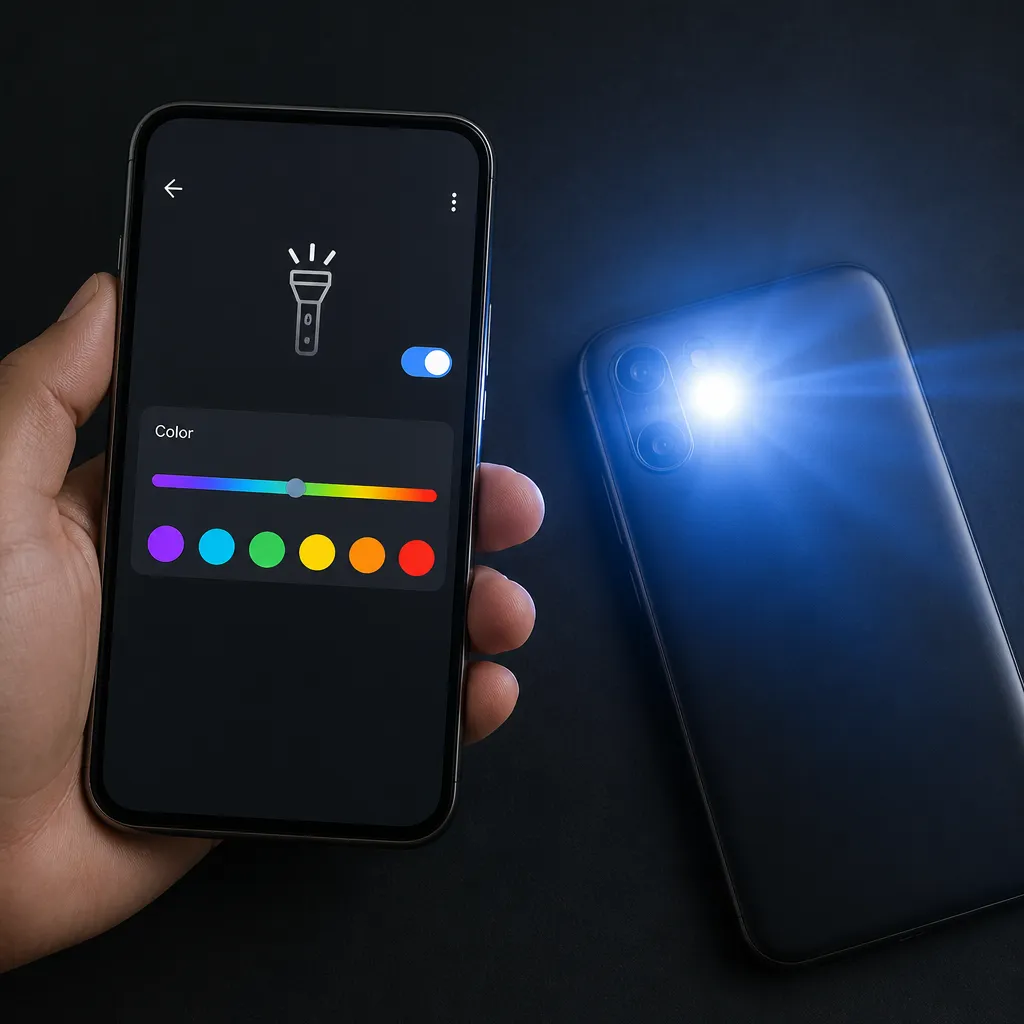
Explore as cores oferecidas tocando nos botões ou nas esferas coloridas na tela. A maioria dos aplicativos mostra um preview em tempo real, então você verá a cor sendo aplicada assim que selecionar. Procure por opções de configuração (geralmente um ícone de engrenagem) para ajustar brilho, velocidade de piscada ou criar presets pessoalizados. Teste diferentes cores e modos até encontrar a combinação que você prefere para suas necessidades diárias.
Controlando a Intensidade e Modos de Iluminação
A maioria dos aplicativos de lanterna colorida não oferece apenas cores estáticas: você pode controlar como a luz se comporta. A intensidade do brilho é ajustável através de um slider ou seletor numérico, permitindo que a lanterna emita luz suave para leitura ou brilho máximo para iluminar ambientes maiores. Essa funcionalidade é especialmente útil quando você quer economizar bateria usando um brilho reduzido, pois o consumo de energia está diretamente relacionado ao quão intensamente o LED trabalha.
Os modos de iluminação adicionam ainda mais versatilidade ao seu dispositivo. O modo contínuo mantém a cor selecionada acesa sem variação, ideal para iluminar um ambiente de forma constante. O modo piscante faz a luz piscar em velocidades ajustáveis, útil como sinal de alerta ou para se destacar em ambientes escuros. O modo estroboscópio (ou flash rápido) cria um efeito de luz pulsante, popular em festas ou eventos. Alguns aplicativos também oferecem modo SOS, que emite um padrão Morse de iluminação para situações de emergência.
Explore as preferências do seu aplicativo escolhido para encontrar todas as opções disponíveis. Muitos apps permitem que você crie e salve combinações personalizadas, como “Modo Leitura” (amarelo suave com brilho baixo) ou “Modo Festa” (cores alternando rapidamente em alta intensidade). Ter esses presets salvos economiza tempo quando você precisa mudar rapidamente entre diferentes cenários sem mexer em múltiplos controles.
Usar a Tela do Celular Como Fonte de Luz Colorida
Nem todos os aplicativos de lanterna colorida utilizam o LED do flash: muitos usam a tela do seu celular como fonte de iluminação. Isso oferece uma vantagem interessante, pois a tela pode exibir praticamente qualquer cor que você desejar, já que funciona com pixels RGB. O brilho máximo da tela geralmente é intenso o suficiente para iluminar uma sala pequena ou servir como lanterna de emergência quando o LED não está disponível.
A desvantagem dessa abordagem é o consumo de bateria muito maior comparado ao uso do LED tradicional. A tela mantém todos os pixels iluminados para gerar a cor desejada, enquanto o LED consome energia mínima. Se você vai usar a lanterna por longos períodos, preferir o LED do flash é mais econômico. No entanto, para uso ocasional ou em situações onde você quer controle total sobre cores e padrões, usar a tela é perfeitamente viável e oferece possibilidades criativas.
Alguns aplicativos oferecem a flexibilidade de escolher entre usar o LED ou a tela conforme sua preferência. Ao abrir as configurações, procure por uma opção que diga “Usar LED” ou “Usar Tela” e selecione a que melhor se adequa à sua situação no momento. Dessa forma, você pode aproveitar o melhor dos dois mundos: eficiência energética com o LED para uso comum e controle total de cores usando a tela quando necessário.
Resolvendo Problemas Comuns com Lanterna Colorida no Android
Se a lanterna colorida não funcionar após a instalação, o problema mais provável é a falta de permissões concedidas ao aplicativo. Vá para Configurações do seu Android, procure por “Aplicativos” ou “Gerenciador de Aplicativos”, encontre o nome do seu app de lanterna e toque em “Permissões”. Verifique se as permissões necessárias (como acesso ao LED ou câmera) estão ativadas. Se estiverem desativadas, clique nelas e conceda o acesso manualmente.
Outro problema comum é o aplicativo não reconhecer o LED do seu telefone. Isso pode acontecer porque nem todos os celulares têm LED RGB ou porque o fabricante não padronizou o acesso ao hardware de forma compatível com aplicativos de terceiros. Se esse for seu caso, use a alternativa de ativar a lanterna através da tela do dispositivo em vez do LED. A maioria dos aplicativos permite essa mudança nas configurações sem precisar desinstalar ou mudar de app.
Se o aplicativo consome muita bateria ou deixa o seu celular lento, a solução é simples: desative o app quando não estiver usando a lanterna. Muitos aplicativos executam em background procurando por atualizações ou exibindo notificações, o que afeta o desempenho geral. Na página de informações do app dentro do menu de Aplicativos, você pode forçar a parada dele quando não o está usando ou desativar as notificações e sincronização de background. Essa ação resolverá problemas de lentidão e consumo excessivo de bateria.
Dicas Práticas para Aproveitar Melhor Sua Lanterna Colorida
Use a lanterna colorida como uma ferramenta de sinalização em emergências. Se você se perde em uma área escura, a luz vermelha intensa ou o padrão piscante pode ajudá-lo a ser localizado por outras pessoas. Pratique isso em segurança antes de realmente precisar, para que saiba exatamente onde está o aplicativo na tela e como ativá-lo rapidamente com apenas uma mão.
Para fotografia criativa, a lanterna colorida permite criar efeitos de iluminação interessantes em fotos tiradas com baixa luminosidade. Você pode iluminar rostos ou objetos com cores diferentes para um efeito artístico. Combine cores diferentes em várias tomadas para criar sequências ou composições visuais únicas. Esse é um hobby divertido que não requer equipamento profissional, apenas a criatividade e o seu celular.
Se você trabalha em um ambiente que requer iluminação durante a noite, como segurança ou trabalho de campo, a lanterna colorida pode ajudar a se comunicar com colegas usando diferentes padrões de luz. Red significa atenção, verde pode significar tudo bem, e assim por diante. Estabeleça um código visual com seus colegas para comunicação não-verbal que não dependa de áudio em ambientes ruidosos.
Para relaxamento antes de dormir, use a lanterna com cores quentes (laranjas e avermelhadas) e brilho baixo. Pesquisas indicam que luz vermelha no fim do dia interfere menos com o ciclo circadiano do corpo, facilitando o adormecimento. Configure um preset nessa cor em seu aplicativo para tê-lo sempre pronto quando precisar de iluminação ambiente suave durante a noite.
Experimente diferentes aplicativos de lanterna colorida antes de decidir qual é o melhor para você. Cada um tem uma interface e conjunto de funcionalidades ligeiramente diferentes. O aplicativo perfeito para uma pessoa pode não ser o ideal para outra, dependendo de prioridades como simplicidade, número de cores, efeitos especiais ou consumo de bateria. Dedique alguns minutos testando diferentes opções para encontrar aquela que se alinha com seus hábitos de uso.
Protegendo Seu Dispositivo ao Usar Aplicativos de Terceiros
Ao baixar qualquer aplicativo da Google Play Store, mesmo um simples como lanterna colorida, verifique sempre o número de downloads e as avaliações dos usuários. Aplicativos com milhões de downloads e notas altas geralmente são seguros e testados por muita gente. Evite aplicativos com poucas reviews ou aqueles que pedem permissões suspeitas que não fazem sentido para sua função básica.
Leia as permissões solicitadas antes de instalar qualquer app. Uma lanterna legítima não precisa acessar seus contatos, mensagens, localização GPS ou câmera principal do seu telefone. Se o aplicativo pedir essas permissões, recuse a instalação e procure por alternativas melhores. A Google Play Store oferece ferramentas de filtragem para ajudá-lo: procure por “Permissões” na página do app e analise cada uma cuidadosamente.
Mantenha seu Android atualizado com as últimas versões do sistema operacional e patches de segurança. As atualizações geralmente resolvem vulnerabilidades que aplicativos maliciosos poderiam explorar. Ativar as atualizações automáticas tanto do Android quanto dos aplicativos garante que você sempre tenha as versões mais seguras instaladas no seu dispositivo sem precisar fazer isso manualmente a cada vez.
Se em algum momento você sentir que um aplicativo de lanterna está consumindo muitos dados de internet, enviando notificações agressivas ou tentando acessar informações que não deveria, desinstale-o imediatamente. A Google Play Store permite avaliar aplicativos negativamente se você tiver uma experiência ruim, contribuindo para que outros usuários também vejam os problemas. Sua segurança e privacidade são mais importantes do que qualquer funcionalidade, por mais interessante que seja.
A capacidade de mudar a cor da lanterna no seu Android transforma um recurso básico em uma ferramenta versátil e divertida. Através dos aplicativos de terceiros disponíveis na Google Play Store, você tem controle total sobre cores, intensidade, padrões de iluminação e muito mais. Comece testando um dos aplicativos recomendados neste guia, explore suas configurações, e personaliza conforme suas necessidades específicas. Com essas informações práticas em mão, você está preparado para aproveitar ao máximo essa funcionalidade no seu dispositivo Android.