Como Mudar a Cor da Lanterna no iOS
Anúncios
Mudar a cor da lanterna no iOS é uma funcionalidade que poucos usuários conhecem, mas que pode ser extremamente útil em diversas situações. Você pode adaptar a luz do seu aparelho para diferentes tons, otimizando o consumo de bateria e melhorando a experiência visual em ambientes específicos.
Anúncios
Este guia completo apresenta as tendências atuais e as melhores práticas para personalizar a lanterna do seu iPhone, explorando recursos nativos do sistema operacional da Apple e funcionalidades avançadas que você pode aproveitar agora mesmo. Acompanhe cada passo com atenção para dominar essa ferramenta e maximizar o uso do seu dispositivo.
Entenda Como Funciona a Lanterna no iOS
A lanterna do iOS é um recurso que utiliza o flash traseiro do iPhone para emitir luz contínua, funcionando diferentemente de um flash fotográfico convencional. Quando você ativa a lanterna através do Centro de Controle ou da app nativa, o LED do dispositivo permanece aceso, fornecendo iluminação constante para você navegar no escuro ou realizar tarefas que exigem luz adicional. O sistema foi projetado para ser energeticamente eficiente, permitindo que o usuário utilize o recurso por períodos prolongados sem drenagem excessiva da bateria.
A Apple tem investido progressivamente em melhorias visuais e funcionais da lanterna ao longo das versões do iOS, especialmente com a introdução de novos modelos de iPhone com características mais avançadas. Você pode ajustar a intensidade da luz diretamente no Centro de Controle, deslizando o ícone da lanterna para cima ou para baixo, o que oferece flexibilidade para diferentes cenários de uso. Essa abordagem oferece controle granular sem necessidade de aplicativos terceirizados.
Ajuste a Intensidade da Luz Através do Centro de Controle
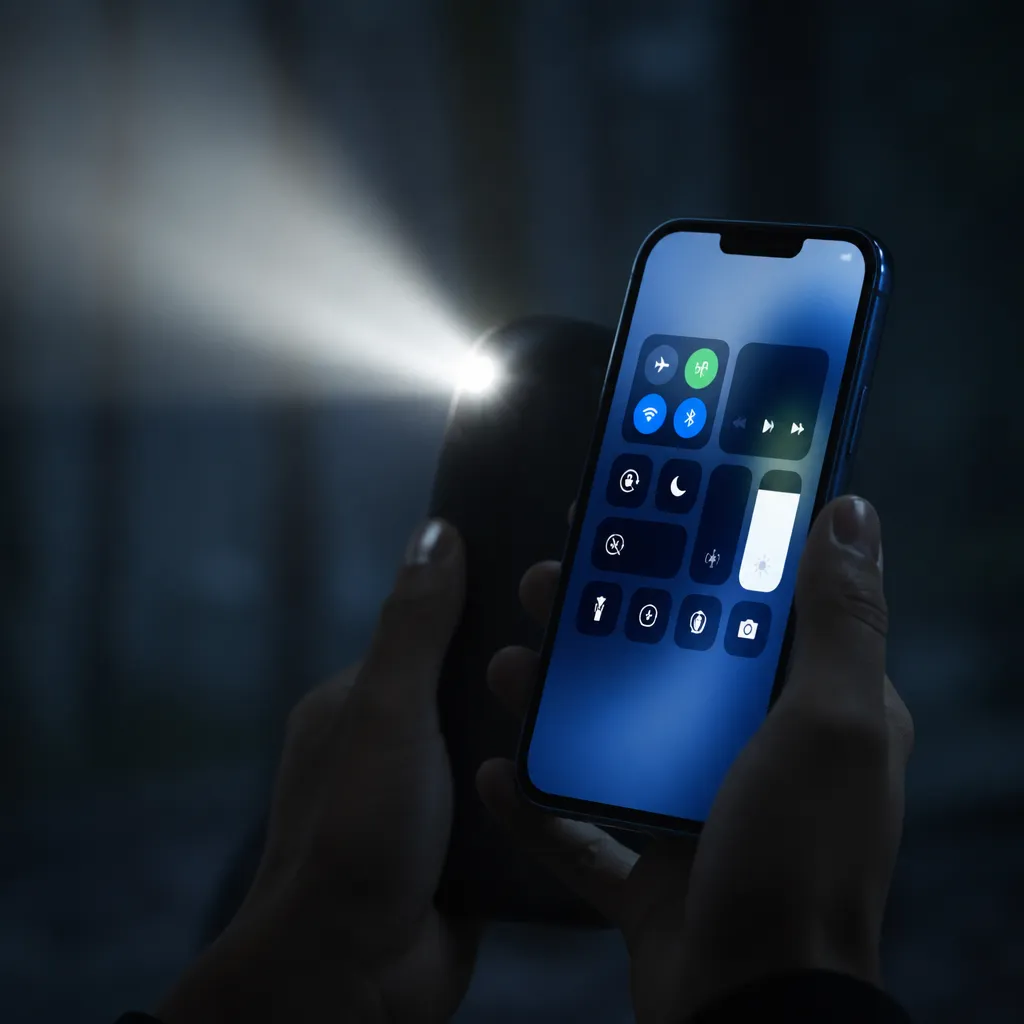
O método mais direto para alterar a força da lanterna é pelo Centro de Controle, onde você encontra um controle deslizante exclusivo para esse recurso. Para acessar esse painel, deslize o dedo desde o canto superior direito da tela do seu iPhone (em modelos com Face ID) ou desde o canto inferior (em modelos mais antigos com Touch ID) em direção ao centro. Uma vez que o Centro de Controle esteja visível, localize o ícone da lanterna, que é uma pequena tocha iluminada.
 Lanterna Colorida
Classificação:
★★★★★
4.29
Classificação Etária:
Classificação Livre
Autor:
Chic Apps
Plataforma:
Android
Preço:
Free
▶Baixar na Google Play
Lanterna Colorida
Classificação:
★★★★★
4.29
Classificação Etária:
Classificação Livre
Autor:
Chic Apps
Plataforma:
Android
Preço:
Free
▶Baixar na Google Play
Após encontrar o ícone, toque nele para ativar a lanterna caso ainda não esteja ligada, e em seguida toque novamente com mais força (usando pressão prolongada ou toque e segure) para que o controle deslizante apareça. Deslize o dedo para cima no controle para aumentar o brilho ou para baixo para diminuir a intensidade conforme sua necessidade. Esse ajuste é imediato e você verá a mudança de luminosidade na hora, permitindo que você escolha exatamente o nível ideal para cada situação específica.
A vantagem dessa abordagem é que você não precisa desativar e reativar a lanterna múltiplas vezes, economizando tempo e oferecendo uma experiência fluida e intuitiva. O controle deslizante permite desde uma iluminação muito fraca, útil para leitura noturna, até o máximo brilho disponível, perfeito para iluminar espaços maiores ou tarefas que demandam claridade total.
Explore Atalhos Personalizados para Diferentes Cenários
Uma das tendências mais relevantes em otimização do iOS é a utilização do app Atalhos (Shortcuts) nativo do sistema, que permite criar automações e fluxos de trabalho personalizados. Você pode configurar um atalho que ativa a lanterna com um brilho específico, que você pode associar a um toque rápido no verso do iPhone ou até a um comando de voz através da Siri. Essa abordagem oferece muito mais flexibilidade comparada ao controle manual padrão.
Para criar um atalho, abra o app Atalhos (que vem pré-instalado no iOS moderno) e toque em “Criar Atalho”. Procure pela ação “Definir Brilho da Lanterna” ou similares, e configure o nível de intensidade que deseja. Você pode nomear esse atalho com um nome descritivo, como “Lanterna Fraca para Leitura” ou “Lanterna Máxima para Emergências”. Depois de salvar, você terá acesso rápido ao seu atalho através do app Atalhos ou até mesmo configurando um toque na parte traseira do iPhone.
Essa funcionalidade se alinha perfeitamente com as práticas atuais de personalização do iOS, onde a Apple permite que você customize a experiência do seu dispositivo de acordo com seus padrões de uso. Muitos usuários avançados aproveitam essa ferramenta para criar múltiplos atalhos com diferentes intensidades, cada um otimizado para um contexto diferente, como trabalho, leitura ou situações de emergência.
Utilize Apps Terceirizadas para Cores Personalizadas
Embora o iOS nativo não ofereça alteração de cores da lanterna diretamente (o LED mantém sua cor branca naturalmente), você pode utilizar aplicativos terceirizados que simulam cores diferentes através da câmera traseira e do flash combinado com componentes de software. Essas aplicações funcionam de forma criativa, usando o display do iPhone ou técnicas de processamento de imagem para criar efeitos visuais de cores diferentes. Você encontra várias opções disponíveis na App Store, cada uma com abordagens únicas.
Alguns aplicativos renomados nessa categoria utilizam o conceito de filtros coloridos que se sobrepõem ao flash, criando a ilusão de luz em cores diferentes como vermelho, azul, verde ou até padrões piscantes. Esses apps geralmente oferecem interface simples, onde você seleciona a cor desejada e toca um botão para ativar o efeito. A qualidade e a efetividade variam conforme o modelo do seu iPhone, sendo mais eficaz em aparelhos mais recentes com componentes de câmera superior.
Importante ressaltar que essas soluções terceirizadas funcionam de forma diferente do LED nativo, consumindo mais bateria em alguns casos, mas oferecendo diversidade visual que o sistema padrão não proporciona. Se você busca realmente cores diferentes além do branco padrão, investir alguns minutos explorando as opções disponíveis na App Store pode revelar soluções criativas e bem avaliadas pela comunidade de usuários.
Automatize Mudanças de Brilho com Tecnologia de Automação
A automação é uma das melhores práticas atuais para otimizar o uso de recursos no iOS, e você pode criar automatizações que ajustem a lanterna automaticamente baseadas em fatores como hora do dia, localização ou até mesmo aplicativos em execução. Usando o app Atalhos em conjunto com a app Automação, você configura regras que executam ações específicas sem necessidade de intervenção manual. Por exemplo, você pode definir que quando entrar em sua casa após o anoitecer, a lanterna seja automaticamente ativada com brilho reduzido.
Para configurar automatizações, abra o app Atalhos, navegue até a aba “Automação” e toque em “Criar Automação Pessoal”. Defina o gatilho que dispara a ação (como chegada em casa, hora específica ou abertura de um app) e depois configure a ação correspondente (neste caso, ativar lanterna com brilho X). Você pode criar múltiplas automatizações para cobrir vários cenários do seu dia a dia, desde tarefas domésticas até situações relacionadas a trabalho ou lazer.
Essa abordagem representa a vanguarda das práticas de eficiência no iOS, oferecendo uma experiência praticamente invisível onde o sistema se adapta aos seus padrões de uso. Muitos usuários que implementam essas automatizações relatam aumento significativo de produtividade e redução no tempo gasto com tarefas repetitivas, já que o sistema trabalha proativamente em seu favor.
Otimize Consumo de Bateria ao Usar a Lanterna
Compreender como a lanterna impacta na bateria do seu iPhone é fundamental para usar esse recurso de forma inteligente e sustentável. O LED traseiro do iPhone é um dos componentes mais energívoros do dispositivo, consumindo uma quantidade considerável de bateria quando mantido ativo, especialmente em brilho máximo. Se você planeja usar a lanterna por longos períodos, considere manter o brilho em um nível moderado, já que mesmo uma redução de 20% no brilho pode resultar em economia significativa de energia.
Uma boa prática é usar a lanterna em intensidade reduzida sempre que possível, reservando o brilho máximo apenas para situações onde realmente não há alternativa. Muitos usuários experientes combinam o uso da lanterna com o modo Economia de Bateria ativado, o que reduz o consumo geral do sistema e prolonga a autonomia do aparelho. Além disso, desativar a lanterna assim que ela não for mais necessária é óbvio, mas vale reforçar que deixá-la acesa acidentalmente é um dos maiores vilões do consumo de bateria em cenários do mundo real.
Se você tem um iPhone mais recente, você pode observar o consumo de bateria da lanterna em tempo real acessando as configurações de bateria do sistema. Isso oferece visibilidade sobre o impacto real do uso da lanterna no seu dia a dia, permitindo ajustes informados em seus padrões de comportamento. Monitorar essa métrica regularmente ajuda você a manter a bateria saudável por mais tempo e maximizar a autonomia diária do seu dispositivo.
Dicas Avançadas para Situações Específicas
Existem cenários especializados onde o conhecimento aprofundado sobre a lanterna do iOS oferece vantagens significativas, desde atividades profissionais até situações de lazer. Para fotografia em baixa luz, por exemplo, você pode usar a lanterna como fonte de iluminação auxiliar, ajustando seu brilho para complementar as configurações de câmera que está utilizando. Profissionais que trabalham com conteúdo visual frequentemente utilizam essa técnica, combinando o controle fino de intensidade com aplicativos de câmera avançados.
Em situações de emergência ou acampamento, criar atalhos específicos para diferentes tipos de uso (lanterna de emergência com máximo brilho, lanterna de leitura com brilho reduzido, ou até padrões piscantes para sinalização) permite que você comute entre modos com rapidez. Você pode treinar seu acesso a esses atalhos através de gestos de toque duplo na parte traseira do iPhone, tornando a ativação praticamente reflexiva em momentos de stress. Essa preparação antecipada pode fazer diferença em contextos onde segundos contam.
Para atividades recreativas como camping, trilhas noturnas ou festas, considere explorar os aplicativos terceirizados que oferecem efeitos visuais únicos, como padrões strobo ou cores personalizadas. Esses recursos transformam a lanterna do seu iPhone em uma ferramenta versátil que vai além da iluminação funcional, oferecendo entretenimento e funcionalidade simultaneamente. A criatividade ao explorar esses recursos pode revelar usos inesperados que agregam valor real à sua experiência com o dispositivo.
Mantenha Seu iPhone Seguro Durante o Uso Prolongado da Lanterna
Usar a lanterna por períodos prolongados, especialmente em brilho máximo, pode gerar calor no iPhone, particularmente na área traseira onde o LED está localizado. Embora o sistema de térmica do iOS soit robusto e geralmente não cause problemas, você deve estar atento a sinais de superaquecimento, como a impossibilidade de ativar a câmera ou avisos do sistema. Se notar que o dispositivo está ficando quente demais durante o uso da lanterna, desligue-a e deixe o aparelho esfriar naturalmente antes de usar novamente.
Proteger a lente traseira do seu iPhone é igualmente importante, pois o LED e a câmera compartilham o mesmo espaço físico e danos a essa região podem comprometer ambas as funcionalidades. Use um case de proteção de qualidade que permita acesso desimpedido ao LED, e evite cobrir a área com objetos que possam reter calor. Manutenção preventiva dessa forma garante que você possa continuar usando a lanterna sem preocupações por anos.
Regularmente inspecione a lente traseira do seu iPhone para garantir que não haja acúmulo de sujeira ou poeira, o que pode reduzir a eficiência da lanterna. Uma limpeza ocasional com um pano macio resolve o problema e mantém o desempenho ideal. Essas práticas simples de manutenção são muitas vezes negligenciadas, mas fazem diferença substancial na longevidade e no funcionamento correto do seu aparelho.