Limpe a Memória do Seu iPhone!
Anúncios
A memória do iPhone é um recurso finito que merece sua atenção constante. Quando o espaço disponível diminui, o desempenho do aparelho desacelera notavelmente, afetando desde a velocidade de abertura de aplicativos até a qualidade da câmera. Vamos explorar estratégias avançadas para otimizar e liberar memória no seu iPhone de forma eficaz.
Anúncios
Muitos usuários não sabem que existem níveis diferentes de memória operacional no iPhone: a memória RAM (usada para executar aplicativos) e o armazenamento (espaço em disco para dados, fotos e apps). Entender essa diferença é fundamental para aplicar as estratégias corretas de limpeza. Além disso, o sistema operacional iOS possui mecanismos próprios de gerenciamento que você pode potencializar com as técnicas que compartilharemos aqui.
Compreender o Armazenamento do iPhone Antes de Agir
Antes de começar qualquer processo de limpeza, você precisa saber exatamente quanto espaço está ocupado e onde. Acesse Ajustes > Geral > Armazenamento do iPhone para visualizar um detalhamento completo de quais aplicativos e tipos de dados consomem mais espaço. Esta tela mostra não apenas o tamanho do app em si, mas também o tamanho dos documentos e dados associados a ele. Um aplicativo que ocupa 200 MB no primeiro olhar pode estar usando 1 GB considerando seus arquivos de cache.
O relatório de armazenamento também oferece sugestões automáticas do sistema, como remover aplicativos não utilizados ou limpar a biblioteca de fotos. Você pode ignorar essas sugestões genéricas e implementar uma estratégia mais direcionada baseada no seu uso real. A chave está em identificar quais apps você realmente usa versus quais ocupam espaço sem valor agregado. Isso torna o processo de limpeza muito mais eficiente e menos destrutivo para sua experiência diária.
Estratégias Avançadas de Limpeza de Cache e Dados Temporários
O cache acumulado é um dos maiores vilões do espaço disponível no iPhone. Navegadores, aplicativos de redes sociais, aplicativos de streaming e gerenciadores de email armazenam dados temporários que supõem serem úteis para carregar mais rápido posteriormente, mas que consomem gigabytes sem necessidade. Para limpar o cache de navegadores como Safari, dirija-se a Ajustes > Safari > Limpar Histórico e Dados de Sites e marque todas as opções disponíveis, incluindo “Todos os sites”.
 AVG Cleaner – App de limpeza
Classificação:
★★★★★
4.76
Classificação Etária:
Classificação Livre
Autor:
AVG Mobile
Plataforma:
Android
Preço:
Free
▶Baixar na Google Play
AVG Cleaner – App de limpeza
Classificação:
★★★★★
4.76
Classificação Etária:
Classificação Livre
Autor:
AVG Mobile
Plataforma:
Android
Preço:
Free
▶Baixar na Google Play
Além do Safari, cada aplicativo instalado no seu iPhone provavelmente está acumulando cache. Uma estratégia avançada é desinstalar e reinstalar aplicativos pesados que usam frequentemente, como Instagram, Facebook ou TikTok. Quando você desinstala um app e o reinstala, o sistema remove todo o cache associado, liberando quantidade expressiva de espaço. Este processo pode liberar entre 500 MB e 2 GB por app, dependendo do tempo de uso. Você não perde dados importantes porque as informações da sua conta (fotos, mensagens, preferências) são sincronizadas nos servidores da plataforma, não armazenadas localmente em quantidade significativa.
Otimizar a Biblioteca de Fotos e Vídeos com Inteligência
A galeria de fotos e vídeos é frequentemente o maior consumidor de espaço no iPhone. Se você usa o iCloud Photos, existe uma configuração chamada “Otimizar Armazenamento do iPhone” que você deve ativar imediatamente. Esta opção armazena versões de baixa resolução das fotos no iPhone enquanto mantém os originais de alta qualidade apenas no iCloud. Acesse Ajustes > Fotos e ative “Otimizar Armazenamento do iPhone” se ainda não estiver ligado.
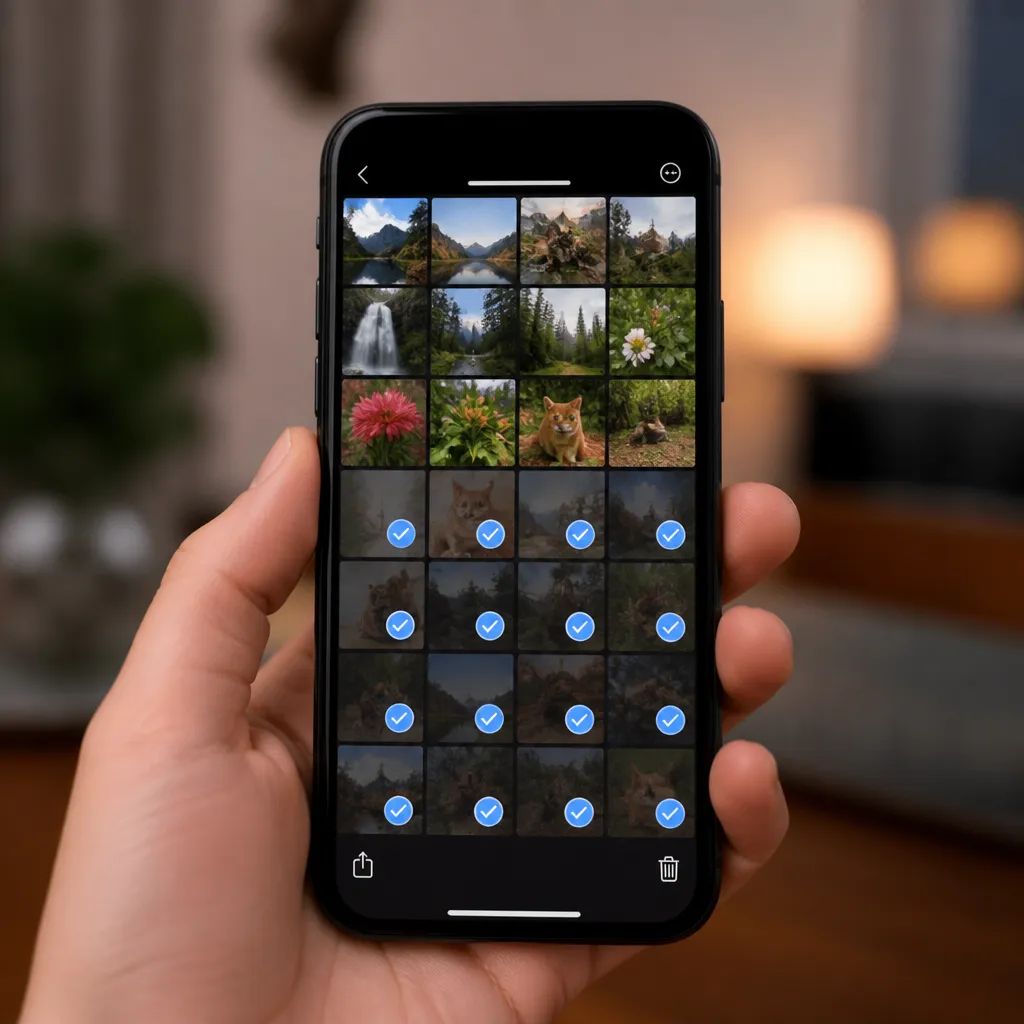
Além disso, verifique manualmente sua galeria para encontrar duplicatas, fotos borradas e vídeos antigos que você não mais valoriza. O iOS permite deletar fotos em lote facilmente: selecione múltiplas imagens, clique em “Apagar” e confirme. Muitos usuários acumulam centenas de fotos ligeiramente diferentes da mesma cena ou vídeos incompletos que nunca assistirão. Dedique 15 minutos para revisar as imagens dos últimos seis meses e remova pelo menos 20% delas. Esta ação simples libera centenas de megabytes frequentemente.
Gerenciar Downloads e Arquivos Temporários do Sistema
O iOS armazena downloads temporários, instaladores de atualizações de apps e outros arquivos de sistema que raramente você verá ou usará. Para limpar essas áreas específicas, você pode usar a função “Descarregar App” sem desinstalar. Vá em Ajustes > Geral > Armazenamento do iPhone, selecione um app e escolha “Descarregar App”. Isto remove o aplicativo mas mantém seus documentos e dados intactos. Quando você abrir o app novamente, ele será reinstalado rapidamente, mas o cache será limpo completamente.
Outra estratégia avançada envolve limpar os arquivos de Language Pack (pacotes de idioma) desnecessários se você não usa múltiplos idiomas. Acesse Ajustes > Geral > Idioma e Região e remova idiomas adicionais que você instalou mas não utiliza regularmente. Cada pacote de idioma consome entre 50 e 200 MB dependendo do tamanho do dicionário do sistema. Se você usa apenas português, não há razão para manter inglês, espanhol e francês ocupando espaço no seu aparelho.
Utilizando Técnicas de Reinicialização para Libertar Memória RAM
A memória RAM é diferente do armazenamento em disco. Ela é usada pelo sistema operacional e pelos aplicativos em execução neste momento. Quando muitos apps rodam simultaneamente, a RAM se enche e o iPhone desacelera. Uma técnica muito eficaz é forçar o encerramento de aplicativos em segundo plano que você não está usando ativamente. Abra o App Switcher deslizando da parte inferior da tela para cima (ou em modelos com notch, deslize de cima para baixo) e feche os apps que não necessita.
Outra estratégia avançada é reiniciar o iPhone completamente a cada três dias. Este processo força o iOS a limpar todas as operações em memória, fechar apps problemáticos e resetar buffers de cache da RAM. Para reiniciar seu iPhone, mantenha pressionado o botão de volume + ou – junto com o botão de ligar até surgir a tela de desligamento. Solte os botões, deslize o controle de potência e aguarde o aparelho desligar completamente. Aguarde 30 segundos e pressione o botão de ligar novamente para inicializar. Este simples ato melhora o desempenho perceptivelmente porque o sistema retorna ao estado “fresco”.
Configurações Avançadas para Reduzir Consumo de Memória Contínuo
Existem várias configurações do iOS que, quando otimizadas, reduzem o consumo contínuo de memória e mantêm o iPhone mais rápido ao longo do tempo. Primeiro, desative os efeitos visuais desnecessários: vá em Ajustes > Acessibilidade > Opções de Exibição e Tamanho de Texto, ative “Reduzir Movimento” e “Reduzir Transparência”. Estes ajustes forçam o sistema a usar menos processamento gráfico, liberando recursos de memória para tarefas essenciais.
Segundo, revise suas permissões de localização. Muitos apps pedem acesso à sua localização em tempo real e a mantêm ativa mesmo quando você não está usando o aplicativo. Acesse Ajustes > Privacidade > Localização e altere aplicativos de “Sempre” para “Apenas Enquanto Usa o App”. Isto reduz drasticamente o consumo de bateria e libera a RAM que seria usada para monitoramento contínuo de localização. Terceiro, desative a sincronização automática de iCloud para dados que você não precisa sincronizar constantemente. Se você não precisa que seus lembretes ou calendários se atualizem em tempo real entre dispositivos, desative a sincronização na seção iCloud das Configurações.
Monitorar o Desempenho Após a Limpeza
Depois de implementar todas estas estratégias, você deve monitorar se o desempenho realmente melhorou. Abra o Computador no macOS ou o gerenciador de dispositivos no PC e conecte seu iPhone via USB para visualizar informações detalhadas de armazenamento e estado de memória. No macOS, acesse o Finder, selecione seu iPhone na barra lateral e veja o espaço utilizado versus disponível. Você deve notar aumento significativo de espaço livre após aplicar estas técnicas, frequentemente libertando 5 a 15 GB dependendo de quanto acúmulo havia.
Se mesmo após limpeza completa o iPhone permanece lento, a questão pode não ser espaço de armazenamento, mas sim o iPhone estar envelhecido (mais de 4 anos de uso contínuo com centenas de atualizações de iOS). Neste caso, considere fazer um reset completo às configurações de fábrica. Antes de fazer isso, faça backup completo em iCloud ou no computador via iTunes/Finder. O reset às configurações de fábrica remove absolutamente tudo do aparelho e o deixa como novo. Você pode restaurar seus dados e apps através do iCloud após o reset, mas será um iPhone genuinamente “limpo” de resíduos de anos de uso.