Como Mudar a Cor da Lanterna no iOS
Anúncios
Você já se viu em uma situação em que a lanterna branca do seu iPhone é muito intensa para o que você precisa naquele momento? Saiba que o iOS oferece uma solução elegante para customizar a cor da sua lanterna, adaptando-a ao ambiente e às suas necessidades específicas.
Anúncios
A funcionalidade de alterar a cor da lanterna no iOS é um recurso que muitos usuários desconhecem, apesar de estar integrado nativamente ao sistema. Esse guia prático mostrará você passo a passo como ativar, configurar e utilizar essa feature para obter exatamente a iluminação que você deseja em cada situação.
Por Que Mudar a Cor da Lanterna do Seu iPhone
A lanterna padrão do iPhone emite uma luz branca intensa, que é excelente para a maioria das situações cotidianas. Porém, existem contextos onde essa intensidade se torna problemática: durante a noite, quando você está deitado na cama tentando encontrar algo na gaveta, ou quando está em um cinema observando o mapa do filme e não quer incomodar ninguém ao seu redor.
Mudando a cor da lanterna para tons mais quentes ou até mesmo avermelhados, você consegue uma iluminação que preserva melhor sua visão noturna e reduz o incômodo causado aos que estão próximos. Além disso, em situações de emergência ou trabalho específico, você pode ajustar a luz conforme a necessidade do momento, tornando o dispositivo ainda mais versátil.
A funcionalidade também é útil para fotografia noturna amadora, permitindo você criar ambientes bem iluminados com controle total sobre a cor e intensidade. Quem trabalha com manutenção, inspeção de áreas escuras ou atividades ao ar livre durante a noite também se beneficia enormemente dessa customização.
 Lanterna Colorida
Classificação:
★★★★★
4.29
Classificação Etária:
Classificação Livre
Autor:
Chic Apps
Plataforma:
Android
Preço:
Free
▶Baixar na Google Play
Lanterna Colorida
Classificação:
★★★★★
4.29
Classificação Etária:
Classificação Livre
Autor:
Chic Apps
Plataforma:
Android
Preço:
Free
▶Baixar na Google Play
Acessando o Controle da Lanterna pelo Centro de Controle
O caminho mais direto para mudar a cor da lanterna no iOS começa no Centro de Controle do seu iPhone. Para abrir esse painel, você deve deslizar para baixo a partir do canto superior direito da tela em modelos com Face ID, ou deslizar para cima a partir da parte inferior em iPhones mais antigos com botão Home.
No Centro de Controle, você verá diversos ícones organizados em uma grade. Procure pelo ícone da lanterna, que parece uma tocha ou lanterna clássica. Toque nele uma vez para ativar a lanterna padrão branca, e você notará que o ícone mudará de cor ou aparência, indicando que o recurso está ativo. Esse é o primeiro passo para começar a explorar as opções de customização.
Se você não conseguir localizar o ícone da lanterna no seu Centro de Controle, significa que ele ainda não foi adicionado. Nesse caso, você precisa personalizar o Centro de Controle acessando Configurações, depois Centro de Controle, e adicionando o controle de Lanterna manualmente. Esse procedimento leva apenas alguns segundos e garante que você tenha acesso rápido a essa funcionalidade sempre que precisar.
Realizando o Toque Prolongado na Lanterna
Agora vem a parte crucial para mudar a cor da lanterna: o toque prolongado. Em vez de apenas tocar uma vez no ícone da lanterna no Centro de Controle, você deve fazer um toque demorado, mantendo o dedo pressionado sobre o ícone por alguns segundos. Não é necessário aplicar muita pressão; apenas mantenha o contato constante até que uma interface de controle apareça na tela.
Após alguns segundos, um pequeno menu ou painel de controle deslizante aparecerá acima ou abaixo do ícone da lanterna. Esse painel é a interface através da qual você pode ajustar a cor e a intensidade da lanterna. Ele oferece opções visuais que representam diferentes cores e temperaturas de luz, permitindo você escolher exatamente o tom que deseja utilizar naquele momento.
O toque prolongado é a técnica fundamental do iOS para acessar controles avançados de muitos recursos do sistema. Você utilizará esse mesmo gesto para ajustar outras funcionalidades como brilho, volume e conectividade. Dominar essa técnica facilita bastante sua navegação e aproveitamento total das capacidades do seu iPhone.
Escolhendo Entre as Cores Disponíveis
Depois que você realiza o toque prolongado na lanterna, uma série de opções de cor aparece na sua tela. O iOS oferece um espectro que varia desde o branco puro até tons quentes de amarelo, laranja e até vermelho intenso. Cada cor tem sua aplicabilidade específica, dependendo do ambiente e da situação em que você se encontra.
A cor branca padrão é ideal para situações que exigem máxima visibilidade e clareza, como procurar algo em um local muito escuro ou durante emergências. O amarelo claro oferece um equilíbrio entre iluminação adequada e conforto visual, funcionando bem para leitura noturna ou movimentação em espaços escuros sem despertar completamente sua visão noturna. O laranja já é mais quente e menos intrusivo, perfeito para quando você está em ambientes compartilhados à noite e quer minimizar o incômodo a outras pessoas.
O vermelho é a opção mais delicada visualmente e é especialmente recomendado se você está em total escuridão e quer preservar sua adaptação à noite. Astronômos e observadores noturnos frequentemente usam luz vermelha para essa finalidade, pois afeta menos a capacidade do olho humano de enxergar objetos distantes no escuro. Experimenta diferentes cores em diferentes situações para entender qual funciona melhor para suas necessidades específicas.
Ajustando a Intensidade da Luz
Além de escolher a cor, o iOS permite você controlar a intensidade ou brilho da lanterna. Na mesma interface onde você selecionou a cor, você encontrará um controle deslizante que varia a potência da luz emitida pelo LED traseiro do seu iPhone. Esse controle é particularmente importante quando você está trabalhando com cores mais quentes e precisa garantir que ainda há luz suficiente para ver o que está fazendo.
Deslizar o controle para a esquerda reduz a intensidade, criando uma luz mais suave e menos ofuscante. Essa configuração é excelente quando você está em um quarto escuro tentando não acordar alguém dormindo, ou quando está lendo um mapa ou documento durante a noite e quer apenas iluminação suficiente sem saturar sua visão. Deslizar para a direita aumenta a intensidade, garantindo maior alcance e clareza da luz em ambientes muito escuros ou durante trabalhos que exigem maior precisão visual.
A combinação de cor e intensidade cria infinitas possibilidades de customização. Você pode usar uma luz vermelha em intensidade média para uma situação, e depois mudar para uma luz branca em máxima intensidade para outra. Essa flexibilidade torna a lanterna do iPhone extraordinariamente versátil e adaptável às suas necessidades momentâneas.
Salvando Suas Configurações Preferidas
Uma característica importante do sistema iOS é que ele não salva automaticamente uma cor ou intensidade específica como padrão permanente. Cada vez que você ativa a lanterna e realiza o toque prolongado, você pode escolher uma cor diferente conforme a situação. Isso oferece flexibilidade máxima, mas também significa que você precisa fazer a escolha a cada ativação.
Caso você tenha uma configuração favorita que utiliza frequentemente, a dica é simplesmente repetir o gesto toque prolongado e selecionar aquela cor sempre que ativar a lanterna. Com o tempo, isso se torna um hábito automático e você consegue fazer a seleção em questão de segundos. O iOS memoriza sua última seleção durante uma sessão, então se você desativa e reativa a lanterna rapidamente, ela voltará à cor que estava utilizando.
Para situações onde você trabalha regularmente com uma cor específica, como fotógrafos noturnos ou profissionais de segurança, você pode criar um atalho de automação usando o app Atalhos nativo do iOS. Esse método permite você abrir a lanterna já na cor desejada com um único toque, economizando tempo durante operações repetidas.
Entendendo as Limitações Técnicas do Hardware
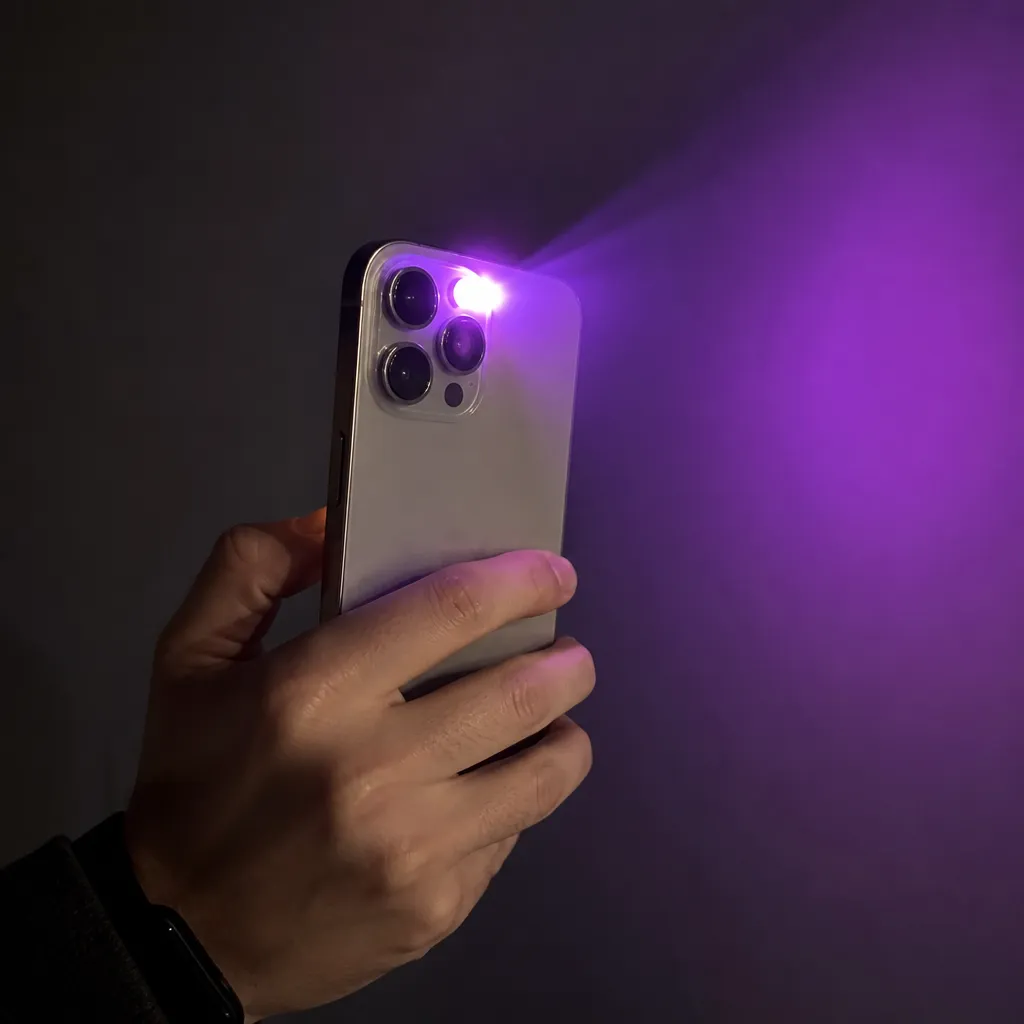
É importante compreender que as cores da lanterna não são geradas por um painel RGB avançado, mas sim através de ajustes de software na forma como o LED traseiro do iPhone emite luz. O dispositivo usa filtros digitais e ajustes no processamento de imagem para criar a ilusão de diferentes cores sobre a luz branca natural do LED.
Essa abordagem técnica significa que as cores não são tão vívidas ou saturadas quanto você veria em um LED RGB verdadeiro de um telefone mais antigo ou em um flash de câmera profissional. Porém, o resultado ainda é altamente funcional e oferece o efeito desejado em praticamente todas as situações cotidianas. Modelos mais recentes de iPhone tendem a oferecer uma gama um pouco mais ampla de cores e melhor processamento da intensidade da luz.
A tecnologia também garante que a bateria do seu iPhone não seja consumida de forma anormal por essas customizações. A lanterna já é um dos recursos mais eficientes do dispositivo em termos de consumo de energia, então mudar sua cor não afeta significativamente a duração da bateria, mesmo se você a usar com frequência durante o dia.
Aplicações Práticas e Casos de Uso Real
Imagine que você é fotógrafo amador e está fazendo uma sessão noturna. Você pode usar a lanterna branca em intensidade baixa para iluminar legalmente seu local de trabalho sem criar reflexos indesejados nas fotografias. Se você precisa inspecionar um objeto pequeno e delicado, a luz branca em intensidade máxima oferece máxima clareza. Posteriormente, ao explorar o local procurando composições, você pode mudar para uma luz vermelha suave que preserva sua adaptação aos olhos escuros para melhor perceber detalhes sombrios.
Em outro cenário, você é um voluntário em busca e resgate trabalhando durante a noite. A luz branca em intensidade máxima permite você procurar por sinais ou pessoas perdidas de forma eficiente. Quando você encontra alguém que pode estar ferido ou assustado, você muda para uma luz amarela mais suave para não ofuscá-lo e comunicar visualmente que você oferece assistência e não é uma ameaça. Essa mudança simples de cor melhora significativamente a comunicação não-verbal em uma situação estressante.
Profissionais de manutenção e reparo também se beneficiam enormemente dessa funcionalidade. Ao inspecionar sistemas eletrônicos ou mecânicos, luz branca em intensidade máxima oferece clareza total. Ao trabalhar em ambientes sensíveis à luz, como data centers ou estúdios de fotografia, você pode usar luz vermelha ou laranja que não interfere com equipamentos sensíveis. Essa versatilidade transforma o iPhone em uma ferramenta profissional multifuncional.
Comparando com Aplicativos de Terceiros
Você pode encontrar vários aplicativos disponíveis na App Store que prometem oferecer controle ainda mais avançado sobre a cor da lanterna do seu iPhone. Esses aplicativos funcionam de formas variadas: alguns usam a câmera frontal em vez do LED traseiro para criar efeitos de cor diferentes, enquanto outros tentam expandir a gama de cores disponíveis usando processamento de software adicional.
Porém, o controle nativo integrado ao iOS já oferece praticamente tudo que você precisa para a maioria das situações. Os aplicativos de terceiros frequentemente consomem mais bateria, podem ser mais lentos para ativar em emergências, e alguns exigem permissões de câmera ou outras funcionalidades desnecessárias. O recurso integrado do iOS é imediato, confiável e otimizado pelo próprio fabricante do dispositivo, garantindo melhor performance e compatibilidade.
A menos que você tenha uma necessidade muito específica e profissional que requeira cores ainda mais avançadas ou controle de múltiplos LEDs, o sistema nativo do iOS é amplamente suficiente. Economiza espaço no seu dispositivo, não compromete a privacidade solicitando permissões extras, e oferece a melhor experiência de usuário possível dentro do ecossistema Apple.
Dicas de Segurança e Etiqueta ao Usar a Lanterna Colorida
Quando você utiliza a lanterna do seu iPhone em espaços compartilhados, é importante considerar como sua escolha de cor afeta outras pessoas. Uma lanterna branca em intensidade máxima pode ofuscar e incomodar severamente quem está ao seu redor, especialmente em ambientes escuros onde os olhos das outras pessoas estão totalmente adaptados. Essa consideração simples de etiqueta melhora significativamente seu relacionamento com colegas, amigos ou familiares.
Em contextos profissionais como cinemas, teatros, salas de aula noturnas ou reuniões em ambientes escuros, sempre opte por cores mais quentes e intensidades mais baixas. Você ainda conseguirá ver o que precisa, mas sem criar distrações visuais para os demais. Essa é uma prática considerada e demonstra respeito pelo espaço compartilhado e pelo conforto visual de quem está próximo.
Para situações de emergência ou segurança pessoal, a cor e intensidade se tornam segundas prioridades face à necessidade de clareza máxima. Se você está em perigo ou precisa sinalizar sua posição para socorro, a luz branca em máxima intensidade é apropriada e necessária. A segurança sempre prevalece sobre considerações de conforto visual alheio em situações de risco real.
Troubleshooting: O Que Fazer Se Não Conseguir Mudar a Cor
Se você segue todos os passos descritos e a cor da sua lanterna não muda, a primeira verificação é garantir que o seu iPhone foi atualizado para a versão mais recente do iOS. Versões muito antigas do sistema operacional podem não incluir essa funcionalidade avançada. Você verifica atualizações indo em Configurações, depois Geral, e depois Atualização de Software.
Outra causa comum de problemas é que o ícone da lanterna não está corretamente adicionado ao seu Centro de Controle. Você remove e adiciona novamente o controle de lanterna através de Configurações > Centro de Controle. Remova a lanterna, feche as configurações, e depois adicione novamente. Isso frequentemente resolve problemas de responsividade do controle ou falta de feedback visual.
Se após a atualização e a readição do controle o problema persiste, o seu LED traseiro pode estar com problemas de hardware. Nesse caso, você deve contactar o suporte Apple ou visitar uma Apple Store autorizada para avaliação técnica. Raramente o LED falha completamente, mas problemas de driver de hardware podem impedir que o controle de cores funcione corretamente mesmo que a lanterna branca básica ainda funcione.
Explorando Outros Recursos de Iluminação no iOS
Além da lanterna colorida, o iOS oferece vários outros recursos relacionados a iluminação e visão que você pode explorar para otimizar sua experiência noturna. O Modo Noturno, também conhecido como Night Shift, ajusta o tom de cor da tela do seu iPhone para tons mais quentes quando o sol se põe, reduzindo a fadiga ocular e melhorando a qualidade do sono. Você ativa esse recurso através de Configurações > Tela e Brilho, ou através do Centro de Controle.
O Modo Escuro do iOS também trabalha em conjunto com a lanterna colorida, reduzindo a quantidade de luz emitida pela tela quando você a consulta durante a noite. Combinando Modo Escuro, Night Shift, e uma lanterna vermelha ou amarela suave, você cria um ambiente de iluminação noturna extremamente confortável e que minimiza a perturbação do seu ciclo natural de sono. Essa combinação é especialmente valiosa se você trabalha frequentemente à noite ou é insone.
O app Lente de Aumento nativa do iOS também funciona em conjunto com a lanterna. Se você precisa ler algo muito pequeno durante a noite, você ativa a Lente de Aumento, depois ativa a lanterna com uma cor de sua escolha, criando uma solução de ampliação com iluminação customizada. Esses recursos trabalham juntos para oferecer soluções de acessibilidade robustas para usuários com visão reduzida ou necessidades especiais.