Controle Parental iOS: Monitore Conversas
Anúncios
O controle parental no iOS é uma ferramenta essencial para pais que desejam acompanhar a segurança digital de seus filhos. Você pode monitorar conversas, aplicativos instalados e sites visitados através dos recursos nativos do sistema Apple, garantindo um ambiente mais seguro para crianças e adolescentes na internet.
Anúncios
Compreender como utilizar essas funcionalidades de forma eficaz transforma a forma como você gerencia o acesso digital da família. Este artigo apresenta estratégias práticas e casos de uso reais para você implementar um controle parental robusto no iOS, adaptado às necessidades específicas de cada faixa etária e perfil de risco.
Como Funciona o Controle Parental Nativo do iOS
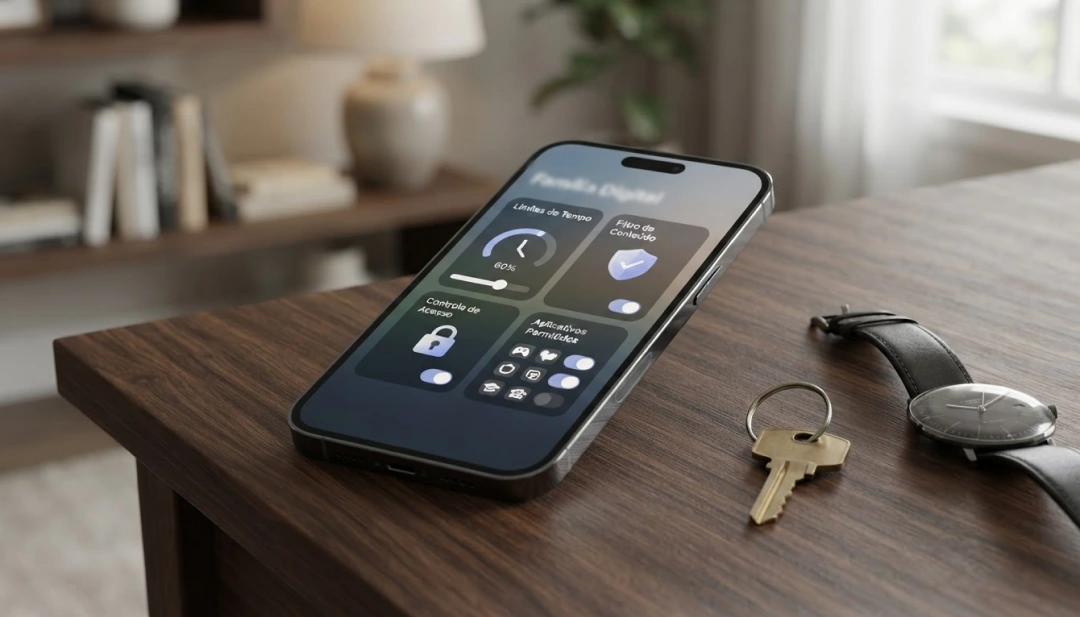
O iOS oferece um sistema integrado de controle parental chamado Tempo de Uso, que permite você monitorar e restringir atividades no dispositivo. Este recurso funciona através de um código de acesso específico que apenas o responsável conhece, criando uma barreira de proteção contra alterações não autorizadas. O Tempo de Uso armazena dados sobre aplicativos utilizados, sites visitados e tempo gasto em cada atividade, fornecendo relatórios detalhados que você consulta a qualquer momento.
Quando você ativa o Tempo de Uso em um dispositivo de criança, cria automaticamente uma conta de família no iCloud que vincula o dispositivo infantil ao seu. Esta arquitetura garante que você receba notificações quando limites são atingidos e possa aprovar ou bloquear solicitações de aplicativos remotamente. O sistema funciona offline também, armazenando dados localmente e sincronizando quando o dispositivo reconecta à internet.
Monitorando Conversas Through App Restrictions
Uma das abordagens mais efetivas para monitorar conversas é restringir o acesso a aplicativos de mensagens específicos. Você configura quais aplicativos podem ser instalados e usados, bloqueando temporariamente ou permanentemente aqueles que considera inadequados para a idade. No iOS, você acessa Configurações > Tempo de Uso > Restrições de Conteúdo e Privacidade, onde seleciona “Apps Permitidos” e desseleciona aplicativos como WhatsApp, Telegram ou Instagram.
 Dual Chat Web QR Scanner
Classificação:
★★★★★
4.33
Classificação Etária:
Classificação Livre
Autor:
G.K. Apps Studio
Plataforma:
Android
Preço:
Free
▶Baixar na Google Play
Dual Chat Web QR Scanner
Classificação:
★★★★★
4.33
Classificação Etária:
Classificação Livre
Autor:
G.K. Apps Studio
Plataforma:
Android
Preço:
Free
▶Baixar na Google Play
Este método funciona particularmente bem para crianças menores de 10 anos, quando você pode manter controle total sobre quais plataformas de comunicação são permitidas. Você também pode usar a funcionalidade de Restrições de Conteúdo para limitar aplicativos por classificação de idade, bloqueando automaticamente apps avaliados como impróprios. Se sua filha tenta abrir um aplicativo bloqueado, recebe uma notificação indicando que a ação foi restringida pelos controles parentais.
Recursos de Notificação e Alertas em Tempo Real
Você pode configurar notificações automáticas sempre que um dispositivo infantil atinge certos limites de uso ou tenta acessar conteúdo restrito. O iOS envia alertas através de push notifications no seu próprio dispositivo, permitindo que você tome decisões rápidas sobre autorizar ou denegar requisições. Estas notificações funcionam mesmo quando você está longe fisicamente, oferecendo supervisão contínua e em tempo real.
Quando um filho tenta instalar um novo aplicativo, você recebe um aviso com o nome do app e pode aprovar ou recusar imediatamente através de uma interface simples. Este processo fortalece a comunicação entre pais e filhos, pois você pode questionar por que o jovem quer aquele aplicativo específico, criando oportunidades de diálogo sobre segurança digital. O sistema também registra todas as requisições negadas, permitindo que você identifique padrões e comportamentos de risco.
Caso de Uso: Monitorando Adolescente com Primeiro Smartphone
Consideremos o cenário real de uma mãe que presenteia seu filho de 12 anos com o primeiro iPhone. Ela configura imediatamente um grupo Tempo de Uso familiar e estabelece limites de 2 horas diárias de uso de aplicativos recreativos, permitindo acesso irrestrito a ferramentas educacionais. No primeiro dia, o adolescente tenta instalar TikTok, Instagram e Snapchat, três plataformas que a mãe considera de risco para essa idade.
A mãe recebe três notificações consecutivas e nega todas as requisições. Ao invés de apenas bloquear, ela aproveita para conversar com o filho sobre seus interesses, explicando que prefere que ele use Instagram em casa sob supervisão antes de 18 horas. Neste exemplo, o Tempo de Uso não funciona apenas como ferramenta repressiva, mas como facilitador de negociação e diálogo. Nos meses seguintes, à medida que demonstra responsabilidade, a mãe libera gradualmente Instagram e outras plataformas, sempre mantendo monitoramento ativo das conversas e contatos.
Implementando Limites de Tempo por Categoria de Aplicativo
O iOS permite você segmentar limites de tempo por categoria de aplicativo, oferecendo flexibilidade muito maior que bloqueios simples. Você pode permitir 3 horas diárias para Redes Sociais, 1 hora para Jogos, 2 horas para Educação e uso ilimitado para Comunicação (chamadas, mensagens de texto). Esta granularidade reconhece que nem todo o tempo de tela é prejudicial e alguns aplicativos servem propósitos educacionais ou de comunicação familiar.
Você acessa estas configurações em Configurações > Tempo de Uso > Limites de Tempo no App e cria categorias personalizadas. A maioria dos aplicativos já vem classificada pelo sistema, mas você pode mover apps entre categorias conforme necessário. Se seu filho já gastou 3 horas em redes sociais, o iOS mostra uma tela informando que o limite foi atingido, permitindo que você aprove “mais 15 minutos” se a situação for urgente ou deixe que espere até o dia seguinte.
Monitoramento de Conteúdo Web e Restrições de Safari
Configurar limites apropriados para navegação web é crucial, especialmente para pré-adolescentes e adolescentes que usam o Safari para pesquisas escolares e navegação geral. Você acessa Configurações > Tempo de Uso > Restrições de Conteúdo e Privacidade > Conteúdo da Web e seleciona entre permitir acesso irrestrito, limitar sites para adultos (bloqueando automaticamente conteúdo explícito) ou criar uma lista branca customizada com apenas sites aprovados.
A opção de “Sites Permitidos” funciona bem para crianças de 6 a 10 anos, onde você adiciona apenas Google, YouTube Kids, Khan Academy e outras plataformas confiáveis. Para adolescentes, a opção “Limitar Sites para Adultos” oferece mais autonomia enquanto bloqueia automaticamente conteúdo sexual, violento ou criminoso. O iOS utiliza análise de padrões de URL para identificar sites problemáticos, mas você também pode adicionar manualmente sites específicos à lista de bloqueio.
Rastreamento de Localização e Segurança Física
Além de monitorar conversas e aplicativos, o iOS oferece a funcionalidade “Compartilhamento de Localização” através do app Buscar, permitindo que você saiba a localização em tempo real do dispositivo do seu filho. Este recurso é independente do Tempo de Uso e funciona mesmo quando o iPhone está em modo silencioso ou com tela bloqueada. Você configura através de Configurações > [Seu Nome] > Compartilhamento de Localização e adiciona membros da família que podem visualizar onde você está.
Este monitoramento de localização prova ser particularmente valioso para adolescentes que frequentam festas ou saem sem supervisão direta. Você consulta o app Buscar a qualquer momento para confirmar que seu filho permanece onde deveria estar, oferecendo tranquilidade sem necessidade de mensagens constantes. Combinado com Tempo de Uso, você cria uma rede de segurança que abrange segurança digital e segurança física.
Caso de Uso: Adolescente de 14 Anos com Comportamento de Risco Online
Imagine um cenário onde os pais percebem que seu filho de 14 anos está recebendo mensagens de contatos desconhecidos em redes sociais. O adolescente estava relutante em compartilhar detalhes sobre essas interações, gerando preocupação com possível grooming ou exploração. Os pais decidem intensificar o monitoramento sem, contudo, eliminar completamente a privacidade do adolescente.
Eles reconfigurem o Tempo de Uso para restringir o Instagram a apenas 30 minutos após as 19h, argumentando que estudos mostram interações noturnas com desconhecidos serem mais arriscadas. Também habilitam “Tempo de Inatividade” de 22h até 7h da manhã, período em que apenas chamadas e mensagens de contatos salvos funcionam. Simultaneamente, conversam com o filho sobre segurança online, explicando que podem revisar aplicativos instalados uma vez por semana, mas confiam em seu bom senso para não contatar desconhecidos.
Após dois meses neste regime, o comportamento muda positivamente e os pais gradualmente aumentam o acesso ao Instagram para 1 hora. O monitoramento não foi apenas técnico, mas serviu como pano de fundo para conversa significativa sobre segurança. Este caso ilustra que o controle parental funciona melhor quando combinado com educação digital contínua e diálogo aberto sobre riscos e expectativas.
Configurando Permissões de Privacidade por Aplicativo
Você pode configurar quais dados cada aplicativo pode acessar no dispositivo do seu filho, restringindo o acesso à câmera, microfone, localização, contatos e fotos. Muitos aplicativos solicitam permissões desnecessárias para funcionar adequadamente; você revoga essas permissões para aumentar a privacidade e reduzir o risco de dados sensíveis serem coletados. Acesse Configurações > Privacidade e selecione cada tipo de permissão (Câmera, Microfone, Contatos, etc.) para ver quais aplicativos têm acesso.
Por exemplo, um jogo casual não precisa de acesso à sua localização ou contatos, mas frequentemente solicita essas permissões para fins de publicidade direcionada. Você revoga essas permissões, e o aplicativo continua funcionando normalmente. Este nível granular de controle previne que dados infantis sejam explorados por terceiros para fins comerciais ou maliciosos, criando uma camada adicional de proteção ao monitoramento de aplicativos.
Educação Digital como Complemento ao Controle Técnico
O controle parental técnico funciona melhor quando acompanhado por educação contínua sobre segurança digital e responsabilidade online. Você não pode apenas bloquear e monitorar; precisa também ensinar seu filho por que certos limites existem e quais são os riscos reais da internet. Conversas regulares sobre cyberbullying, compartilhamento de informações pessoais e interações com desconhecidos online devem fazer parte da vida familiar.
Estabeleça momentos específicos, como jantares em família, para discutir o que aconteceu na semana digital de cada membro. Pergunte o que seu filho está fazendo nos aplicativos, quem ele está conhecendo e se enfrentou situações desconfortáveis. Quando descobrir um comportamento de risco através do monitoramento, use como oportunidade educativa ao invés de punição imediata. Esta abordagem constrói confiança e faz com que o adolescente se sinta à vontade para compartilhar problemas quando os encontrar.
Caso de Uso: Criança de 8 Anos com Viciação em Jogos Mobile
Uma mãe percebe que sua filha de 8 anos está passando 4 a 5 horas diárias jogando diversos games no iPad, negligenciando tarefas escolares e atividades físicas. A criança frequentemente tira o dispositivo da mão da mãe em frustrações e mostra sinais de ansiedade quando o acesso é removido. A situação exige intervenção estruturada além de conversa casual.
A mãe configura um Limite de Tempo no App de 1 hora diária para a categoria “Jogos”, começando com avisos de 5 minutos antes do limite ser atingido. Ela também ativa o Tempo de Inatividade das 18h às 7h da manhã, período sem nenhum jogo permitido. Importante: ela não implementa a mudança subitamente, mas anuncia com uma semana de antecedência, explicando que a filha pode escolher qual 1 hora do dia deseja jogar, dando a ela controle dentro dos limites.
Nos primeiros dias, há resistência e frustrações, mas a mãe mantém a consistência. Ela propõe atividades alternativas como séries, livros, esportes e tempo familiar no período que costumava ser de jogos. Dentro de um mês, a filha se adapta, suas notas escolares melhoram e o comportamento ansioso diminui significativamente. O controle técnico funcionou não porque foi punitivo, mas porque foi combinado com alternativas positivas e comunicação clara.
Monitoramento de Chamadas e Contatos Autorizados
Para crianças muito pequenas, você pode limitar quem pode chamar ou enviar mensagens para o dispositivo delas, garantindo que apenas contatos conhecidos e aprovados consigam se comunicar. No iOS, você adiciona contatos específicos em Configurações > Tempo de Uso > Restrições de Conteúdo e Privacidade > Contatos Permitidos. Apenas estes contatos conseguem fazer chamadas de voz, FaceTime ou enviar mensagens de texto para a criança.
Esta funcionalidade é extremamente útil para crianças de 6 a 10 anos que recebem seu primeiro dispositivo, pois reduz drasticamente a probabilidade de contato com estranhos. Você adiciona familiares próximos, melhores amigos e emergências (bombeiros, polícia), permitindo comunicação segura sem abrir o dispositivo para contactos aleatórios. Conforme a criança cresce e demonstra compreensão de segurança digital, você gradualmente expande a lista de contatos permitidos.
Sincronização Familiar e Gerenciamento de Múltiplos Dispositivos
Se sua família possui múltiplos iPads, iPhones ou outros dispositivos, você sincroniza os controles parentais através do Compartilhamento Familiar do iCloud. Um responsável principal gerencia as configurações de privacidade e Tempo de Uso para todos os filhos, oferecendo consistência e reduzindo possibilidades de contorno dos limites. Você acessa Configurações > [Seu Nome] > Compartilhamento Familiar para adicionar filhos e ver relatórios centralizados de todos os dispositivos.
Suponha que seu filho descobre como alcançar o iPad da irmã que tem limites menos rigorosos; com sincronização familiar, você identifica rapidamente este comportamento através dos relatórios de Tempo de Uso. A sincronização também oferece segurança porque se um dispositivo é roubado ou perdido, você bloqueia remotamente todos os dados e aplicativos infantis associados à conta familiar, protegendo informações sensíveis.
Relatórios Detalhados e Análise de Comportamento Digital
O iOS gera relatórios semanais e mensais que você consulta para entender padrões de comportamento digital do seu filho. Esses relatórios mostram qual aplicativo foi usado por quanto tempo, quais categorias consumiram mais tempo e se houve tentativas de acessar conteúdo bloqueado. Você acessa Configurações > Tempo de Uso > [Nome do Filho] para visualizar gráficos detalhados organizados por dia da semana.
Estes dados revelam padrões importantes; por exemplo, se você observa que o uso de redes sociais dispara nos fins de semana, isso pode indicar falta de atividades offline planejadas. Se há tentativas repetidas de acessar certos aplicativos bloqueados, significa que o adolescente prioriza aquele conteúdo e você deveria conversar sobre por quê. Use esses relatórios como base para diálogos mensais sobre saúde digital, ao invés de apenas ferramentas de vigilância.
Caso de Uso: Família Monitorando Múltiplos Filhos com Idades Diferentes
Uma família com três filhos (6, 11 e 15 anos) implementa controle parental diferenciado para cada um. O filho de 6 anos tem limites muito rigorosos: apenas aplicativos educacionais permitidos, sem acesso a internet aberta no Safari, apenas 30 minutos diárias de tempo de tela, contatos limitados aos pais. A filha de 11 anos tem acesso a algumas redes sociais monitoradas (Instagram apenas), 1 hora diária de tempo de tela, e contatos incluem avós e melhor amiga.
O adolescente de 15 anos recebe autonomia muito maior: 2 horas diárias de limite em aplicativos recreativos, acesso a todas as principais plataformas sociais, porém com localização compartilhada ativada. Os pais monitoram ativamente apenas conversas potencialmente problemáticas através de revisões mensais de aplicativos instalados, ao invés de controle minuto-a-minuto. Esta abordagem escalonada reconhece que controle parental não é tamanho único; deve evoluir conforme a criança desenvolve julgamento e responsabilidade digital.
Mensalmente, os pais reúnem toda a família para discutir o Tempo de Uso de cada um (incluindo os próprios), modelando comportamentos saudáveis de tecnologia. Este diálogo normaliza a conversa sobre tempo de tela como tema familiar, reduzindo a sensação de que o controle é apenas punitivo. A filha mais velha, vendo que os pais também têm limites, aceita melhor suas próprias restrições.
Superar Limitações e Rotas de Contorno Comuns
Adolescentes tecnicamente inclinados frequentemente encontram formas de contornar controles parentais, como usar VPNs para acessar conteúdo bloqueado, redefinir o dispositivo se descobrirem a senha do Tempo de Uso, ou simplesmente usar o dispositivo de um amigo. Você deve reconhecer que nenhum sistema técnico é infalível e que a solução real envolve confiança mútua e educação digital.
Se você suspeita que seu adolescente está tentando contornar limites, isso é oportunidade para conversa honesta, não para intensificar vigilância. Pergunte por quê ele quer acessar conteúdo bloqueado, quais são suas necessidades reais e como você pode satisfazê-las de forma segura. Às vezes, um adolescente simplesmente quer manter privacidade normal para sua idade, o que é psicologicamente saudável. Você ajusta controles gradualmente conforme constrói confiança, transformando o sistema de ferramenta repressiva em ferramenta colaborativa.
Integração com Outras Ferramentas de Segurança
O Tempo de Uso do iOS funciona melhor quando integrado com outras camadas de segurança, como filtros de rede (usando roteadores com controle parental), aplicativos especializados de segurança infantil (de terceiros), e configurações do iCloud para backup automático. Você não depende exclusivamente de Tempo de Uso, mas o utiliza como componente central de estratégia abrangente de proteção digital familiar.
Por exemplo, você pode combinar Tempo de Uso (para monitorar tempo gasto em aplicativos) com aplicativos especializados de monitoramento (para revisar conversas em profundidade se houver suspeita de risco) e filtros de rede (para bloquear certos sites em toda a rede Wi-Fi doméstica). Esta abordagem em camadas oferece proteção mais robusta, pois se um mecanismo é contornado, outros permanecem operacionais.
Ajustando Controles Conforme Seu Filho Cresce
O controle parental não é uma configuração única que você implementa e esquece. À medida que seu filho envelhece, seus limites, necessidades e capacidades mudam significativamente. Um pré-adolescente que tinha bloqueio total de redes sociais pode, aos 14 anos, necessitar acesso moderado para se conectar com amigos. Você revisa e ajusta regularmente suas configurações de Tempo de Uso, reduzindo restrições conforme demonstra responsabilidade.
Estabeleça um calendário de revisão, talvez trimestralmente ou semestralmente, onde você conversa com seu filho sobre sua experiência com os controles parentais e discute possíveis ajustes. Pergunte o que mudou em sua vida digital, se há aplicativos novos que ele gostaria de experimentar, se sente que os limites são justos. Envolver seu filho neste processo transforma controle parental de algo feito contra ele em algo feito com ele, aumentando buy-in e responsabilidade.
O iOS oferece ferramentas poderosas para monitorar conversas e atividades digitais de seus filhos, mas a verdadeira efetividade vem da combinação de controles técnicos com educação, diálogo contínuo e confiança mútua. Você não está apenas bloqueando conteúdo ou limitando tempo de tela; você está ensinando seus filhos a se tornarem usuários digitais responsáveis e seguros. Comece implementando configurações básicas de Tempo de Uso hoje, converse abertamente com seus filhos sobre segurança online, e esteja disposto a ajustar sua abordagem conforme aprendem e crescem juntos na era digital.