Controle Parental iOS: Guia Completo
Anúncios
O controle parental no iOS é uma ferramenta fundamental para manter a segurança digital dos filhos em um mundo cada vez mais conectado. Se você é pai, mãe ou responsável por crianças, compreender como configurar e utilizar esses recursos pode fazer uma diferença significativa na experiência digital delas.
Anúncios
Neste guia completo, você aprenderá não apenas como ativar o controle parental no iOS, mas também como gerenciar aplicativos, conteúdo, tempo de tela e muito mais. Além disso, apresentaremos uma checklist prática que você pode usar para garantir que todas as configurações estejam adequadamente implementadas e que seu filho esteja protegido de forma eficaz.
O Que É Controle Parental no iOS e Por Que É Importante
O controle parental no iOS é um conjunto de recursos integrados ao sistema operacional da Apple que permite aos responsáveis gerenciar e monitorar o uso de dispositivos por crianças e adolescentes. Através dessa ferramenta, você consegue estabelecer limites de tempo, bloquear conteúdo impróprio, gerenciar compras e downloads, além de acompanhar a localização em tempo real. Essa abordagem abrangente oferece múltiplas camadas de proteção e controle.
A importância do controle parental aumenta cada vez mais à medida que crianças começam a usar dispositivos em idades cada vez menores. Estudos mostram que a exposição a conteúdo inadequado, compras não autorizadas e o tempo excessivo de tela afetam negativamente o desenvolvimento infantil e a saúde mental. Ao implementar controles parentais eficazes, você reduz significativamente esses riscos e oferece um ambiente digital mais seguro e saudável para seus filhos.
Configuração Inicial do Controle Parental no iOS
Para começar a usar o controle parental no iOS, você precisa primeiro acessar as configurações do dispositivo e abrir a seção de tempo de tela. No iPhone ou iPad do seu filho, dirija-se a Configurações, procure por “Tempo de Tela” e toque na opção. Você verá a possibilidade de ativar o recurso imediatamente, e o sistema pedirá para você criar um código de acesso que apenas você deve conhecer.
 Dual Chat Web QR Scanner
Classificação:
★★★★★
4.33
Classificação Etária:
Classificação Livre
Autor:
G.K. Apps Studio
Plataforma:
Android
Preço:
Free
▶Baixar na Google Play
Dual Chat Web QR Scanner
Classificação:
★★★★★
4.33
Classificação Etária:
Classificação Livre
Autor:
G.K. Apps Studio
Plataforma:
Android
Preço:
Free
▶Baixar na Google Play
Depois de criar o código de acesso, você pode designar o dispositivo como pertencente a uma criança ou adolescente. Essa escolha é crucial porque determina quais limites e restrições estarão disponíveis. Se for um dispositivo de uma criança, o iOS oferecerá mais opções de controle do que se configurado para um adolescente. O sistema também solicitará que você confirme sua identidade usando a autenticação de dois fatores associada à sua conta Apple ID, garantindo que apenas você possa alterar essas configurações posteriormente.
Gerenciamento de Tempo de Tela e Limites de Aplicativos
Um dos aspectos mais importantes do controle parental é estabelecer limites de tempo. Você pode definir quanto tempo seu filho pode usar o dispositivo a cada dia, separando o tempo em dias da semana e finais de semana se desejar. Além disso, é possível agendar o “Tempo de Inatividade”, período durante o qual apenas chamadas e contatos de emergência podem ser acessados, ideal para garantir que o dispositivo não seja usado antes de dormir ou durante horários de estudo.
O iOS permite que você estabeleça limites específicos por categoria de aplicativo, não apenas um limite geral. Você pode, por exemplo, permitir que seu filho use redes sociais apenas uma hora por dia, enquanto aplicativos educacionais não têm limite. Para isso, acesse Tempo de Tela, selecione “Limites de Aplicativos” e escolha as categorias que deseja controlar. Esse nível de granularidade oferece flexibilidade e reconhece que nem todo uso de dispositivo é prejudicial ou improdutivo.
Quando o tempo de um aplicativo ou categoria expira, o dispositivo mostra uma notificação ao seu filho informando que o tempo acabou. Você pode permitir que ele solicite mais tempo, e uma notificação será enviada a você para que você aprove ou recuse. Essa abordagem incentiva comunicação entre responsáveis e filhos sobre o uso de tecnologia, em vez de simplesmente bloquear o acesso de forma autoritária.
Restrições de Conteúdo e Privacidade
O iOS oferece a possibilidade de restringir o acesso a conteúdo inadequado através da opção “Restrições de Conteúdo e Privacidade” no menu de Tempo de Tela. Essa seção permite que você bloqueie aplicativos, filmes, músicas, livros e programas de TV baseado em classificações etárias. Por exemplo, você pode impedir que seu filho baixe aplicativos classificados como “12+” ou “16+”, garantindo que ele acesse apenas conteúdo apropriado para sua idade.
Além de classificações etárias, você pode especificar restrições ainda mais detalhadas. É possível desabilitar determinadas funcionalidades como câmera, FaceTime, contatos e até alterar configurações de privacidade. Se quiser evitar que seu filho acesse a câmera completamente, pode fazer isso em minutos. Você também pode exigir que uma senha seja usada antes de instalar ou deletar aplicativos, prevenendo mudanças não autorizadas no dispositivo.
A seção de restrições de conteúdo também permite que você controle acesso a websites específicos. Você pode escolher permitir apenas websites apropriados para crianças ou adicionar sites específicos à lista de bloqueio. Se optar pela filtragem automática, o Safari usará filtros integrados para bloquear conteúdo adulto, embora não seja um sistema 100% infalível. A combinação de diferentes ferramentas oferece proteção mais robusta contra conteúdo impróprio.
Monitoramento de Localização e Compartilhamento de Localização
Para responsáveis de crianças mais jovens, o monitoramento de localização é uma das funcionalidades mais valiosas do iOS. Através do “Localizar”, um serviço integrado ao sistema operacional, você pode ver em tempo real onde seu filho está localizado, desde que o dispositivo esteja conectado à internet e a localização ativada. Essa funcionalidade é particularmente útil para crianças em idade escolar que se deslocam pela cidade para aulas, atividades extracurriculares ou encontros com amigos.
Para ativar o compartilhamento de localização, você precisa configurar o iCloud no dispositivo da criança e garantir que ela esteja conectada à sua conta de família Apple. Uma vez configurado, abra o aplicativo “Localizar” no seu próprio dispositivo, vá para a aba “Pessoas” e você verá o nome do seu filho no mapa. O sistema mostra não apenas a localização atual, mas também histórico de movimento, alertando você quando a criança chega ou sai de locais específicos que você definir, como a casa ou a escola.
É importante ser transparente com seu filho sobre o monitoramento de localização. Embora seja uma medida de segurança valiosa, instalar um aplicativo de rastreamento sem o conhecimento de um adolescente pode danificar a confiança na relação. A abordagem mais saudável é explicar que o monitoramento é uma medida de segurança, assim como você sabe para onde ele vai fisicamente, e que será removido conforme ele crescer e demonstrar responsabilidade.
Gerenciamento de Compras e Conta iTunes
Compras não autorizadas in-app e na App Store representam um risco financeiro real para responsáveis. Felizmente, o iOS oferece controles robustos para evitar esse tipo de gasto. Você pode exigir que uma senha seja usada antes de qualquer compra, ou até mesmo desabilitar completamente a capacidade de comprar. Para isso, acesse Tempo de Tela, toque em “Restrições de Conteúdo e Privacidade” e procure por “iTunes e App Store”. Aqui você encontrará opções para controlar compras em aplicativos, compra de aplicativos e downloads de aplicativos gratuitos.
Se quiser dar ao seu filho acesso limitado a compras, considere usar uma conta de criança Google Play ou Apple ID com saldo pré-carregado. Dessa forma, ele pode fazer compras, mas apenas até o limite de saldo disponível. Você pode recarregar essa conta periodicamente, oferecendo controle financeiro enquanto ensina responsabilidade monetária. Configurar essa estrutura leva tempo inicialmente, mas economiza muito estresse posteriormente, especialmente durante a adolescência quando a tentação de compras impulsivas é maior.
Outra prática importante é revisar regularmente o histórico de compras. No App Store, você pode verificar todas as transações realizadas na conta da família, permitindo que você identifique padrões de gasto suspeitos ou downloads de aplicativos que você não aprova. Essa vigilância contínua complementa os limites automatizados e oferece uma camada adicional de supervisão.
Controle de Comunicações e Contatos
O iOS permite que você controle com quem seu filho pode se comunicar através de mensagens e chamadas. Você pode restringir contatos apenas aos números e contas de iMessage que você aprovar, impedindo que seu filho adicione novos contatos sem sua permissão. Essa funcionalidade é particularmente valiosa para crianças jovens que ainda estão desenvolvendo habilidades de julgamento sobre pessoas apropriadas para se comunicar.
Para configurar restrições de contatos, acesse Tempo de Tela e procure por “Contatos Permitidos”. Você pode adicionar manualmente cada pessoa que seu filho é permitido contatar, ou deixar como “Todos os Contatos” e remover aqueles que você considerar inadequados. Se seu filho é adolescente, essa abordagem pode ser menos controladora e mais focada em monitoramento, permitindo que ele tenha privacidade enquanto você mantém visibilidade sobre padrões comunicacionais suspeitos.
Também é possível desabilitar completamente certos aplicativos de comunicação, como FaceTime ou Mensagens. Se você acha que seu filho é muito jovem para ter acesso a mensagens não supervisionadas, pode simplesmente bloquear o aplicativo completamente. Essa decisão varia de acordo com a idade, maturidade e contexto familiar de cada criança, então você deve avaliar qual abordagem faz mais sentido para sua situação específica.
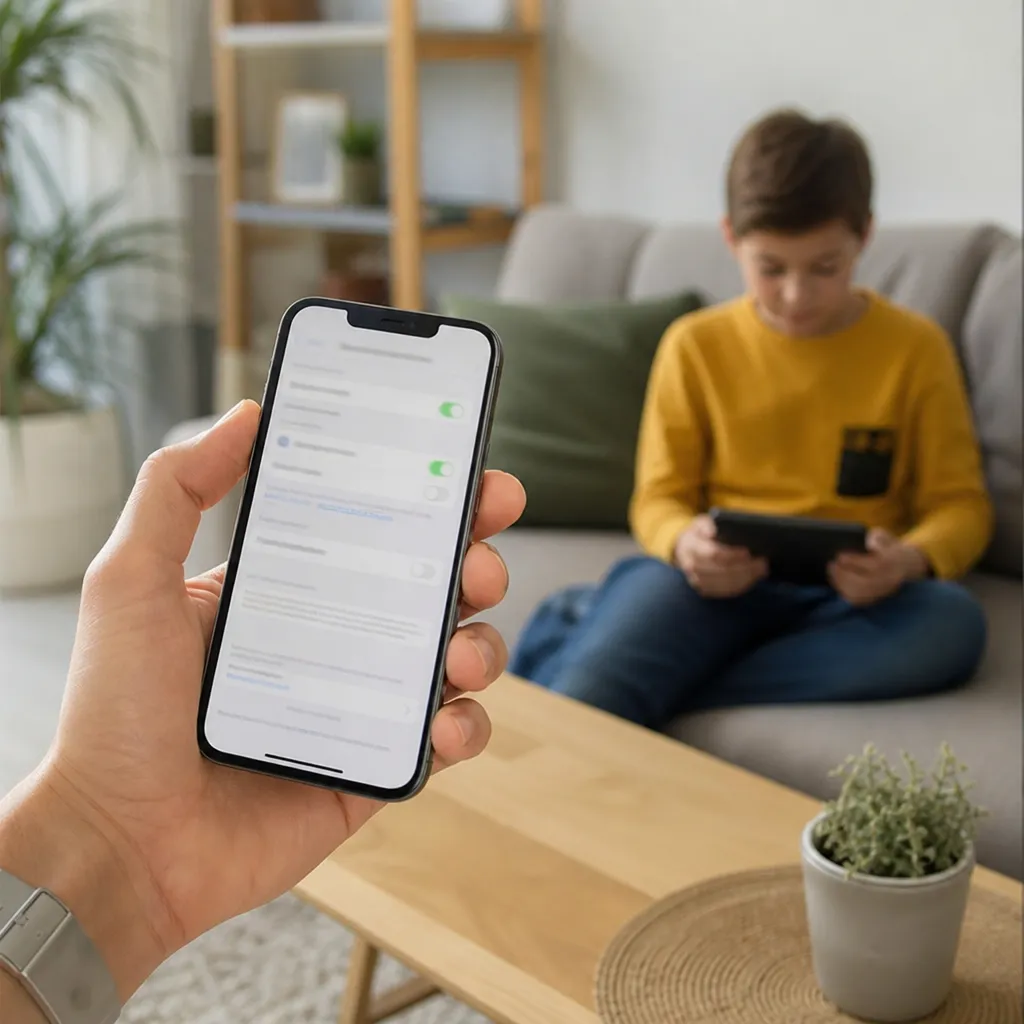
Checklist de Configuração Completa de Controle Parental iOS
Para ajudá-lo a garantir que todas as funcionalidades de controle parental estejam adequadamente configuradas, use a seguinte checklist de verificação. Marque cada item à medida que o completar, garantindo que seu dispositivo ofereça a proteção máxima que você deseja.
Comece verificando os itens básicos de configuração. Confirme que o Tempo de Tela foi ativado no dispositivo do seu filho e que você criou um código de acesso seguro que apenas você conhece. Verifique que o dispositivo foi designado como pertencente a uma criança ou adolescente, não apenas um adulto comum. Garanta que sua conta Apple ID está conectada e que a autenticação de dois fatores está ativada em sua conta pessoal para máxima segurança.
Prossiga para a configuração de limites de tempo. Defina o Tempo de Inatividade para horários apropriados, como das 21h às 7h, para evitar uso excessivo antes de dormir ou durante horas de escola. Estabeleça limites de aplicativos para categorias de risco, como redes sociais, jogos e entretenimento. Configure o tempo máximo permitido diferenciado para dias da semana e fins de semana, se desejar. Verifique que a opção de extensão de tempo requer sua aprovação antes de ser concedida.
Dedique atenção especial às restrições de conteúdo. Escolha a classificação de aplicativos apropriada para a idade do seu filho (4+, 12+, 16+, 18+). Defina restrições para filmes, programas de TV e livros baseadas em classificações etárias. Configure o Safari para usar a filtragem de conteúdo automática e adicione websites específicos à lista de bloqueio se necessário. Verifique que downloads automáticos estão desativados para aplicativos e atualizações.
Integre o monitoramento de localização à sua configuração. Ative o compartilhamento de localização através do “Localizar” e verifique que você consegue visualizar a localização atual do seu filho no mapa. Configure alertas de localização para locais importantes como casa e escola. Garanta que o GPS está ativado no dispositivo e que a localização pode ser rastreada mesmo quando o aplicativo não está aberto.
Finalize sua configuração verificando o controle de compras e comunicações. Desative ou restrinja compras em aplicativos e na App Store conforme apropriado. Revise os contatos permitidos e remova qualquer número duvidoso. Desative o FaceTime ou Mensagens se considerar que seu filho é muito jovem para essas funcionalidades. Configure a câmera, Siri e outras funcionalidades conforme necessário.
Após completar essa checklist, você pode ter confiança de que o dispositivo do seu filho está protegido por múltiplas camadas de controle e monitoramento. Revise essa checklist a cada trimestre ou quando ocorrem mudanças significativas na vida do seu filho, como transição para nova escola ou alcançar uma idade marco.
Boas Práticas e Abordagem Equilibrada
Embora as ferramentas de controle parental sejam poderosas, é importante lembrar que elas são mais eficazes quando combinadas com comunicação aberta e educação digital. Simplesmente implementar restrições técnicas sem explicar a seu filho por que essas medidas existem é uma oportunidade perdida de ensinar responsabilidade digital e bom julgamento. Reserve tempo para conversar com seu filho sobre privacidade online, segurança em redes sociais e reconhecimento de comportamentos predatórios.
Considere uma abordagem progressiva em que os controles são relaxados gradualmente conforme seu filho demonstra responsabilidade. Uma criança de 8 anos obviamente precisa de mais restrições do que um adolescente de 16 anos. Ajuste as configurações regularmente para refletir o desenvolvimento e maturidade do seu filho. Essa abordagem comunica confiança enquanto mantém salvaguardas apropriadas, criando um ambiente saudável para crescimento digital.
Também é crucial estar ciente de que nenhum sistema de controle parental é 100% à prova de falhas. Adolescentes mais técnicos podem encontrar maneiras de contornar as proteções, especialmente se tiverem acesso a múltiplos dispositivos. Em vez de depender unicamente da tecnologia, mantenha um diálogo aberto com seu filho sobre internet segura, confiança mutua e problemas que possam estar experimentando online. Essa combinação de controles técnicos e comunicação humana oferece proteção muito mais robusta do que qualquer ferramenta sozinha.
Sincronização com Família e Múltiplos Dispositivos
Se você tem múltiplos filhos ou se eles usam mais de um dispositivo, o Compartilhamento Familiar do iOS permite que você gerencie centralmente os controles parentais para toda a família. Configure uma conta de Compartilhamento Familiar, adicione seus filhos como membros da família, e depois configure o controle parental para cada um conforme apropriado. Isso permite que você aprove ou recuse compras em aplicativos de qualquer membro da família de qualquer dispositivo pessoal.
Quando configura o Compartilhamento Familiar, cada criança continua tendo sua própria conta Apple ID, mas você, como organizador da família, tem visibilidade e controle sobre suas atividades. Você pode ver quando tentam fazer compras, que aplicativos baixaram, e quanto tempo gastam nos dispositivos. Esse sistema é particularmente útil se seus filhos recebem múltiplos dispositivos ao longo do tempo, pois simplifica significativamente o gerenciamento de diferentes configurações.
Se seu filho também usa um Mac, iPad ou Apple Watch além do iPhone, as configurações de Tempo de Tela sincronizam automaticamente entre todos os dispositivos conectados à sua conta. Isso significa que se você definir um limite de uma hora em redes sociais, esse limite se aplica em todos os dispositivos. Essa sincronização garante que seu filho não possa simplesmente trocar de dispositivo para contornar as restrições que você estabeleceu.
Resolução de Problemas e Situações Comuns
Se você esqueceu o código de acesso do Tempo de Tela, pode redefini-lo usando sua conta Apple ID. Acesse Configurações, Tempo de Tela, procure pela opção de esqueci o código de acesso, e siga os passos para confirmar sua identidade através da autenticação de dois fatores. Esse processo pode levar alguns minutos, mas você conseguirá resetar o código e reganha acesso às configurações. Se isso não funcionar, você pode usar iCloud.com para gerenciar remotamente as configurações de Tempo de Tela.
Às vezes, seu filho pode relatar que um aplicativo legítimo foi bloqueado por conta das restrições de conteúdo. Isso pode acontecer se a classificação do aplicativo foi alterada ou se há um erro no sistema de avaliação da App Store. Você pode sempre entrar em “Restrições de Conteúdo e Privacidade” e adicionar exceções específicas para aplicativos, permitindo que ele acesse aplicativos específicos mesmo que a categoria mais ampla esteja bloqueada.
Se as configurações de localização não estão funcionando, verifique que o dispositivo do seu filho tem dados móveis ou Wi-Fi ativados e que a localização está habilitada. Você também deve verificar suas próprias configurações de Compartilhamento Familiar para garantir que o dispositivo está adicionado corretamente. Em alguns casos, desativar e reativar a localização no dispositivo da criança resolve problemas de sincronização.
Mantendo as Configurações Atualizadas e Relevantes
As configurações de controle parental não devem ser definidas uma vez e esquecidas. Conforme seu filho cresce, seus interesses mudam e novas aplicações surgem, você precisará ajustar regularmente suas configurações. Reserve tempo a cada mês para revisar quais aplicativos seu filho está usando, quanto tempo está gastando em cada um, e se há comportamentos ou padrões preocupantes. Se você notar que ele está passando quantidade excessiva de tempo em um aplicativo específico, ajuste os limites de tempo para essa categoria.
Também vale revisar as atualizações do iOS, pois a Apple frequentemente adiciona novas funcionalidades ou modifica ferramentas de controle parental. Ler as notas de lançamento das atualizações permite que você identifique novos recursos que possam ser úteis para sua situação específica. Por exemplo, versões recentes do iOS incluem recursos como “Contatos de Emergência” e “Notificações de Entrega”, que podem ser valiosos para sua família.
Finalmente, considere ter conversas periódicas com seu filho sobre as configurações e por que elas existem. Conforme ele entra na adolescência, revise os limites e peça sua entrada sobre o que ele acha que é justo. Essa abordagem democrática não apenas aumenta a probabilidade de compliance voluntário, mas também ensina habilidades de negociação e construção de confiança mútua que durarão além dos anos de controle parental técnico.
O controle parental no iOS oferece ferramentas abrangentes e sofisticadas para manter a segurança digital de seus filhos. Ao entender cada funcionalidade, implementar as configurações apropriadas para sua situação familiar, e manter uma comunicação aberta e honesta com seus filhos, você cria um ambiente digital seguro e saudável. Use a checklist fornecida neste artigo para garantir que você está cobrindo todos os aspectos importantes do controle parental, e revise regularmente suas configurações conforme seu filho cresce e suas necessidades mudam.