Controle Parental Android: Guia Completo
Anúncios
O controle parental Android é uma ferramenta essencial para proteger seus filhos enquanto usam dispositivos móveis. Com crianças cada vez mais conectadas à internet, saber como implementar restrições adequadas se torna imprescindível para garantir segurança e bem-estar digital.
Anúncios
Este guia prático oferece um caminho passo a passo para você configurar e gerenciar o controle parental em dispositivos Android, desde as soluções nativas do sistema até aplicativos especializados. Você aprenderá como bloquear conteúdo inapropriado, limitar tempo de tela, monitorar atividades e ajustar permissões de acordo com a idade de cada criança.
Entendendo o Controle Parental Android: O Que É e Por Que Importa
O controle parental Android refere-se ao conjunto de recursos e configurações que permitem aos responsáveis monitorar, restringir e gerenciar o uso de smartphones e tablets por crianças e adolescentes. Esse sistema funciona como uma barreira de proteção contra conteúdos prejudiciais, gastos excessivos em aplicativos e uso descontrolado da tecnologia.
A importância dessa ferramenta vai além da simples restrição: trata-se de estabelecer limites saudáveis que promovem o desenvolvimento equilibrado das crianças. Você consegue definir qual conteúdo é apropriado, quanto tempo seu filho passa na tela e quais dados pessoais podem ser compartilhados, criando um ambiente digital mais seguro e controlado.
Recursos Nativos do Android para Controle Parental
O sistema operacional Android oferece nativamente um recurso chamado Google Play Parental Controls, que funciona diretamente na Play Store. Esse sistema permite que você estabeleça filtros de conteúdo para aplicativos, jogos, filmes e livros, restringindo o acesso a partir de classificações etárias. A configuração é simples e não requer instalação de aplicativos adicionais, tornando-a acessível para qualquer usuário.
 Dual Chat Web QR Scanner
Classificação:
★★★★★
4.33
Classificação Etária:
Classificação Livre
Autor:
G.K. Apps Studio
Plataforma:
Android
Preço:
Free
▶Baixar na Google Play
Dual Chat Web QR Scanner
Classificação:
★★★★★
4.33
Classificação Etária:
Classificação Livre
Autor:
G.K. Apps Studio
Plataforma:
Android
Preço:
Free
▶Baixar na Google Play
Além disso, o Android possui a função Digital Wellbeing, um recurso integrado que monitora o tempo de uso de aplicativos, oferece resumos de atividade e permite que você defina limites de tempo para cada app. Você pode pausar aplicativos após atingir o tempo limite diário, controlando efetivamente quanto tempo seu filho passa em redes sociais, jogos ou qualquer outra aplicação específica.
Outro recurso importante é o Family Link, desenvolvimento do Google que sincroniza com a conta do responsável. Por meio dele, você gerencia diferentes dispositivos de múltiplos filhos, define regras de conteúdo, aprova downloads e acompanha a localização em tempo real. O Family Link oferece uma visão centralizada de todas as atividades, funcionando como um painel de controle completo para gerenciar a segurança digital de toda a família.
Configurando o Google Play Parental Controls Passo a Passo
Para começar, você precisa abrir o aplicativo Google Play Store no dispositivo da criança e tocar no ícone do perfil no canto superior direito. Em seguida, selecione a opção “Configurações” e procure por “Controles de família” ou “Parental Controls”, que pode variar ligeiramente dependendo da versão do Android.
Dentro dessa seção, você encontrará opções para filtrar conteúdo por categorias como Aplicativos e Jogos, Filmes, Séries de TV e Livros. Cada categoria apresenta níveis de restrição específicos: por exemplo, em aplicativos você pode limitar a 3+, 7+, 12+, 16+ ou 18+. Selecione o nível apropriado para a idade de sua criança e defina uma senha que apenas você conhece, impedindo que alterem essas configurações.
Depois de configurar os filtros de conteúdo, você deve autorizar a forma de pagamento. Acesse novamente as configurações de controle parental e procure pela opção “Exigir autenticação para compras”. Ative essa função e escolha se deseja que peça senha a cada compra ou se estabelece um período de tempo entre autenticações. Essa medida evita gastos inadvertidos em aplicativos, compras dentro do jogo ou assinaturas premium.
Usando o Family Link para Gerenciamento Centralizado
O Family Link funciona como um sistema integrado que você instala tanto em seu dispositivo quanto no da criança. Para começar, baixe o aplicativo Family Link em seu telefone ou tablet, abra-o e siga o processo de configuração inicial selecionando a opção de criar uma conta do Google para sua criança ou vincular uma existente.
Durante a configuração, você será solicitado a fornecer informações básicas sobre a criança, incluindo data de nascimento e nome. O aplicativo usará essas informações para sugerir controles apropriados para a idade. Você também estabelecerá uma senha ou PIN que protege o painel de controle, garantindo que apenas você possa fazer alterações nas configurações.
Após configurar o Family Link, você ganha acesso a um painel detalhado onde pode ver quais aplicativos estão instalados, quanto tempo é gasto em cada um, quais conteúdos foram acessados e até bloquear completamente qualquer aplicativo que considere inadequado. Você também pode bloquear remotamente o dispositivo quando for hora de dormir ou fazer lição de casa, recebendo notificações sobre tentativas de acesso a conteúdo restrito.
Digital Wellbeing: Monitoramento de Tempo de Tela
O Digital Wellbeing está disponível em dispositivos com Android 9 ou superior e oferece uma visão clara de como o tempo está sendo gasto nos aplicativos. Você acessa esse recurso indo para Configurações, depois Bem-estar digital e controle de pais (ou similar, dependendo da versão), onde encontra um gráfico em forma de pizza mostrando quanto tempo foi passado em cada aplicativo durante o dia.
Esse recurso é particularmente útil porque ajuda você e sua criança a entenderem padrões de uso. Se você notar que a maioria do tempo é gasta em um único aplicativo, pode ter uma conversa informada sobre equilibrar as atividades. Além disso, o Digital Wellbeing permite que você use a função de “pausa de aplicativo” para desabilitar automaticamente qualquer app após o tempo limite diário ser atingido.
Você também pode usar a função “Modo de Foco” (anteriormente chamada de Modo Noturno) para limitar notificações e interrupções em determinados horários. Isso é especialmente útil quando você deseja garantir que a criança durma bem à noite sem distrações do dispositivo. O recurso funciona automaticamente no horário que você define, pausando notificações de praticamente todos os aplicativos.
Bloqueio de Conteúdo e Filtros de Sites
Além de controlar aplicativos, você precisa proteger seu filho contra conteúdo inadequado na web. O Android oferece filtros nativos por meio do Chrome (navegador padrão) que você pode ativar através das configurações de controle parental do navegador. Abra o Chrome, toque em seu perfil e procure pela opção de “Ferramentas para supervisionar” ou “Controle Parental”.
Para uma proteção mais robusta contra sites inadequados, você pode considerar o uso de aplicativos especializados que funcionam como filtro DNS ou VPN parental. Esses aplicativos bloqueiam automaticamente categorias inteiras de sites antes que a criança possa acessá-los, mantendo uma lista de websites permitidos e bloqueados. A maioria oferece relatórios detalhados sobre tentativas de acesso a conteúdo restrito.
É importante combinar essa proteção técnica com conversas abertas sobre segurança online. Ensine sua criança sobre phishing, práticas seguras de senha e a importância de nunca compartilhar informações pessoais com estranhos. Os filtros fornecem proteção, mas a educação digital é igualmente crucial para criar uma relação saudável com a tecnologia.
Permissões de Aplicativo e Controle de Acesso a Dados
Cada aplicativo instalado no Android solicita permissões específicas para acessar dados sensíveis como localização, câmera, microfone, contatos e fotos. Como responsável, você deve revisar e gerenciar essas permissões regularmente. Acesse Configurações, depois Aplicativos ou Gerenciador de aplicativos, e selecione qualquer app para ver quais permissões ele possui.
Você pode negar permissões específicas para qualquer aplicativo, impedindo, por exemplo, que um jogo acesse a câmera ou microfone sem motivo aparente. Essa prática é fundamental para proteger a privacidade de sua criança e evitar que dados sensíveis sejam coletados. Alguns aplicativos podem não funcionar corretamente sem certas permissões, então você precisará decidir se o benefício justifica o risco à privacidade.
O Family Link oferece um controle ainda mais granular, mostrando quais aplicativos tentaram acessar dados protegidos e permitindo que você aprove ou bloqueie essas solicitações remotamente. Essa abordagem dupla garante que você mantenha controle total sobre o que cada aplicativo pode fazer no dispositivo.
Monitoramento de Localização em Tempo Real
O Family Link inclui um recurso de localização GPS que permite você ver onde seu filho está em tempo real. Esse recurso é especialmente valioso para crianças e adolescentes que viajam sozinhos pela cidade, oferecendo tranquilidade de que você pode saber sua localização a qualquer momento. A precisão geralmente é bastante boa, com a maioria dos dispositivos oferecendo acurácia de alguns metros.
Para usar esse recurso, o dispositivo da criança deve ter o GPS ativado e estar conectado à internet. Você acessa um mapa no seu painel de controle que mostra a localização atual em tempo real. Além de ver a localização atual, você pode configurar alertas que o notificam quando sua criança chegar a determinados locais, como a escola ou a casa de um amigo.
Ao usar essa funcionalidade, é importante equilibrar segurança com privacidade. Muitas crianças e adolescentes apreciam ter independência, então considere ser transparente sobre o monitoramento de localização. Explique que é uma ferramenta de segurança e convem a aprenderem a ser responsáveis enquanto você oferece essa camada de proteção.
Configurando Limites de Tempo de Tela Eficazes
Estabelecer limites de tempo de tela é um passo crucial no controle parental, pois ajuda a garantir que a criança tenha tempo para outras atividades como estudo, exercício físico e interação social. Você pode usar o Digital Wellbeing para definir limites diários por aplicativo ou o Family Link para pausar todos os aplicativos em um determinado horário.
Quando você define um limite, o aplicativo ativa um “repouso em tela” quando o tempo acabar, tornando o app indisponível até o próximo dia. Isso força intervalos naturais e ajuda a criança a entender limites de tempo. Você pode ajustar esses limites por aplicativo, permitindo mais tempo para educação e menos para entretenimento, por exemplo.
Para máxima efetividade, defina também um cronograma de “tempo de descanso” quando toda a tela fica bloqueada automaticamente, como de noite ou durante as refeições. Combine essas restrições com o “Modo de Foco” para eliminar distrações durante horas de estudo. A combinação desses recursos cria uma estrutura de tempo de tela bem gerenciada que promove equilíbrio.
Gerenciamento de Contatos e Comunicação
Um aspecto frequentemente negligenciado do controle parental é o gerenciamento de quem sua criança pode contactar e quem pode contactá-la. Você pode revisar regularmente a lista de contatos salvos no dispositivo e remover aqueles que considera inadequados. Alguns aplicativos especializados oferecem bloqueio de números e gerenciamento de contatos mais avançado.
Ao usar aplicativos de mensagem e redes sociais, configure-os para aceitar mensagens apenas de contatos já aprovados. Muitos aplicativos permitem que você desative a possibilidade de receber mensagens de estranhos, o que reduz significativamente o risco de contato indesejado. Além disso, verifique as configurações de privacidade de cada aplicativo para garantir que o perfil da criança não seja visível para usuários aleatórios.
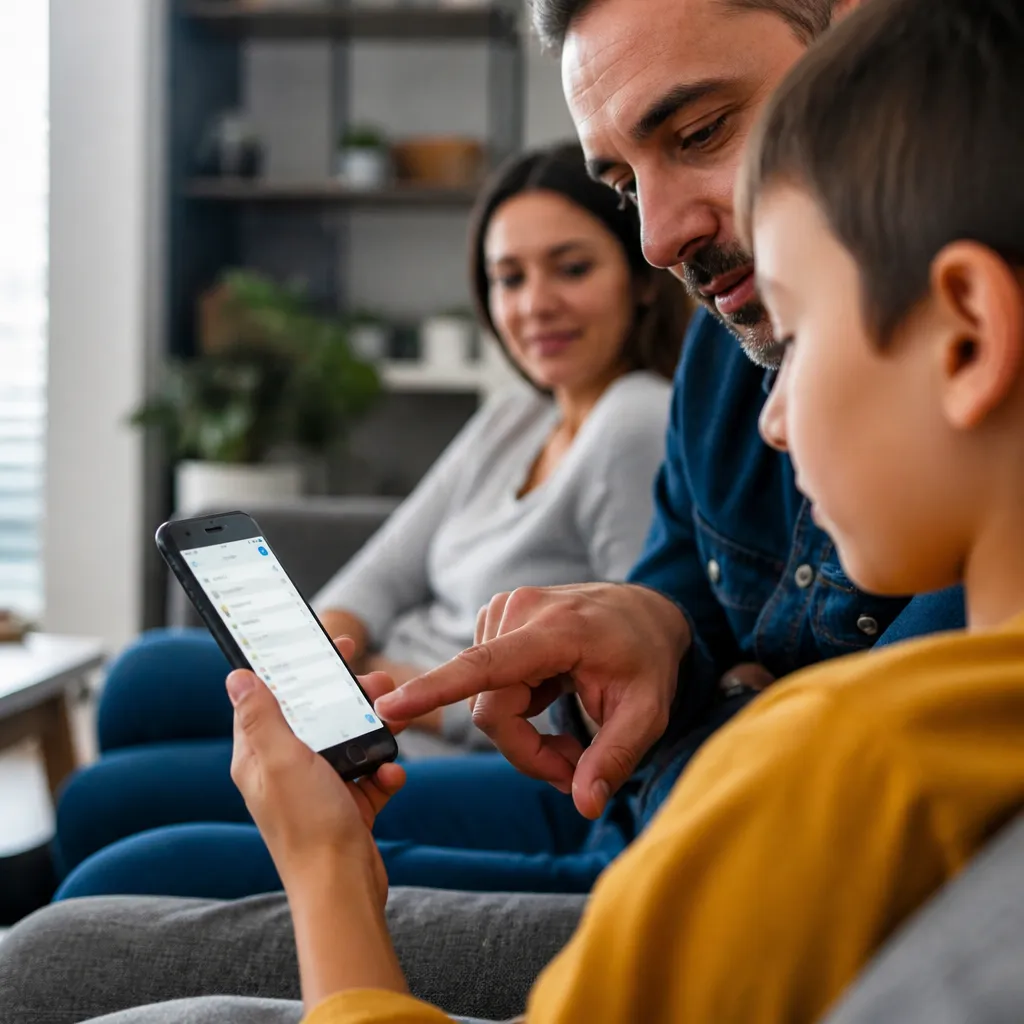
Converse frequentemente com sua criança sobre segurança ao fazer novos amigos online. Ensine-a a nunca compartilhar informações pessoais como endereço, número de telefone ou nome da escola em conversas com pessoas desconhecidas. Estabeleça uma relação de confiança onde ela se sinta confortável em informá-lo se receber mensagens ou solicitações que a deixem desconfortável.
Aprovação de Downloads e Instalação de Aplicativos
O Family Link permite que você controle totalmente quais aplicativos podem ser instalados no dispositivo. Quando sua criança tenta instalar um novo aplicativo pela Play Store, uma solicitação de aprovação é enviada para você. Você pode revisar o aplicativo, ler descrição, avalições e permissões antes de autorizar ou rejeitar a instalação.
Esse processo oferece oportunidade para discussão: se a criança quer instalar um novo aplicativo, você pode questionar o por quê, entender o que faz e decidir juntos se é apropriado. Essa abordagem colaborativa educa a criança sobre escolhas conscientes com tecnologia, em vez de simplesmente impor restrições arbitrárias.
Configure também a opção para desinstalar aplicativos remotamente. Se descobrir que um app está causando problemas ou contém conteúdo inadequado, você pode removê-lo sem precisar estar fisicamente perto do dispositivo. Essa flexibilidade é especialmente útil se a criança tenta contornar o sistema ou instalar aplicativos escondido.
Recursos Avançados: Monitoramento de Atividade e Relatórios
O Family Link gera relatórios detalhados sobre atividade que você pode consultar a qualquer momento. Esses relatórios mostram quais aplicativos foram usados, quanto tempo foi passado em cada um, quais sites foram visitados e até tentativas de acesso a conteúdo bloqueado. Você pode usar essas informações para identificar padrões preocupantes ou ter conversas informadas sobre hábitos digitais.
Analise essas informações regularmente, mas de forma não invasiva. Em vez de usar os dados para culpar ou punir, use-os como base para diálogos construtivos. Se notar que sua criança está passando muito tempo em um aplicativo específico, pergunte por quê e explore se há preocupações subjacentes como ansiedade social ou tédio.
Alguns aplicativos especializados oferecem relatórios ainda mais detalhados, incluindo palavras-chave monitoradas ou análise de conteúdo. No entanto, tenha cuidado para não cruzar a linha entre proteção e invasão excessiva de privacidade. O objetivo é manter segurança mantendo confiança e respeito.
Configuração de Senha e Proteção do Painel de Controle
Para garantir que apenas você possa fazer alterações nas configurações de controle parental, estabeleça uma senha forte e única para o painel de controle. Essa senha é diferente da senha da criança e apenas você deve conhecê-la. Use uma combinação de letras maiúsculas, minúsculas, números e símbolos para maior segurança.
Não compartilhe essa senha com a criança, mesmo se ela pedir. Adolescentes mais velhos podem tentar contornar as restrições ou desabilitar monitoramentos, então manter a senha segura é essencial. Considere usar um gerenciador de senhas para armazenar essa informação de forma segura.
Além disso, ative a autenticação de dois fatores se disponível, que adiciona uma camada extra de segurança exigindo confirmação adicional ao fazer login. Isso previne que alguém que descubra sua senha consiga acessar o painel sem o segundo fator, geralmente um código enviado para seu email ou celular.
Ajustes Conforme a Criança Cresce
O controle parental não deve ser uma abordagem única e permanente. Conforme sua criança cresce, suas necessidades e responsabilidades mudam, exigindo ajustes correspondentes nas restrições. Um adolescente de 16 anos precisa de menos supervisão que uma criança de 8 anos, mas ainda pode se beneficiar de orientação e proteção.
Estabeleça marcos etários onde você revisa e relaxa determinadas restrições. Por exemplo, você pode permitir mais liberdade de navegação web aos 12 anos, mas manter limite de tempo de tela. Aos 14, você pode autorizar mais aplicativos, mas continuar monitorando localização. Esses ajustes progressivos ensinam responsabilidade enquanto mantêm proteção.
Inclua sua criança nessas conversas sobre mudanças de restrições. Explique o raciocínio por trás de cada regra e estabeleça expectativas claras sobre comportamento responsável. Isso transforma o controle parental de algo imposto para um acordo colaborativo, aumentando a probabilidade de adesão voluntária.
Troubleshooting: Resolvendo Problemas Comuns
Se o Family Link não aparecer em seu dispositivo após download, verifique se você tem a versão mais recente do Android e da própria aplicação. Às vezes, desinstalar e reinstalar o app resolve problemas de sincronização. Certifique-se de que ambos os dispositivos, seu e o da criança, estão conectados ao Wi-Fi e com dados móveis disponíveis.
Se não conseguir ver a localização em tempo real, o problema geralmente está no GPS do dispositivo sendo desativado ou a criança não permitir acesso à localização. Verifique as configurações de localização no dispositivo dela e confirme que o Family Link tem permissão de acesso. Em alguns casos, reiniciar o dispositivo resolve problemas de sincronização de GPS.
Se o bloqueio de aplicativos não funciona e sua criança consegue contornar as restrições, ela pode estar usando conexão de dados móveis em vez de Wi-Fi, ou reinstalando aplicativos bloqueados. Verifique as permissões de administrador de dispositivo no Family Link para garantir que ele tenha acesso total ao sistema. Como último recurso, considere fazer reset do dispositivo e reconfigurá-lo do zero com controles mais rigorosos.
Segurança de Conta Google e Autenticação
A segurança da conta Google associada ao Family Link é fundamental para proteger todo o sistema de controle parental. Garanta que sua senha de Gmail seja extremamente forte e que você ative a autenticação de dois fatores. Se alguém conseguir acessar sua conta Google, consegue desabilitar todos os controles que você configurou.
Revise periodicamente as atividades de segurança da sua conta Google, verificando quais dispositivos estão conectados e se há logins de locais desconhecidos. O Google oferece uma página de “Atividade de segurança” onde você pode ver tudo. Se notar atividade suspeita, altere sua senha imediatamente e execute um scan de segurança do dispositivo.
Considere criar contas Google separadas para cada criança, especialmente se você tem múltiplos filhos. Isso permite aplicar controles diferentes para cada um de acordo com idade e responsabilidade. Use nomes que identifiquem claramente qual conta é de qual criança, facilitando gerenciamento.
Equilibrando Proteção e Privacidade
O grande desafio do controle parental é encontrar equilíbrio entre proteção necessária e confiança. Supervisão excessiva pode prejudicar a relação com sua criança e resultar em comportamentos secretos. Por outro lado, supervisão insuficiente deixa a criança vulnerável a riscos sérios. A melhor abordagem combina controles técnicos com comunicação aberta.
Explique claramente a razão por trás de cada restrição. Sua criança entende melhor quando você diz “bloqueamos esse site porque contém violência excessiva” do que simplesmente “não pode acessar”. Quando as regras têm sentido lógico, a criança é mais provável de respeitá-las mesmo quando você não está monitorando.
Estabeleça espaços onde a criança tem mais privacidade, especialmente conforme cresce. Talvez você não monitore cada mensagem no aplicativo de mensagens, mas continua revisando as permissões de aplicativos. Ou monitora localização mas não vê cada site visitado. Essa abordagem diferenciada mostra que você confia, mas permanece vigilante.
Educação Digital: Complementando o Controle Técnico
Controles parentais técnicos são apenas uma parte da equação. A educação digital é igualmente importante para preparar sua criança para um mundo digital seguro. Ensine sobre phishing, compartilhamento responsável de informações pessoais, identificação de conteúdo falso e cyberbullying. Essas habilidades servem para toda a vida.
Discuta com sua criança sobre cidadania digital: como se comportar online, respeitar outras pessoas em redes sociais e entender as consequências permanentes de compartilhar conteúdo. Muitas crianças não percebem que postagens deletadas podem ser capturadas em screenshot ou que informações compartilhadas online podem persegui-las no futuro.
Considere usar o tempo online como oportunidade educacional. Se sua criança quer aprender a codificação, programar jogos ou fazer edição de vídeos, essas são atividades valiosas que merecem tempo de tela dedicado. Diferencie entre tempo passivo consumindo conteúdo e tempo ativo aprendendo e criando algo novo.
Verificação Regular e Ajuste Contínuo
Nenhuma configuração de controle parental é “configurar e esquecer”. Você deve revisar regularmente as configurações, relatórios e comportamentos de sua criança. Faça uma auditoria mensal das restrições, verificando se ainda são apropriadas e se alguma nova preocupação surgiu. Atualizações do Android e novos aplicativos podem exigir ajustes nas políticas existentes.
Mantenha diálogos regulares com sua criança sobre seu uso digital. Pergunte sobre quais aplicativos está usando, com quem está conversando e quais sites está visitando. Essas conversas devem ser curiosas e não acusatórias, criando espaço para que ela se sinta confortável em compartilhar. Se descobrir algo preocupante, responda com orientação em vez de punição excessiva.
À medida que novos riscos digitais surgem, como novas plataformas de social media ou desafios virais perigosos, você deve aprender sobre eles e determinar se representam risco para sua criança. Mantendo-se informado, você consegue proteger sua criança contra ameaças em constante evolução enquanto reconhece que não pode prevenir todos os riscos, apenas minimizá-los através de educação e supervisão.