Como Mudar a Cor do WhatsApp no Android
Anúncios
Mudar a cor do WhatsApp no Android é mais fácil do que você imagina e oferece uma experiência totalmente personalizada. Com as atualizações recentes da plataforma, você consegue ajustar temas, cores de acento e até elementos específicos da interface para combinar com seu estilo pessoal.
Anúncios
Neste guia completo, você descobrirá todos os métodos disponíveis para personalizar as cores do aplicativo, desde as opções nativas até recursos avançados que a maioria dos usuários desconhece. Vamos explorar cada uma dessas possibilidades passo a passo, evitando os erros mais comuns que acabam frustrando quem tenta fazer essa customização pela primeira vez.
Entendendo as Opções de Cores Nativas do WhatsApp
O aplicativo WhatsApp oferece várias camadas de personalização de cores diretamente em suas configurações. Essas opções incluem temas escuros, claros e automáticos, além de cores de acento que afetam botões, ícones e elementos destacados da interface. Conhecer essas configurações é o primeiro passo para não se perder em buscas desnecessárias por ferramentas externas.
A maioria dos usuários ignora que o WhatsApp atualiza constantemente suas opções de customização. Dependendo da versão do seu aplicativo, você pode encontrar ferramentas diferentes daquelas que via em tutoriais antigos. Por isso, é fundamental sempre manter o app atualizado e explorar as configurações com atenção aos detalhes.
Como Acessar as Configurações de Tema
Para começar a mudar as cores do WhatsApp, você precisa abrir o aplicativo e navegar até a seção de configurações. Toque no ícone de três pontos no canto superior direito da tela inicial ou acesse o menu através da seção “Configurações” na barra inferior do aplicativo. Este menu concentra todas as opções de personalização que você pode ajustar.
 Color+ para personalizar chat
Classificação:
★★★★★
4.01
Classificação Etária:
Classificação Livre
Autor:
ThemesJoy
Plataforma:
Android
Preço:
Free
▶Baixar na Google Play
Color+ para personalizar chat
Classificação:
★★★★★
4.01
Classificação Etária:
Classificação Livre
Autor:
ThemesJoy
Plataforma:
Android
Preço:
Free
▶Baixar na Google Play
Dentro das configurações, procure pela opção chamada “Aparência”, “Tema” ou “Exibição”, dependendo de como está nomeada na sua versão específica. Essa seção é o centro de controle para todas as mudanças visuais que você deseja fazer no aplicativo. É importante notar que a localização exata pode variar ligeiramente entre versões, mas o conceito permanece o mesmo em todos os dispositivos Android.
Selecionando Temas Predefinidos do Aplicativo
O WhatsApp oferece pelo menos três opções básicas de tema que você pode selecionar diretamente: claro, escuro e automático. O tema claro mantém uma interface branca com texto escuro, ideal para ambientes bem iluminados. O tema escuro inverte essas cores, apresentando fundo escuro com texto claro, perfeito para uso noturno e menos prejudicial aos olhos em situações de baixa luminosidade.
A opção automática é extremamente útil porque o aplicativo muda automaticamente entre claro e escuro conforme o horário do dia ou a configuração geral do seu dispositivo Android. Muitos usuários cometem o erro de deixar a opção manual quando poderiam estar usando automático, desperdiçando a oportunidade de ter uma experiência visual otimizada a cada momento do dia. Selecionar o tema automático requer apenas um toque e oferece o melhor equilíbrio entre conforto visual e funcionalidade.
Personalizando Cores de Acento e Destaques
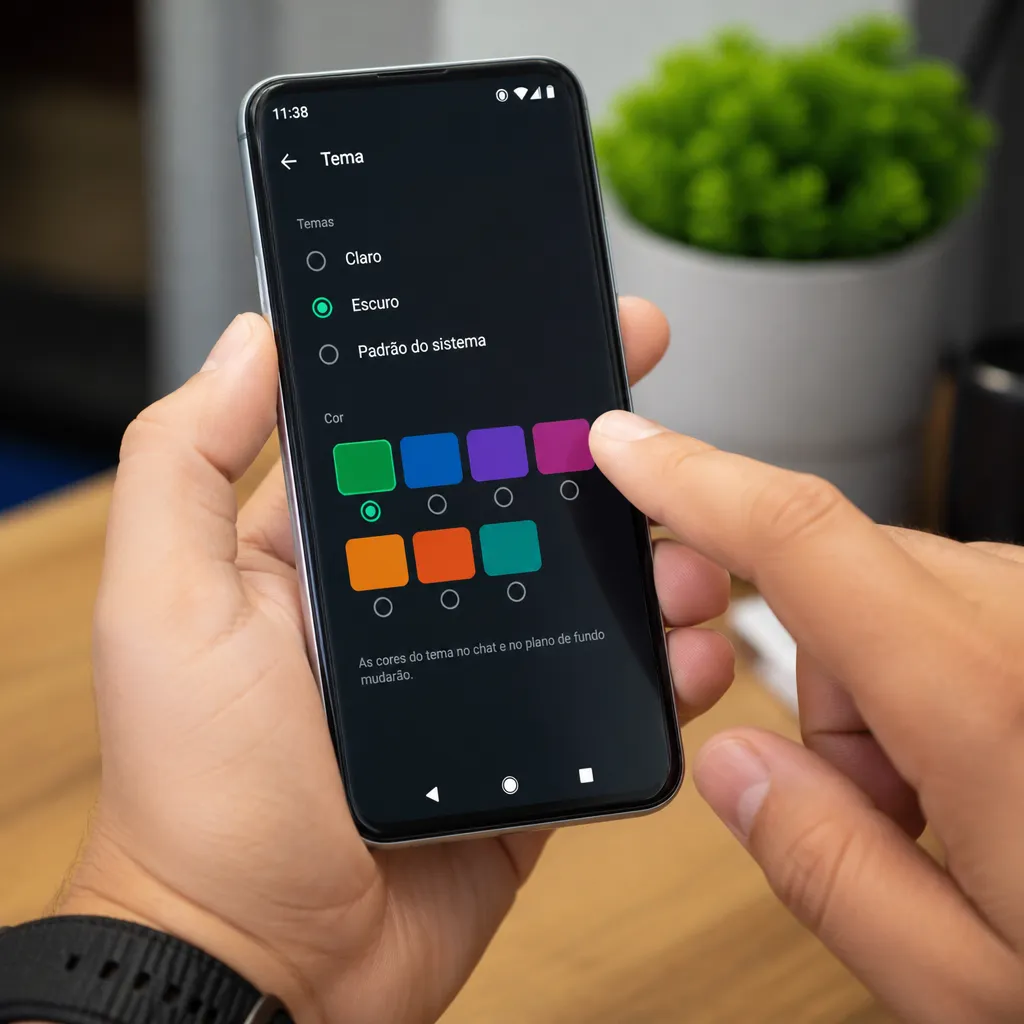
Além de escolher o tema geral, o WhatsApp permite que você customize a cor de acento que aparece em botões, ícones de status online e elementos destacados da interface. Essa funcionalidade ganhou destaque em versões recentes e oferece um nível de personalização muito maior do que era possível antes. As cores disponíveis geralmente incluem azul (padrão), verde, rosa, roxo, laranja e outras opções vibrantes.
Para acessar essa customização, você deve navegar para “Configurações” > “Aparência” e procurar pela seção de “Cores” ou “Tema de Cores”. O aplicativo geralmente mostra uma prévia visual de cada cor antes você confirmar a seleção, permitindo que você veja exatamente como a interface ficará com cada uma. Um erro comum é acessar apenas a opção de tema claro ou escuro e ignorar esse menu de cores, perdendo a oportunidade de uma personalização muito mais profunda e satisfatória.
Evitando Erros Comuns ao Personalizar Cores
Um dos erros mais frequentes é tentar forçar cores que não funcionam bem com a versão instalada do WhatsApp. Alguns usuários baixam aplicativos de terceiros que prometem mudar cores, mas acabam causando instabilidade ou até vulnerabilidades de segurança. O WhatsApp oficial já oferece tudo que você precisa, então desconfie de qualquer promessa de cores “mágicas” ou “secretas” que exijam instalação de ferramentas externas.
Outro erro comum é não reconhecer que diferentes versões do Android e diferentes atualizações do WhatsApp podem apresentar opções ligeiramente diferentes. O que funciona em um dispositivo pode não estar exatamente no mesmo local em outro. Antes de procurar ajuda online, sempre verifique se seu aplicativo está totalmente atualizado, pois muitos bugs de visualização são corrigidos exatamente para melhorar a experiência de customização.
Alguns usuários também cometem o erro de mudar cores frenéticamente, alternando entre temas a cada poucos minutos, o que pode acabar afetando a bateria do seu dispositivo. Escolha uma configuração que seja confortável para você e deixe ativa por um tempo antes de fazer novos ajustes. Essa abordagem mais tranquila oferece uma experiência muito mais satisfatória.
Métodos Alternativos com Acessibilidade do Android
Se as opções nativas do WhatsApp não forem suficientes para você, o sistema Android oferece configurações de acessibilidade que afetam a exibição de todos os aplicativos, incluindo o WhatsApp. Você pode acessar essas opções através de “Configurações do Dispositivo” > “Acessibilidade” > “Exibição e Tamanho do Texto”. Aqui você encontra opções como contraste alto, invertimento de cores e filtros de luz azul que impactam a forma como cores aparecem em todo o aplicativo.
A opção de “Invertimento de Cores” é particularmente interessante porque transforma todas as cores do WhatsApp de uma forma mais dramática do que o simples tema escuro. Isso pode ser especialmente útil se você tem sensibilidade a certos espectros de luz ou deseja uma experiência visual completamente diferente. No entanto, esse método afeta todos os aplicativos, não apenas o WhatsApp, então considere se essa mudança global funciona bem para você.
Outra abordagem é usar os “Filtros de Luz Azul” ou “Modo Leitura” disponíveis em muitos dispositivos Android. Essas funcionalidades reduzem as cores azuis da tela em geral, tornando a interface do WhatsApp mais quente e menos irritante para os olhos durante uso prolongado. Ativar essas opções é muito fácil e frequentemente acessível através do painel de controle rápido do seu Android.
Resolvendo Problemas de Cores que Não Aparecem Corretamente
Se você seguir todos os passos para mudar a cor do WhatsApp e as alterações não aparecerem, o primeiro passo é fechar completamente o aplicativo e reabrir. Muitas vezes, a interface precisa ser reiniciada para aplicar corretamente as mudanças que você fez nas configurações. Feche o aplicativo pela seção de aplicativos em segundo plano ou force o encerramento através das configurações do dispositivo.
Se isso não resolver, limpe o cache do WhatsApp através de “Configurações do Dispositivo” > “Aplicativos” > “WhatsApp” > “Armazenamento” > “Limpar Cache”. Essa ação remove dados temporários sem afetar suas conversas ou mídia, frequentemente resolvendo problemas visuais que impedem a mudança de cores. Espere alguns minutos após limpar o cache e abra o aplicativo novamente para verificar se as cores agora aparecem corretamente.
Outro problema comum é ter uma versão desatualizada do WhatsApp que ainda não suporta todas as opções de customização de cores disponíveis. Sempre verifique se há atualizações disponíveis na Google Play Store, pois versões mais recentes frequentemente adicionam novas cores e melhoram a forma como as cores são exibidas. Se você usar a versão beta do WhatsApp, también considere voltar para a versão estável, já que versões experimentais podem ter problemas de visualização de cores.
Customização Avançada com Configurações do Sistema Android
Para usuários Android mais avançados, existe a possibilidade de customizar cores através do Material You, o sistema de design moderno do Android. Se seu dispositivo executa Android 12 ou superior e tem suporte a Material You, você pode extrair cores do papel de parede de seu dispositivo, e essas cores se propagarão automaticamente para aplicativos compatíveis, incluindo o WhatsApp. Essa é uma forma elegante e sofisticada de manter toda a interface do seu dispositivo visualmente coerente.
Para ativar essa funcionalidade, vá para “Configurações” > “Exibição” > “Cores e Estilo” e selecione “Cor Dinâmica”. Se essa opção não aparecer, significa que seu dispositivo ou versão do Android não oferece esse recurso. O Material You funciona detectando as cores dominantes na imagem de fundo e aplicando uma paleta harmônica em todo o sistema operacional. O WhatsApp respeitará essas cores automaticamente, oferecendo uma experiência muito mais integrada e personalizada.
Um erro que os usuários cometem é escolher papéis de parede com cores muito vibrantes ou contraditórias, esperando que o Material You crie uma paleta bonita. Na realidade, papéis de parede com cores mais equilibradas e coerentes geram esquemas visuais muito mais agradáveis. Experimente usar imagens com gradientes suaves ou tons naturais para obter melhores resultados na extração de cores dinâmicas.
Usando Wallpapers Temáticos para Impactar Cores do Aplicativo
Uma estratégia que muitos usuários desconhecem é a importância da escolha do papel de parede para influenciar como as cores do WhatsApp e outros aplicativos são percebidas visualmente. Um papel de parede bem escolhido pode fazer com que as cores do aplicativo pareçam muito mais vibrantes ou harmoniosas, dependendo de como essas cores interagem com as cores do fundo. Se você está usando Material You, essa influência é ainda mais direta e intencional.
Existem comunidades e repositórios online dedicados a criar wallpapers otimizados especificamente para o Material You e para gerar paletas de cores específicas. Se você deseja uma cor particular no WhatsApp e seu dispositivo oferece suporte a cores dinâmicas, pode procurar papéis de parede que gerem automaticamente essa cor. Essa abordagem é mais sofisticada do que mudar cores diretamente, mas oferece um resultado final muito mais satisfatório e coerente em toda a interface.
Compatibilidade de Cores em Diferentes Versões do Android
A disponibilidade de opções de cores varia significativamente dependendo de qual versão do Android você está usando. Usuários com Android 13 ou superior desfrutam de muito mais opções de customização do que aqueles com versões mais antigas. Se você está com Android 10 ou inferior, é possível que você tenha acesso apenas ao tema claro e escuro, sem as opções de cores de acento que usuários de versões mais recentes podem desfrutar.
Se você deseja acessar mais opções de cores, considere atualizar seu dispositivo Android para a versão mais recente disponível. Muitos fabricantes liberam atualizações de sistema que não apenas adicionam novos recursos, mas também melhoram significativamente a forma como aplicativos como o WhatsApp gerenciam e exibem cores. Antes de atualizar, verifique se seu dispositivo tem espaço de armazenamento suficiente e bateria adequada, pois o processo de atualização pode ser longo.
Impacto da Mudança de Cores na Bateria e Performance
Uma pergunta frequente é se mudar para tema escuro ou cores diferentes realmente economiza bateria no seu dispositivo Android. A resposta é: depende. Em dispositivos com telas AMOLED, as cores escuras realmente consomem menos energia porque os pixels escuros usam menos energia para serem exibidos. No entanto, em telas LCD, não há diferença significativa no consumo de bateria independentemente de qual cor você escolher.
Se você está usando um dispositivo AMOLED e deseja economizar bateria, escolher o tema escuro do WhatsApp é uma decisão sensata que oferece um pequeno mas notável impacto ao longo do tempo. A mudança não é dramática, mas somada com outras escolhas de tema escuro em outros aplicativos, o efeito acumulado pode estender a duração da bateria em várias horas durante um dia de uso típico. Verifique qual tipo de tela seu dispositivo tem nas especificações técnicas para tomar a melhor decisão.
Em relação à performance, mudar cores não tem impacto negativo mensurável no desempenho geral do WhatsApp ou do seu dispositivo. O aplicativo foi otimizado para trabalhar com qualquer configuração de cor que você escolher. Os únicos casos onde você pode notar uma leve diminuição de performance é se estiver usando recursos como invertimento de cores globais do Android, que exigem processamento constante do sistema operacional para transformar cada pixel na tela.
Truques Especiais e Funcionalidades Escondidas
O WhatsApp possui algumas funcionalidades de customização visual que não estão óbvias nas configurações principais. Por exemplo, se você for para “Configurações” > “Bate-papos” > “Plano de Fundo de Bate-papo”, você pode escolher cores ou imagens diferentes para o fundo das suas conversas individuais. Isso oferece um nível adicional de personalização que muitos usuários não descobrem, mas que pode deixar a experiência muito mais customizada e satisfatória.
Outro recurso útil é a capacidade de usar papéis de parede gradientes ou com padrões para o fundo de chat. Esses fundos podem fazer com que as cores dos balões de mensagem se destaquem diferentemente, criando uma experiência visual completamente nova. Muitos usuários cometem o erro de pular essa seção de configurações, focando apenas em mudanças globais de tema, quando na verdade essa personalização específica de chat pode ser igualmente impactante.
Comparando Personalização do WhatsApp com Aplicativos Similares
Se você está comparando opções de personalização do WhatsApp com outros aplicativos de mensagem, é importante reconhecer que o WhatsApp oferece um nível respeitável de customização de cores através das opções nativas. Telegram, por exemplo, oferece ainda mais opções de cores pré-fabricadas e permite criação de temas completamente personalizados, mas muitos usuários preferem a abordagem mais simples e reta do WhatsApp. Signal, por outro lado, oferece menos opções de customização, focando em um design mais minimalista.
A escolha entre qual aplicativo usar não deve ser baseada apenas em opções de cores, claro, mas se a personalização visual é importante para você, vale a pena testar essas alternativas. Muitos usuários mantêm múltiplos aplicativos de mensagem instalados para diferentes contatos e comunidades, então você pode explorar as opções de cores em cada um sem necessidade de fazer uma escolha exclusiva. Esse é um erro comum: pensar que você tem que escolher um único aplicativo quando na verdade pode usar o que melhor funciona em cada situação.
Mantendo Suas Configurações de Cor Persistentes
Depois de passar pelo processo de personalizar as cores do WhatsApp exatamente como você deseja, é importante garantir que essas configurações persistam e não sejam perdidas. O WhatsApp geralmente sincroniza suas preferências de aparência com sua conta, então se você mudar de dispositivo ou reinstalar o aplicativo, suas escolhas de cores devem ser restauradas automaticamente. No entanto, sempre verifique se você está sincronizando a conta do WhatsApp corretamente durante a configuração de um novo dispositivo.
Um erro comum é desativar a sincronização em nuvem ou a sincronização de configurações do Android, esperando economizar espaço de armazenamento ou dados, mas isso pode resultar na perda de suas personalizações quando você migra para um novo dispositivo. Se você investiu tempo em escolher a cor perfeita e configurar tudo exatamente como gosta, mantenha as opções de sincronização ativadas para proteger essas escolhas. Você pode sempre gerenciar dados sincronizados nas configurações do seu dispositivo para liberar espaço se necessário.
Também é prudente tirar screenshots ou anotar as cores específicas que você escolheu, especialmente se estiver usando configurações personalizadas via Material You. Dessa forma, se algo der errado ou você precisar reconfigurare, terá um registro visual do que você deseja alcançar novamente. Esse tipo de documentação pessoal é especialmente útil se você gosta de manter uma aparência visual muito específica.
Explorando Temas Sazonais e Mudanças Periódicas
Uma abordagem interessante para manter sua experiência com WhatsApp fresca é fazer mudanças periódicas nas cores de acordo com suas preferências sazonais ou até mesmo com feriados temáticos. Por exemplo, você pode usar cores mais quentes no outono e inverno, e cores mais frias na primavera e verão. Essa mudança pequena mas significativa ajuda a manter a experiência visual do aplicativo se sentindo nova sem exigir grandes alterações estruturais.
Muitos usuários descobrem que quando mudam regularmente as cores do WhatsApp, a experiência de usar o aplicativo fica mais envolvente e menos monótona. O erro que alguns cometem é pensar que as configurações de cor são definitivas e nunca mudam, quando na realidade você pode voltar às configurações a qualquer momento e fazer novos ajustes. Estabeleça uma rotina pessoal de explorar novas cores periodicamente para manter a experiência visual do seu smartphone fresca e interessante.
Entendendo Por Que Algumas Cores Não Funcionam Bem
Se você já tentou algumas cores e sentiu que certos esquemas visuais não funcionam bem em determinadas situações, há razões técnicas e perceptivas por trás disso. Cores muito vibrantes podem ser difíceis de ler em ambientes muito iluminados, enquanto cores muito escuras podem ser cansativas se você estiver em um ambiente escuro. O WhatsApp foi desenhado com essas considerações em mente, e é por isso que a opção automática de tema oferece uma experiência tão boa.
Outro fator é a legibilidade de texto sobre fundo colorido. Se você escolher uma cor de acento muito intensa, o contraste do texto pode sofrer, tornando a leitura mais difícil e cansativa para os olhos. Por isso, cores mais suaves ou o modo automático frequentemente funcionam melhor para uso prolongado. Fazer experimentos pequenos com diferentes cores e avaliar seu conforto visual ao longo de dias reais é muito mais eficaz do que apenas escolher cores que parecem bonitas nos primeiros minutos.
Também é importante considerar que sua percepção de cores pode mudar dependendo da hora do dia e da iluminação ambiente. Uma cor que parece perfeita pela manhã pode parecer completamente diferente à noite. Por isso, muitos usuários avançados preferem deixar a opção automática ativada, permitindo que o sistema adapte as cores conforme necessário para oferecer a experiência visual mais confortável em qualquer situação.
Resolução Final de Problemas e Próximas Etapas
Se depois de seguir todos esses passos você ainda estiver tendo problemas com cores do WhatsApp, considere fazer um backup dos seus chats e depois desinstalar completamente o aplicativo. Às vezes, dados corrompidos do cache podem impedir que mudanças de cores funcionem corretamente. Após desinstalar, reinicie seu dispositivo completamente e então reinstale a versão mais recente do WhatsApp da Google Play Store. Essa abordagem nuclear geralmente resolve qualquer problema visual persistente.
Se o problema continuar mesmo após reinstalação, é possível que seu dispositivo Android tenha uma limitação técnica que impede a exibição adequada de certas cores. Nesse caso, entre em contato com o suporte do WhatsApp fornecendo detalhes sobre seu dispositivo, versão do Android e o problema específico que está enfrentando. A equipe de suporte pode ser capaz de oferecer soluções específicas ou informar se há um bug conhecido na sua configuração.
Finalmente, lembre-se de que a customização de cores é apenas uma das muitas formas de personalizar sua experiência no WhatsApp. Existem também opções de notificações, sons, tamanho de fonte, e muitas outras configurações que podem ser ajustadas para criar uma experiência completamente customizada que funcione perfeitamente para você. Explore todas essas opções em conjunto para criar um ambiente de mensagem que seja verdadeiramente seu.