Como Mudar a Cor da Lanterna no iPhone
Anúncios
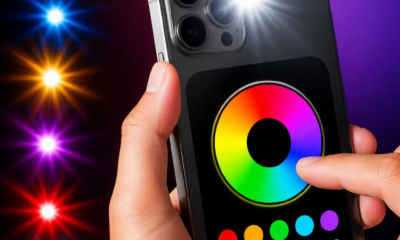
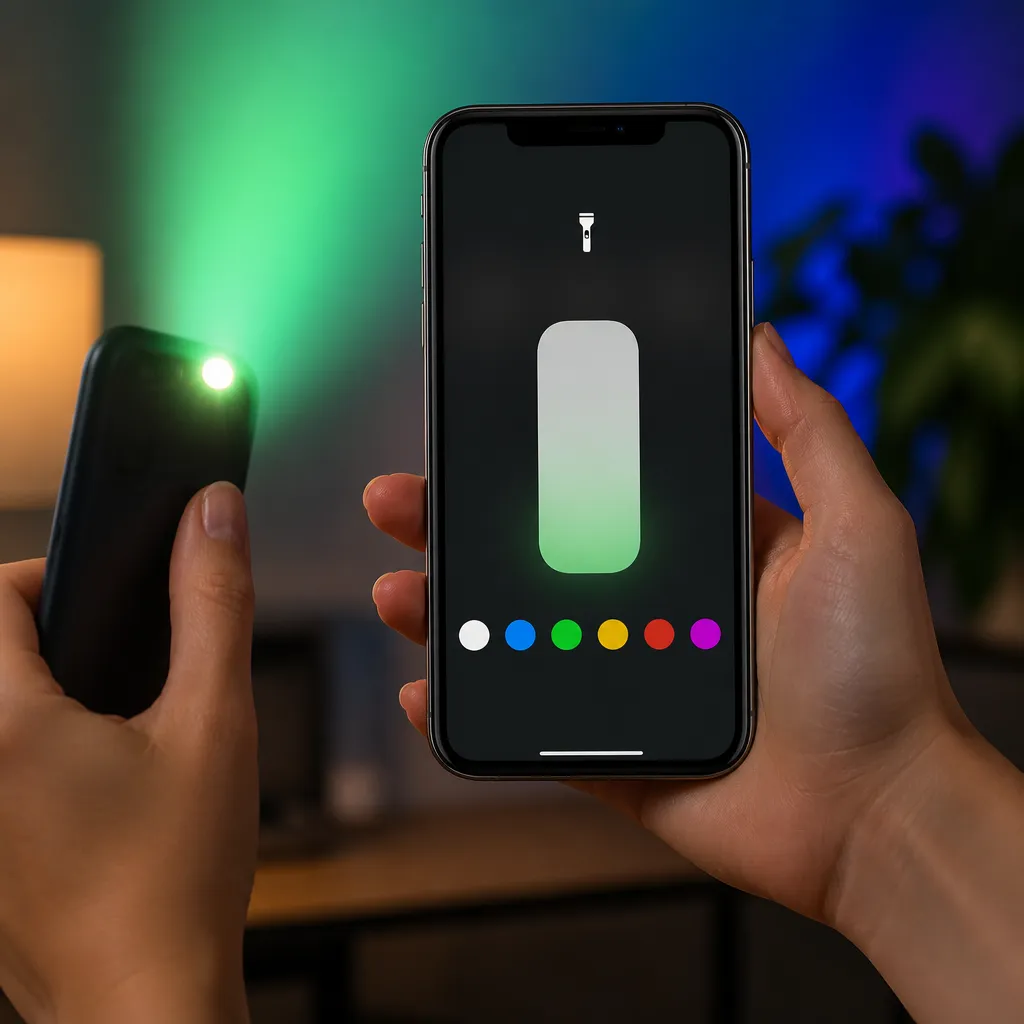
Mudar a cor da lanterna do seu iPhone é um recurso criativo que poucos usuários conhecem. Com as estratégias avançadas de otimização do sistema iOS, você consegue personalizar essa funcionalidade sem aplicativos de terceiros e com total segurança. Veja como dominar essa técnica.
Anúncios
O iPhone oferece múltiplas formas de modificar a cor da lanterna usando recursos nativos do sistema operacional. Essas otimizações aproveitam funcionalidades já embutidas no aparelho, permitindo que você adapte o comportamento da lanterna conforme suas necessidades específicas. A maioria dos usuários desconhece essas possibilidades e continua utilizando apenas a lanterna branca padrão.
Usando o Centro de Controle para Acessar Opções Avançadas
O Centro de Controle é o ponto de partida para qualquer customização de hardware no iPhone. Ao deslizar para cima a partir da borda inferior (ou para baixo no iPhone com Face ID), você acessa o painel rápido onde a lanterna está localizada. Porém, existem estratégias de otimização dentro desse painel que ampliam suas possibilidades de personalização além do que parece óbvio.
Ao manter o dedo pressionado no ícone da lanterna no Centro de Controle, diferentes níveis de intensidade aparecem na tela. Essa funcionalidade permite ajustar o brilho da lanterna em uma escala contínua, não apenas ligá-la ou desligá-la. Quanto maior o brilho, mais próximo do branco puro a cor da lanterna fica; quanto menor, a cor tende para um tom mais amarelado e quente. Essa é uma das primeiras otimizações que você pode aplicar para mudar a cor aparente da lanterna.
Ativando o Modo Noturno para Alterar a Cor da Luz
A função Night Shift do iOS é uma estratégia avançada frequentemente subestimada pelos usuários. Esse recurso, originalmente desenvolvido para reduzir a fadiga ocular durante a noite, também afeta a forma como a câmera frontal e os sensores de luz processam as cores no dispositivo. Ativar o Night Shift cria um filtro de cor sobre a tela do iPhone que pode influenciar como você percebe a cor da lanterna em certos cenários.
 Lanterna Colorida
Classificação:
★★★★★
4.29
Classificação Etária:
Classificação Livre
Autor:
Chic Apps
Plataforma:
Android
Preço:
Free
▶Baixar na Google Play
Lanterna Colorida
Classificação:
★★★★★
4.29
Classificação Etária:
Classificação Livre
Autor:
Chic Apps
Plataforma:
Android
Preço:
Free
▶Baixar na Google Play
Para ativar o Night Shift, acesse Configurações, depois Tela e Brilho, e selecione a opção Night Shift. Você pode ajustar o tom de cor movendo o controle deslizante em direção ao espectro mais quente (amarelo) ou mais frio (azul). Quando o Night Shift está ativo com tons quentes, a lanterna pode parecer ter uma tonalidade ligeiramente diferente dependendo de como você a está visualizando. Essa otimização combina bem com o ajuste de intensidade mencionado anteriormente, criando efeitos visuais únicos.
Utilizando Filtros de Cores nas Configurações de Acessibilidade
As configurações de acessibilidade do iOS contêm ferramentas poderosas que muitos usuários desconhecem completamente. O filtro de cores, destinado originalmente para pessoas com deficiência visual, oferece múltiplas opções de personalização que afetam como toda a interface do sistema é exibida. Essa é uma estratégia avançada que altera fundamentalmente a percepção visual de qualquer elemento do iPhone, incluindo a lanterna.
Acesse Configurações, depois Acessibilidade, e selecione Tela e Tamanho do Texto. Lá você encontrará a opção Filtros de Cores. Ao ativar esse recurso, você pode escolher entre várias modalidades: Monocromático, Matiz Vermelho, Matiz Verde ou Matiz Amarelo. Cada uma dessas opções projeta um filtro sobre tudo que você vê no dispositivo, incluindo a lanterna. Esse tipo de otimização oferece controle granular sobre como a cor da luz é processada e exibida pelo sistema.
A intensidade desse filtro também pode ser ajustada através de um controle deslizante, permitindo que você escolha o nível de saturação que deseja. Começar com uma intensidade baixa oferece mudanças sutis, enquanto aumentar a intensidade cria efeitos visuais mais dramáticos e perceptíveis. Essa estratégia combina bem com outros ajustes de acessibilidade para criar experiências personalizadas.
Combinando Brilho, Night Shift e Filtros para Resultados Otimizados
A verdadeira otimização avançada ocorre quando você combina múltiplos recursos simultaneamente. Nenhum desses recursos isoladamente oferece uma mudança de cor tão drástica quanto você pode conseguir usando vários deles em conjunto. Essa estratégia de camadas é como programadores e usuários avançados criam customizações sofisticadas dentro das limitações do iOS.
Comece ajustando o brilho da lanterna para um nível mais baixo através do Centro de Controle. Em seguida, ative o Night Shift com uma temperatura bem quente (deslocando o controle deslizante para o máximo). Por fim, ative um filtro de cores que se alinhe com o seu objetivo visual, como o filtro Matiz Amarelo com intensidade moderada. A combinação desses três ajustes cria uma lanterna que aparenta ter uma cor notavelmente diferente da branca padrão.
Essa abordagem em camadas oferece flexibilidade porque você pode ativar ou desativar cada elemento independentemente conforme necessário. Se você precisa da lanterna branca para uma tarefa específica, desativa rapidamente esses filtros. Se quer voltar à aparência customizada, reativa todos os ajustes com um ou dois toques. Essa é a essência da otimização: máximo controle com mínimo esforço.
Usando Atalhos para Automatizar Mudanças de Cor
O aplicativo Atalhos, nativo do iOS, oferece possibilidades avançadas de automação que poucos usuários exploram completamente. Você pode criar atalhos personalizados que ativam ou desativam múltiplas configurações de uma única vez, criando “perfis” de lanterna customizados que você salva e reutiliza instantaneamente. Essa é uma estratégia de otimização verdadeiramente avançada.
Abra o aplicativo Atalhos e crie um novo atalho personalizado. Você pode adicionar ações como: ativar o Night Shift, ajustar o brilho da tela, ativar um filtro de cores específico, e até reproduzir um som ou uma vibração. Salve esse atalho com um nome descritivo como “Lanterna Amarela” ou “Lanterna Quente”. Quando você executar esse atalho, todas as ações acontecem em sequência, transformando instantaneamente a aparência e o comportamento da lanterna.
A verdadeira otimização ocorre quando você adiciona esse atalho à tela de bloqueio ou ao Centro de Controle. No iOS 16 e versões posteriores, você consegue adicionar atalhos diretamente ao Centro de Controle, permitindo acesso com um ou dois toques. Criar múltiplos atalhos para diferentes “modo de lanterna” oferece versatilidade máxima: um para leitura (luz quente), outro para emergências (luz branca), outro para ambiente (luz com filtro suave).
Otimizações Baseadas em Ambiente e Hora do Dia
Uma estratégia avançada frequentemente ignorada é adaptar a cor da lanterna ao ambiente e à hora do dia em que você está usando-a. Essa abordagem contextual oferece tanto melhor funcionalidade quanto melhor experiência visual. O iPhone permite várias formas de automatizar essas mudanças sem nenhuma intervenção manual depois que você configura uma vez.
O Night Shift pode ser configurado para ativar automaticamente no horário do pôr do sol e desativar no amanhecer. Isso significa que sua lanterna naturalmente tenderá para tons mais quentes à noite e mais frios durante o dia, sem você fazer nada. Essa otimização aproveita a localização geográfica do iPhone e o horário local para ajustar automaticamente o comportamento do dispositivo. Acesse Configurações, Tela e Brilho, Night Shift, e ative a opção Agendar.
Você também pode criar automações no aplicativo Atalhos que disparam em momentos específicos. Por exemplo: crie uma automação que ativa um filtro de cores específico quando o horário chegar às 22h, e outra que desativa quando chegar às 7h da manhã. Essas automações rodando em background transformam seu iPhone em um dispositivo inteligente que se adapta às suas necessidades sem intervenção constante. Essa é a essência da otimização verdadeiramente avançada.
Aproveitando a Câmera Traseira com Diferentes Modos
A lanterna do iPhone é integrada à câmera traseira e compartilha componentes de processamento de imagem com ela. Uma estratégia pouco explorada é usar os diferentes modos de câmera para ver como a lanterna se comporta em cada um deles. Quando você alterna entre modo Foto, Retrato, Cinematic ou Noturno, o processamento de cores pode mudar sutilmente a forma como a luz é percebida.
Abra o aplicativo Câmera e ligue a lanterna. Agora alterne entre diferentes modos de câmera observando como a cor e intensidade da luz parecem mudar. No modo Noturno, por exemplo, o processamento de imagem do iPhone favorece tons mais quentes para imitar como o olho humano percebe luz em baixíssima luminosidade. Isso significa que a lanterna pode parecer ter uma cor ligeiramente diferente quando o modo Noturno está ativo comparado ao modo Foto padrão. Essa otimização oferece insights sobre como o hardware do iPhone processa cor em diferentes contextos.
Essa estratégia é particularmente útil se você está usando a lanterna para iluminar um ambiente enquanto tira fotos. Ajustar o modo de câmera muda como a lanterna ilumina a cena e como você a percebe. Usuários avançados frequentemente alternam entre modos rapidamente para encontrar a combinação que oferece o melhor resultado visual para sua situação específica.
Configurações Avançadas de Brilho e Contraste para Otimização Visual
Além do brilho simples da tela, o iOS oferece controles mais nuançados de contraste e intenção de contraste que afetam como as cores são renderizadas em todo o sistema. Essas configurações, localizadas em Acessibilidade, alteram fundamentalmente como sua retina interpreta a luz emitida pelo iPhone, incluindo a lanterna. Essa é uma otimização verdadeiramente granular que oferece resultados imprevistos para usuários exploratórios.
Acesse Configurações, Acessibilidade, Tela e Tamanho do Texto, e procure por opções de Contraste ou Aumentar Contraste. Ao ativar essa configuração, você aumenta a diferença entre elementos claros e escuros, o que pode fazer a cor branca da lanterna parecer mais intensa ou saturada. Se seu iPhone oferece a opção de Intenção de Contraste, essa permite ainda mais customização do perfil de cor do dispositivo inteiro. Essas otimizações são sutis, mas múltiplas camadas delas criam efeitos perceptíveis.
Usuários que usam lanterna frequentemente (fotógrafos, segurança, manutenção) descobrem que ajustar o contraste da tela também muda como eles percebem a qualidade e a cor da lanterna durante o uso. Essa é uma otimização contextual baseada em caso de uso que profissionais costumam realizar automaticamente sem consciência explícita.
Otimizações de Hardware: True Tone e Outras Configurações de Cor
O True Tone é uma tecnologia Apple que ajusta a cor branca da tela baseado na temperatura de cor do ambiente. Desativar o True Tone oferece uma abordagem alternativa para otimizar como você percebe a lanterna. Quando o True Tone está desativado, a tela mantém uma cor de branco mais pura e padronizada, o que pode afetar indiretamente como você interpreta a cor da lanterna em seu ambiente.
Acesse Configurações, Tela e Brilho, e desative True Tone para ver como a mudança afeta sua percepção de cores. Alguns usuários descobrem que com o True Tone desativado, a lanterna parece ter uma cor ligeiramente diferente quando comparada com ele ativado. Essa é uma otimização sutil baseada em calibração de display, mas para usuários críticos de cores (como fotógrafos), essa diferença é notável. Reativar o True Tone oferece um efeito oposto, criando uma lanterna que parece mais aquecida e natural.
Estratégia de Combinação Total para Máxima Customização
Usuários verdadeiramente avançados que dominam todas essas técnicas criam estratégias de combinação total que transformam completamente como a lanterna se comporta. Essa abordagem envolve ativar simultaneamente: Night Shift em sua temperatura máxima, um filtro de cores específico em intensidade moderada, brilho da lanterna reduzido, contraste aumentado, True Tone desativado, e um atalho customizado salvo para fácil acesso. O resultado é uma lanterna que oferece cores completamente diferentes das opções padrão.
A beleza dessa estratégia é que você cria múltiplos “perfis de lanterna” que você alterna conforme necessário. Um perfil para ambientes internos com cor quente, outro para emergências com máximo brilho branco, outro para fotografia com cores neutras. Cada perfil é salvo como um atalho ou automação, permitindo mudança instantânea entre eles. Isso transcende simplesmente “mudar a cor” e oferece verdadeira personalização funcional do dispositivo.
Implementar essa estratégia requer alguns minutos de configuração inicial, mas depois funciona perfeitamente em background. O tempo investido em setup é rapidamente compensado pela conveniência de ter exatamente o tipo de luz que você precisa em qualquer situação, ativado com um único toque. Essa é a diferença entre usar o iPhone como vem padrão e verdadeiramente otimizá-lo para suas necessidades específicas.
Resolução de Problemas Comuns de Cor da Lanterna
Alguns usuários relatam que após ativar múltiplos filtros e ajustes, a lanterna não parece mudar de cor perceptivelmente. Isso geralmente ocorre porque os filtros estão muito sutis ou porque o ambiente tem luz ambiente suficiente para ofuscar a mudança. A solução é usar a lanterna em um ambiente completamente escuro e aumentar a intensidade dos filtros. Se ainda assim a mudança não for perceptível, experimente combinar dois filtros de cores simultaneamente (embora isso exija atalhos customizados avançados).
Outro problema comum é ativar acidentalmente filtros que causam mudanças de cor extremas, tornando o iPhone quase inutilizável. A solução é simples: acesse Configurações e reverta qualquer alteração que fez. O True Tone pode ser reativado rapidamente, os filtros de cores podem ser desativados, e o Night Shift pode ser desligado. Não há risco de danificar o dispositivo, então não hesite em experimentar diferentes combinações até encontrar o equilíbrio perfeito para suas necessidades.
Se a lanterna fisicamente não liga ou parece muito fraca mesmo após todos os ajustes, o problema pode ser na bateria do iPhone ou em um problema de hardware. Verifique o nível de bateria (a lanterna desativa se a bateria cai abaixo de certos limiares) e reinicie o iPhone se necessário. Esses problemas não estão relacionados às otimizações de cor, mas sim ao funcionamento básico da lanterna.