Veja Como Personalizar as Cores do Seu WhatsApp
Anúncios
Personalizar as cores do seu WhatsApp é uma forma simples de deixar o aplicativo mais alinhado com sua preferência estética e identidade visual. O WhatsApp oferece várias opções de personalização que vão desde mudanças de tema até ajustes específicos de cores para diferentes elementos da interface. Neste guia, você aprenderá passo a passo como realizar essas customizações de forma prática.
Anúncios
A personalização de cores do WhatsApp funciona de maneira diferente dependendo se você utiliza um dispositivo Android ou iOS, já que cada sistema operacional oferece suas próprias funcionalidades. Independentemente do seu aparelho, o processo é acessível e não requer conhecimentos técnicos avançados. Você conseguirá fazer todas essas mudanças diretamente nas configurações do aplicativo sem precisar instalar ferramentas externas ou comprometer a segurança do seu telefone.
Personalizando as Cores no WhatsApp for Android
Se você usa um dispositivo Android, o primeiro passo é abrir o aplicativo WhatsApp e acessar as configurações. Na tela principal do aplicativo, você verá três pontos verticais no canto superior direito da tela. Toque nesse ícone para abrir o menu de opções e procure pela alternativa “Configurações” ou “Ajustes”. Este é o caminho padrão para acessar todas as personalizações disponíveis no aplicativo.
Após entrar nas Configurações, você encontrará várias abas na parte inferior da tela, geralmente nomeadas como “Conversas”, “Notificações”, “Aplicativos” e “Ajuda”. Para personalizar as cores, você precisará acessar a aba “Conversas”, onde estão concentradas as opções de aparência e tema do WhatsApp. Nesta seção, você verá a opção de “Tema” ou “Aparência”, dependendo da versão específica do aplicativo que você está utilizando.
Ao clicar em “Tema”, você terá a opção de escolher entre diferentes modos: Claro, Escuro ou Automático. O modo Claro mantém a interface branca com textos e elementos em tons escuros, oferecendo melhor contraste durante o dia. O modo Escuro apresenta uma interface com fundo preto ou cinza muito escuro e textos em tons claros, sendo mais confortável para os olhos em ambientes com pouca luz. O modo Automático faz o WhatsApp alternar entre claro e escuro de acordo com as configurações de tema do seu telefone.
 SMS a cores para messenger
Classificação:
★★★★★
3.62
Classificação Etária:
Classificação Livre
Autor:
Digital Upground Themes
Plataforma:
Android
Preço:
Free
▶Baixar na Google Play
SMS a cores para messenger
Classificação:
★★★★★
3.62
Classificação Etária:
Classificação Livre
Autor:
Digital Upground Themes
Plataforma:
Android
Preço:
Free
▶Baixar na Google Play
Além dessa personalização básica de tema, o WhatsApp no Android oferece a possibilidade de customizar cores específicas dos elementos. Para isso, você precisa acessar as “Configurações Avançadas” ou “Personalizações Adicionais” dependendo de sua versão. Algumas versões do aplicativo permitem que você altere a cor da barra superior, a cor de destaque para mensagens e até mesmo a tonalidade dos ícones que aparecem em toda a interface.
Personalizando as Cores no WhatsApp for iOS
Para usuários de iPhone, o processo de personalização é igualmente direto, embora com algumas diferenças na navegação. Abra o aplicativo WhatsApp e toque no ícone de “Ajustes” que fica na barra inferior da tela, geralmente representado por uma engrenagem ou configurações. Este ícone leva você diretamente ao menu principal de personalizações do aplicativo.
Uma vez dentro dos Ajustes, procure pela opção “Aparência” ou “Tema” no topo da lista de opções. No iOS, o WhatsApp oferece três modos de tema: Automático, Claro e Escuro. O modo Automático segue as preferências de tema do seu iPhone, mudando automaticamente com base no horário do dia ou nas configurações manuais que você tiver definido nas configurações gerais do dispositivo. O modo Claro mantém uma interface brilhante, enquanto o modo Escuro oferece tons mais sombrios para conforto visual.
A grande vantagem do iOS é que, desde versões mais recentes, o WhatsApp no iPhone permite mais personalização através da integração com as cores de destaque do sistema operacional. Isso significa que você pode usar a paleta de cores do seu iPhone para influenciar subtilmente a aparência do WhatsApp. Para fazer isso, acesse as Configurações gerais do seu iPhone, vá em “Tela e Brilho” e escolha seu tema preferido entre as opções oferecidas pelo iOS.
Além das opções de tema padrão, você pode personalizar a cor do fundo de suas conversas de forma adicional. No iOS, algumas versões do WhatsApp permitem que você altere o fundo de conversa individual ao entrar em um chat específico. Abra qualquer conversa, toque no nome do contato na parte superior da tela e procure pela opção “Fundo de Conversa” ou “Papel de Parede”. Desta forma, cada conversa pode ter sua própria cor de fundo, criando uma experiência visual única e organizada.
Alterando Cores de Papéis de Parede e Fundos
Uma das formas mais impactantes de personalizar o WhatsApp é através da mudança do papel de parede ou fundo de tela. Este recurso permite que você escolha cores sólidas, gradientes ou até imagens como fundo para suas conversas. Para acessar essa funcionalidade, abra uma conversa específica ou acesse o menu de configurações de aparência, dependendo de sua versão.
No Android, você pode tocar em uma conversa, depois toque nos três pontos no canto superior direito e procure pela opção “Fundo de Conversa” ou “Mudar Fundo”. O aplicativo oferecerá várias opções: cores sólidas que você pode escolher de uma paleta predefinida, gradientes que combinam duas cores de forma harmoniosa, ou a opção de selecionar uma imagem da sua galeria. Cores sólidas como azul, verde, roxo e tons neutros estão disponíveis para seleção rápida.
No iOS, o processo é semelhante. Abra a conversa que deseja personalizar, toque no nome do contato na parte superior, deslize para baixo até encontrar “Fundo de Conversa” e toque nesta opção. Você verá a mesma variedade de cores sólidas, gradientes e a possibilidade de usar uma foto como fundo. Após escolher sua preferência, o aplicativo salvará essa configuração especificamente para aquela conversa, mantendo as demais conversas com suas configurações originais.
Uma dica prática é escolher cores que não apenas agradem visualmente, mas que também ofereçam bom contraste com os textos das mensagens. Cores muito escuras em modo claro podem dificultar a leitura, enquanto cores muito claras em modo escuro podem ter o mesmo efeito. Teste suas escolhas e ajuste conforme necessário. Se você quiser que todas as suas conversas tenham o mesmo fundo, procure pela opção “Aplicar a todas as conversas” após escolher sua cor preferida.
Personalizando Cores de Ícones e Elementos Específicos
Além do tema geral e do fundo de conversa, você pode personalizar cores de elementos específicos da interface do WhatsApp. A barra de navegação inferior, que contém os ícones de “Conversas”, “Chamadas” e “Comunidades”, pode ter sua cor ajustada em algumas versões do aplicativo. Para fazer isso, acesse as Configurações, procure por “Cores de Interface” ou “Personalização Avançada” e escolha a cor desejada para os ícones e elementos de destaque.
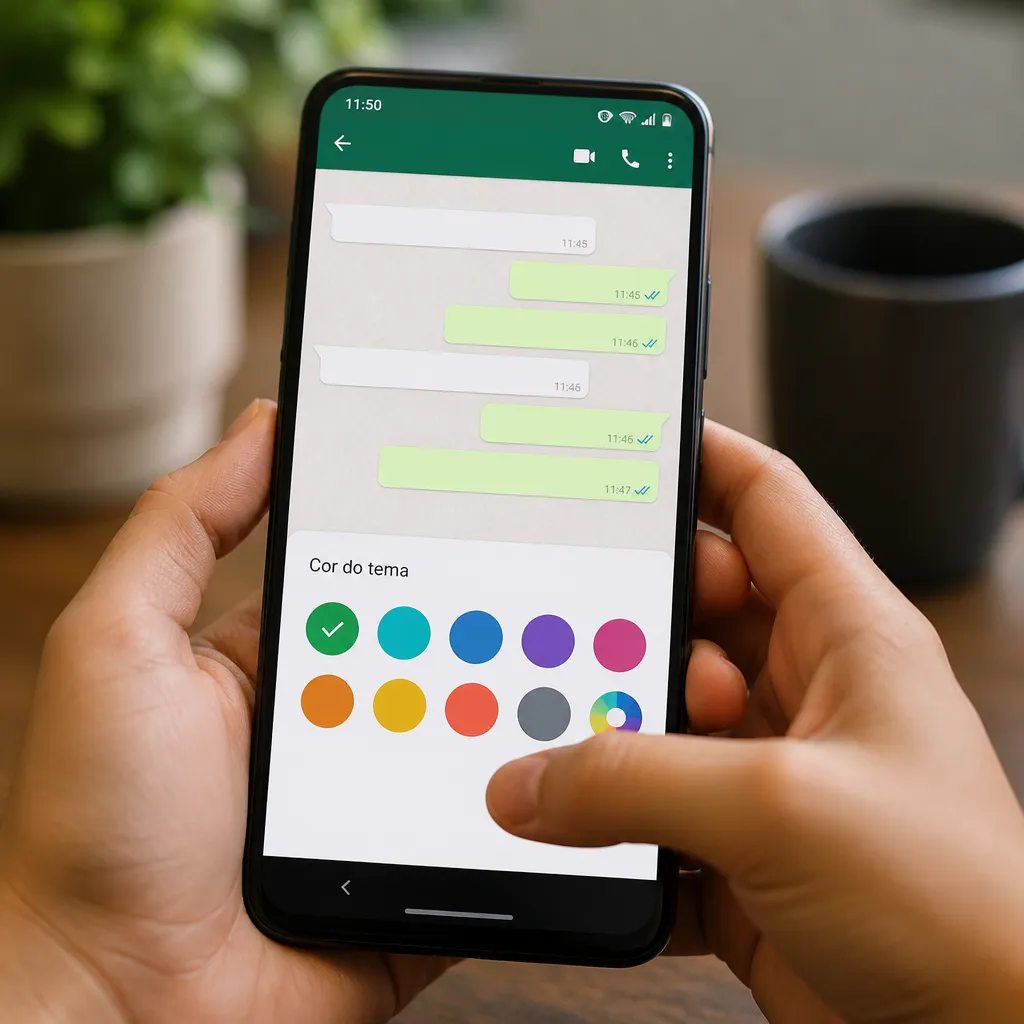
Os ícones de notificação também podem ser personalizados em termos de cor em certos dispositivos. Quando você recebe uma mensagem, o ícone do WhatsApp na tela inicial do seu telefone pode exibir uma cor diferente dependendo de suas configurações. Isso é especialmente útil se você deseja criar uma distinção visual rápida entre notificações de diferentes aplicativos. Acesse as Configurações de Notificação do WhatsApp para configurar cores específicas de alerta.
Algumas versões mais recentes do WhatsApp permitem personalizar a cor dos balões de mensagem. Mensagens que você envia podem aparecer em uma cor, enquanto mensagens recebidas aparecem em outra. Essa diferenciação visual ajuda a navegar rapidamente pelas conversas e identificar quem disse o quê. Procure por “Cores de Bolhas de Mensagem” ou “Personalização de Bate-papo” nas configurações avançadas para ajustar essas cores de acordo com sua preferência.
Usando Temas Personalizados e Aplicativos de Personalização
Além das opções nativas do WhatsApp, você pode explorar formas adicionais de personalização através de configurações do sistema operacional. No Android, as opções de tema do sistema podem influenciar a aparência geral do WhatsApp, criando uma experiência visual coerente em todo o seu dispositivo. Acesse as Configurações gerais do seu Android, procure por “Tema” ou “Estilo Visual” e escolha a opção que melhor se adapte às suas preferências.
O Android oferece a capacidade de criar temas personalizados que afetam não apenas o WhatsApp, mas todos os aplicativos de forma integrada. Vá para as Configurações do Sistema, acesse “Tela e Brilho” ou “Display”, e procure por opções de tema. Alguns fabricantes de telefones, como Samsung, Xiaomi e Motorola, oferecem suas próprias versões de personalização que incluem paletas de cores exclusivas. Essas paletas podem ser aplicadas para criar uma experiência visual completamente customizada.
No iOS, embora as opções sejam mais limitadas, você pode usar os Atalhos da Siri para criar automações que mudem o tema do WhatsApp em horários específicos. Por exemplo, você pode configurar o dispositivo para alternar para modo escuro automaticamente ao entardecer e voltar para modo claro pela manhã. Isto não apenas personaliza sua experiência, mas também reduz a fadiga ocular durante a noite, pois o modo escuro é mais confortável para os olhos em ambientes com pouca luz.
Dicas Práticas para Manter uma Personalização Consistente
Manter uma personalização consistente do WhatsApp requer planejamento e compreensão de como as cores interagem visualmente. Comece escolhendo uma paleta de cores que reflita sua identidade visual pessoal ou profissional. Se você trabalha com a marca, considere usar cores que estejam alinhadas com ela. Se é uso pessoal, escolha cores que tragam harmonia visual e conforto aos seus olhos durante o uso prolongado do aplicativo.
Teste suas escolhas de cores em diferentes condições de iluminação. Uma cor que parece perfeita em um ambiente bem iluminado pode se tornar difícil de visualizar em ambientes com pouca luz. O modo automático do WhatsApp é uma excelente solução para este problema, pois alterna entre temas claro e escuro conforme as condições de luz mudam. Utilize esta funcionalidade para garantir que sua experiência seja sempre confortável e acessível, independentemente de onde você está.
Considere a hierarquia visual ao personalizar diferentes elementos. Use cores mais vibrantes para elementos que você deseja destacar, como notificações importantes ou conversas prioritárias, e cores mais sutis para elementos secundários. Isso cria uma estrutura visual clara que facilita a navegação e torna o uso do WhatsApp mais intuitivo. Também é importante revisar suas personalizações periodicamente para garantir que elas ainda atendem às suas necessidades e preferências atuais.
Se você frequentemente muda entre o uso profissional e pessoal do WhatsApp, considere usar diferentes personalizações para diferentes contextos. Por exemplo, você pode usar um tema mais formal e cores neutras durante as horas de trabalho, e mudar para cores mais vibrantes e pessoais nos momentos de lazer. O WhatsApp permite fazer essas mudanças rapidamente, então ajustar sua aparência conforme necessário é totalmente viável e prático para o seu dia a dia.
Resolvendo Problemas Comuns de Personalização
Às vezes, as personalizações que você aplicou ao WhatsApp podem não aparecer como esperado ou podem ser revertidas após uma atualização do aplicativo. Se isso acontecer, o primeiro passo é desativar e reativar a aplicação. Feche completamente o WhatsApp, espere alguns segundos, e abra novamente para permitir que o aplicativo recarregue todas as suas configurações. Frequentemente, este simples procedimento resolve problemas de exibição de cores e temas.
Se as mudanças de cor não são visíveis após atualizar o WhatsApp, é possível que a versão mais recente do aplicativo tenha alterado as opções de personalização disponíveis. Verifique se existe uma atualização disponível na loja de aplicativos, e se você já está usando a versão mais recente, considere desinstalar e reinstalar o aplicativo. Antes de fazer isso, certifique-se de fazer backup das suas conversas, pois o processo de reinstalação pode afetar seus dados locais se não forem adequadamente salvos.
Alguns dispositivos Android podem ter restrições de personalização impostas pelo fabricante ou pelas suas configurações de segurança. Se você não conseguir acessar certas opções de personalização, verifique se há proteções ativas nas suas Configurações de Desenvolvedor ou de Permissões. Desabilitar temporariamente essas proteções pode permitir que você personalize o WhatsApp conforme desejado, mas lembre-se de reativar essas proteções depois para manter a segurança do seu dispositivo.
Para usuários do iOS que enfrentam problemas de sincronização de cores entre o WhatsApp e as configurações do sistema, tente reiniciar o iPhone. Mantenha o botão superior e o botão de volume pressionados simultaneamente até que o controle deslizante de desligamento apareça na tela. Deslize para desligar, espere alguns segundos, e ligue novamente. Este processo garante que todas as configurações de tema do iOS sejam completamente aplicadas ao WhatsApp e a outros aplicativos do seu dispositivo.
Se após tentar todas essas soluções você ainda tiver problemas com a personalização das cores do WhatsApp, considere ligar para o suporte técnico do WhatsApp ou consultar a comunidade de usuários online. Às vezes, problemas específicos requerem soluções customizadas, e conversar com outras pessoas que enfrentaram o mesmo problema pode fornecer insights valiosos. O suporte oficial do WhatsApp está disponível dentro do aplicativo, através da opção “Ajuda” ou “Suporte” nas Configurações.