Como mudar a cor do WhatsApp para tema escuro em segundos
Anúncios
O WhatsApp pode ficar muito mais confortável para os seus olhos quando você ativa o tema escuro no seu celular Android. Essa mudança leva poucos segundos e oferece uma experiência visual bem melhor, especialmente quando você usa o app à noite.
Anúncios
Se você passa horas conversando no WhatsApp e sente cansaço visual, chegou a hora de descobrir como essa transformação simples pode fazer toda a diferença. O tema escuro não apenas reduz a fadiga nos olhos, mas também economiza bateria em dispositivos com tela OLED e deixa a interface muito mais moderna e elegante.
Por que o tema escuro é tão importante para você
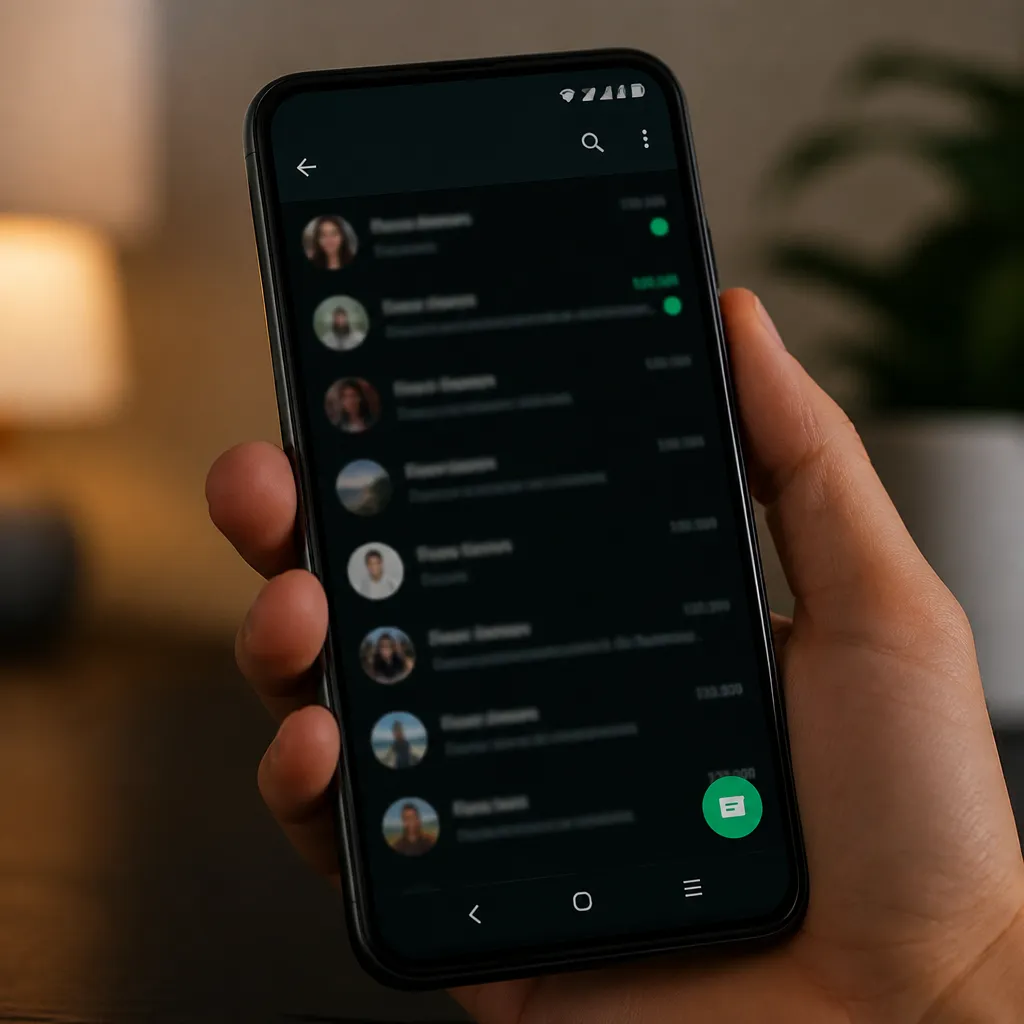
Quando você ativa o modo escuro, o aplicativo do WhatsApp muda completamente a sua paleta de cores, substituindo o fundo branco e letras pretas por fundos escuros e letras claras. Essa mudança reduz significativamente a quantidade de luz que seus olhos recebem, diminuindo a fadiga visual especialmente durante a noite ou em ambientes com pouca iluminação.
Você também vai notar que a bateria do seu celular Android dura mais tempo quando usa tema escuro, principalmente se o dispositivo possui tela OLED ou AMOLED. Esses tipos de tela consomem menos energia ao exibir cores escuras, já que os pixels ficam desligados em vez de emitir luz constantemente. Além disso, a aparência geral fica mais sofisticada e cansada menos os seus olhos durante longas conversas.
Os passos simples para ativar o tema escuro no Android
Para começar, você precisa abrir o aplicativo do WhatsApp no seu celular Android como faria normalmente. Depois de abrir, toque nos três pontos verticais que aparecem no canto superior direito da tela, onde estão as opções do menu principal. Esse menu oferece várias configurações importantes para você personalizar o app conforme sua preferência.
 SMS a cores para messenger
Classificação:
★★★★★
3.62
Classificação Etária:
Classificação Livre
Autor:
Digital Upground Themes
Plataforma:
Android
Preço:
Free
▶Baixar na Google Play
SMS a cores para messenger
Classificação:
★★★★★
3.62
Classificação Etária:
Classificação Livre
Autor:
Digital Upground Themes
Plataforma:
Android
Preço:
Free
▶Baixar na Google Play
Após tocar nos três pontos, você verá um menu suspenso com várias opções disponíveis. Procure por “Configurações” e toque nela para acessar todas as personalizações do aplicativo. Esse é o local central onde você encontra todas as opções de tema, notificações, privacidade e outras funcionalidades importantes do WhatsApp.
Dentro das Configurações, procure pela opção “Chats” ou “Aparência”, dependendo de qual versão do WhatsApp você está usando. Versões mais recentes organizam essa opção no menu “Configurações” de forma bem clara e intuitiva. Toque nessa seção para acessar as opções de personalização visual do app.
Na seção de Aparência ou Chats, você encontrará a opção “Tema” ou “Modo de tema”. Ali aparecerão três opções diferentes: claro, escuro e automático. Se você quer ativar o tema escuro agora mesmo, simplesmente toque na opção “Escuro” e pronto, a mudança acontece instantaneamente em toda a interface do app.
Entendendo as três opções de tema disponíveis
O tema claro é a configuração padrão que você recebe quando instala o WhatsApp pela primeira vez. Ele mantém o fundo branco e as letras pretas, oferecendo boa legibilidade durante o dia, mas pode ser cansativo para os olhos em ambientes escuros ou à noite. Muitas pessoas deixam nessa opção por hábito, sem perceber que existem alternativas melhores.
O tema escuro inverte completamente as cores, colocando fundos pretos ou cinza bem escuro com letras brancas ou cinza claro. Essa opção é perfeita para usar o WhatsApp à noite, em ambientes com pouca luz ou quando você simplesmente prefere uma estética mais moderna. Além de reduzir a fadiga visual, oferece um visual mais refinado e protege seus olhos durante a noite.
A opção automática é a mais inteligente porque ajusta o tema conforme o horário do dia e a configuração geral do seu celular. Se você tem o tema escuro ativado nas configurações do Android, o WhatsApp automaticamente segue essa preferência. Você também pode configurar para que o app mude para tema escuro em um horário específico, como quando o pôr do sol acontece na sua região.
Personalizando ainda mais sua experiência visual
Depois de ativar o tema escuro, você pode explorar outras opções de personalização que deixam o WhatsApp ainda mais confortável para seu uso diário. Na mesma seção de Aparência, geralmente você encontra opções para ajustar o tamanho da fonte, escolher entre diferentes estilos de interface e configurar como as conversas aparecem na tela.
Se você achar o tema escuro muito intenso ou prefere algo mais suave, saiba que a intensidade do escuro pode variar dependendo de sua versão do WhatsApp. Versões mais recentes às vezes oferecem variações entre um cinza escuro e um preto profundo, permitindo você escolher o nível de contraste que seja mais confortável para seus olhos. Explore todas as opções disponíveis até encontrar o ajuste perfeito para você.
O tema escuro também funciona perfeitamente com outros recursos de personalização como papel de parede de chat, cores de bolhas e outras decorações visuais que você possa ter aplicado anteriormente. Todas essas customizações continuam funcionando normalmente, apenas com as cores invertidas para a paleta escura, criando uma experiência visual coesa e agradável.
Dúvidas frequentes sobre o tema escuro do WhatsApp
Muitas pessoas se perguntam se o tema escuro funciona em todas as versões do Android, e a resposta é: depende. Versões mais recentes do WhatsApp (geralmente a partir de 2020) têm suporte completo ao tema escuro, mas se você está usando uma versão muito antiga do app, essa opção pode não estar disponível. Atualize o WhatsApp pela Google Play Store para garantir que você tenha acesso a esse recurso.
Outra dúvida comum é se o tema escuro afeta a qualidade das imagens ou vídeos que você recebe. A resposta é não: as mídias aparecem com suas cores originais, sem nenhuma alteração. O tema escuro apenas muda a cor do fundo da conversa e dos elementos da interface, mantendo as imagens e vídeos exatamente como foram enviados.
Você também pode se perguntar se é possível usar tema escuro apenas para conversas específicas, mantendo o resto do app em tema claro. Infelizmente, o WhatsApp não oferece essa granularidade de controle atualmente. O tema se aplica ao aplicativo inteiro, então você precisa escolher uma única opção para toda a interface.
Algumas pessoas relatam que o tema escuro às vezes não aparece corretamente após a atualização do app. Se isso acontecer com você, tente fechar completamente o WhatsApp (removê-lo da memória do celular) e abri-lo novamente. Se o problema persistir, desinstale e reinstale o app, pois isso geralmente resolve qualquer problema de sincronização de configurações.
É comum também questionar se o tema escuro funciona em todos os recursos do WhatsApp, incluindo chamadas de voz, chamadas de vídeo e chamadas em grupo. A resposta é que o tema escuro funciona na interface do app, mas durante uma chamada ativa, a tela geralmente muda para mostrar o rosto da pessoa que você está ligando, então o tema não se aplica durante a chamada em si.
Como manter o tema escuro funcionando perfeitamente
Depois de ativar o tema escuro, você provavelmente quer garantir que ele continue funcionando bem e não apresente problemas. A primeira coisa é certificar-se de que você está usando a versão mais recente do WhatsApp, pois as atualizações frequentemente melhoram a compatibilidade com o tema escuro e corrigem bugs relacionados a ele. Verifique a Google Play Store regularmente para novas atualizações.
Se você escolher a opção automática, certifique-se de que o tema do seu Android está configurado corretamente nas configurações do sistema. Vá para Configurações do seu celular, procure por “Tema” ou “Aparência” e escolha tema escuro ou automático. O WhatsApp seguirá essa preferência do seu sistema, então manter essa sincronização garante uma experiência coesa em todo o seu dispositivo.
Você também pode desabilitar qualquer software de terceiros que força um tema específico em apps, pois esses programas às vezes entram em conflito com as configurações nativas do WhatsApp. Se você tem algum app de tema ou customização instalado, tente desativá-lo temporariamente para ver se o tema escuro do WhatsApp funciona melhor sem interferência.
Limpar o cache do WhatsApp periodicamente também ajuda a manter o app funcionando suavemente com o tema escuro. Vá para Configurações do seu Android, procure por “Aplicativos” ou “Gerenciador de aplicativos”, selecione WhatsApp, toque em “Armazenamento” e escolha “Limpar cache”. Essa ação remove arquivos temporários sem apagar suas conversas ou configurações.
Benefícios práticos que você vai notar imediatamente
Assim que você ativa o tema escuro, o conforto visual muda drasticamente, especialmente se você usa o WhatsApp por longas horas diariamente. Seus olhos recebem menos luz, o que reduz a fadiga e o desconforto, permitindo que você converse por mais tempo sem aquele cansaço típico que vem após horas em frente a uma tela brilhante.
A bateria do seu celular também apresenta melhora notável, principalmente se o seu dispositivo possui tela OLED ou AMOLED. Como esses painéis de exibição controlam luz pixel por pixel, as cores escuras literalmente desligam esses pixels, consumindo menos energia do que cores claras. Se você usa o WhatsApp constantemente, essa economia de bateria se acumula significativamente ao longo do dia.
Além dos benefícios práticos, o tema escuro oferece uma aparência muito mais moderna e sofisticada para o app. A interface fica mais elegante, as conversas parecem melhor organizadas e o visual geral transmite uma sensação de que o app está mais atualizado. Muitas pessoas que experimentam o tema escuro nunca voltam para o modo claro porque simplesmente acham muito mais agradável visualmente.
A acessibilidade também melhora com o tema escuro, particularmente para pessoas com sensibilidade à luz ou certas condições oftalmológicas. Se você sofre de fotofobia (sensibilidade aumentada à luz) ou astigmatismo, o tema escuro pode fazer uma diferença substancial na sua experiência usando o WhatsApp. Isso torna o app mais inclusivo e confortável para um público muito mais amplo.
Usar o tema escuro também pode ajudar você a adormecer melhor à noite, já que a redução da luz azul emitida pela tela do celular afeta menos sua produção de melatonina. Se você tem o hábito de verificar mensagens antes de dormir, o tema escuro minimiza o impacto na sua qualidade de sono, permitindo que você descanse melhor e acorde mais disposto no dia seguinte.
O tema escuro cria uma experiência mais imersiva também, fazendo com que você se concentre melhor nas conversas e no conteúdo das mensagens. A redução de brilho e contraste excessivo elimina distrações visuais, permitindo que seu cérebro processe as informações com mais clareza e eficiência.