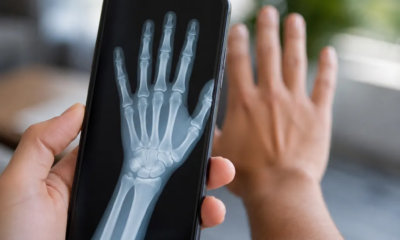
Teste a câmera de raio-x infravermelha no seu iPhone agora
Anúncios
Você já parou para pensar em como seria possível enxergar através de objetos apenas usando o seu iPhone? Essa experiência futurista agora está ao alcance de um toque, graças aos simuladores de câmera infravermelha disponíveis na App Store. Neste guia prático, você aprenderá exatamente como testar essa tecnologia fascinante e descobrir todas as possibilidades que ela oferece.
Anúncios
Os simuladores de câmera infravermelha transformaram a forma como interagimos com nossos dispositivos móveis, criando uma experiência imersiva que combina tecnologia de ponta com diversão educativa. Diferente de artigos genéricos que apenas mencionam a existência desses aplicativos, este guia detalha cada passo para você ativar, configurar e explorar completamente essa funcionalidade no seu iPhone, sem necessidade de conhecimentos técnicos prévios.
Como funcionam os simuladores de câmera infravermelha
Os simuladores de câmera infravermelha funcionam através de algoritmos avançados que replicam a forma como a visão térmica captura o calor emitido pelos objetos. Quando você ativa essas aplicações no seu iPhone, o dispositivo utiliza a câmera padrão como base, mas aplica filtros e processamento de imagem sofisticado para simular como um sensor de infravermelha real interpretaria o ambiente ao seu redor. Esse processo ocorre em tempo real, permitindo que você veja mudanças de temperatura simuladas conforme movimenta o telefone.
A tecnologia por trás desses simuladores é fundamentada em física óptica real, embora adaptada para fins de entretenimento e educação. Diferentemente de uma câmera térmica profissional que custa milhares de reais, o simulador usa algoritmos de reconhecimento de padrões para estimar onde haveria emissão de calor em uma cena. O resultado é uma representação visual que se assemelha bastante ao que você veria em filmes de ação, com cores vibrantes representando diferentes níveis de temperatura simulada.
Passo 1: encontre e baixe o aplicativo correto
O primeiro passo é escolher qual simulador de câmera infravermelha deseja testar no seu iPhone. Existem várias opções disponíveis na App Store, cada uma com suas características únicas e interfaces distintas. Abra a App Store no seu iPhone, acesse a aba de pesquisa e digite termos como “infrared camera simulator” ou “thermal camera” para encontrar as opções disponíveis. Verifique as avaliações e comentários dos usuários para ter certeza de que está escolhendo um aplicativo bem avaliado e atualizado regularmente.
 Xray scan filter cam
Classificação:
★★★★★
1.68
Classificação Etária:
Classificação Livre
Autor:
rokdevapps
Plataforma:
Android
Preço:
Free
▶Baixar na Google Play
Xray scan filter cam
Classificação:
★★★★★
1.68
Classificação Etária:
Classificação Livre
Autor:
rokdevapps
Plataforma:
Android
Preço:
Free
▶Baixar na Google Play
Ao examinar as opções, leia cuidadosamente a descrição de cada aplicativo para entender quais recursos ele oferece. Alguns simuladores incluem ajustes de sensibilidade térmica, diferentes modos de visualização e até ferramentas para medir temperaturas simuladas. Outros podem ter interfaces mais simples, focadas apenas na diversão visual. Anote qual versão do iOS o aplicativo requer, pois alguns deles exigem versões mais recentes do sistema operacional. Após encontrar o aplicativo que melhor se adequa ao que você está procurando, clique no botão de download e aguarde até que o processo seja concluído.
Passo 2: configure as permissões de câmera
Após instalar o aplicativo no seu iPhone, o próximo passo crucial é configurar as permissões de câmera corretamente. Quando você abre o simulador pela primeira vez, o sistema operacional do seu iPhone solicitará permissão para acessar a câmera do dispositivo. Essa é uma etapa de segurança importante que protege sua privacidade. Toque em “Permitir” quando a solicitação aparecer na tela, pois sem essa permissão, o aplicativo não conseguirá capturar as imagens da sua câmera e transformá-las no efeito infravermelha.
Se você tiver respondido “Não permitir” na primeira vez, é possível alterar essa configuração posteriormente. Abra a aplicação Ajustes no seu iPhone, procure pela seção de Privacidade, selecione Câmera e encontre o aplicativo simulador de infravermelha na lista de programas. Certifique-se de que a alternância ao lado do nome do aplicativo está ativada em verde. Alguns simuladores também solicitam permissão para acessar a biblioteca de fotos; autorize essa permissão se desejar salvar capturas de tela do efeito infravermelha no seu álbum de fotos.
Passo 3: abra o aplicativo e explore a interface inicial
Com o aplicativo instalado e as permissões configuradas, abra-o tocando no ícone na sua tela inicial ou na biblioteca de aplicativos. A primeira tela que você verá normalmente mostra uma visualização ao vivo da câmera do seu iPhone, já processada com o efeito infravermelha. Você provavelmente observará cores vibrantes como azul, verde, amarelo, laranja e vermelho mapeando diferentes “temperaturas” simuladas na cena que está visualizando. A paleta de cores serve como um indicador visual, onde cores mais frias (azul) representam áreas mais “frias” e cores mais quentes (vermelho) representam áreas mais “quentes”.
Explore a interface do aplicativo para familiarizar-se com as diferentes opções disponíveis. A maioria dos simuladores possui botões ou ícones na parte inferior ou lateral da tela que permitem alternar entre diferentes modos de visualização. Alguns aplicativos oferecem um modo de câmera convencional lado a lado com o modo infravermelha, para que você possa comparar a imagem normal com a versão simulada em tempo real. Procure também por opções de configuração ou ajustes, geralmente representadas por um ícone de engrenagem, onde você pode personalizar a experiência de acordo com suas preferências.
Passo 4: teste diferentes ambientes e objetos
Agora é hora de começar a brincar e explorar como o simulador se comporta em diferentes cenários. Comece pelo ambiente ao seu redor neste momento, apontando o iPhone para diferentes direções e observando como as cores mudam conforme você se move. Aponte para superfícies diferentes como paredes, móveis, pessoas, animais de estimação e plantas. Você notará que o padrão de cores varia bastante dependendo do objeto, criando uma visualização interessante e frequentemente surpreendente do seu ambiente.
Teste também o simulador em diferentes condições de iluminação para ver como o aplicativo se adapta. Tente usar o efeito em um quarto bem iluminado, depois em um ambiente com luz natural reduzida, e até em um espaço mais escuro. A maioria dos simuladores de câmera infravermelha foi projetada para funcionar bem em várias condições de iluminação, oferecendo sempre uma visualização convincente. Aponte a câmera para fontes de calor como lâmpadas acesas, aparelhos eletrônicos ligados, radiadores ou até seu próprio corpo para ver como o simulador representa essas fontes. Essa exploração prática é fundamental para entender como o aplicativo funciona e explorar toda sua capacidade.
Passo 5: ajuste configurações e filtros avançados
A maioria dos simuladores de câmera infravermelha oferece opções de ajuste que permitem personalizar a experiência visual de acordo com suas preferências. Acesse o menu de configurações do aplicativo e procure por opções como “sensibilidade térmica”, “intensidade do filtro”, “paleta de cores” ou “modo de detecção”. A sensibilidade térmica controla quanto o simulador exagera ou suaviza as diferenças de temperatura, enquanto a intensidade do filtro determina quão pronunciado é o efeito infravermelha. Experimentar esses ajustes permite que você veja como o mesmo ambiente pode parecer completamente diferente com configurações distintas.
Alguns aplicativos mais avançados oferecem múltiplas paletas de cores entre as quais você pode escolher. A paleta padrão geralmente segue o padrão de cores “quentes” onde azul representa frio e vermelho representa calor, mas alguns simuladores oferecem paletas alternativas como tons de cinza, variações de verde ou até cores invertidas. Explore essas opções para encontrar aquela que proporciona a melhor visualização para você. Certos simuladores também permitem gravar vídeos do efeito infravermelha, o que pode ser divertido para compartilhar com amigos ou para fins educacionais, demonstrando como essa tecnologia funciona.
Passo 6: capture e salve suas criações
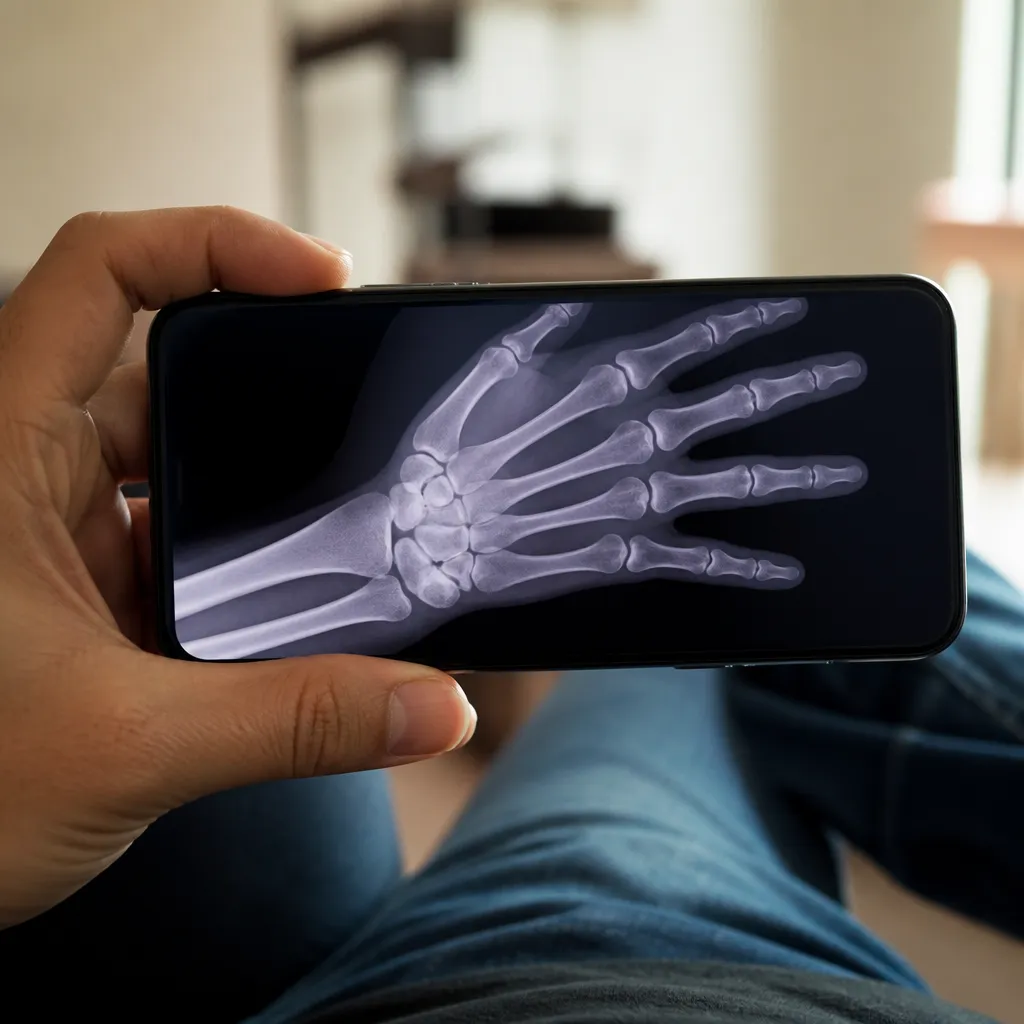
Quando encontrar uma visualização especialmente interessante ou impressionante, o simulador oferecerá opções para capturar e salvar essas imagens. Procure por um botão de câmera ou captura de tela, geralmente posicionado na parte inferior central da interface. Ao pressionar esse botão, o aplicativo tirar uma fotografia estática da visualização em tempo real atual e a salvará em seu formato de arquivo. Dependendo das configurações que você ajustou, a imagem capturada refletirá exatamente o que estava sendo exibido no momento do clique.
As imagens capturadas são normalmente salvas na galeria de fotos do seu iPhone, na qual você pode visualizá-las, editá-las ou compartilhá-las com outras pessoas. Muitos simuladores permitem que você configure onde as capturas são salvas e se deseja adicionar marcas d’água ou metadados às imagens. Guarde essas capturas para compartilhar com amigos, usar em projetos educacionais ou simplesmente para relembrar as visualizações interessantes que você criou. Também é possível usar essas imagens como papel de parede ou compartilhá-las em redes sociais para surpreender seus contatos com visualizações criativas.
Passo 7: compartilhe suas experiências e aprenda mais
Depois de explorar completamente o simulador de câmera infravermelha, você pode ampliar sua experiência compartilhando o que aprendeu com outras pessoas. Mostre a seus amigos e familiares como o aplicativo funciona, permitindo que eles também testem e explorem o efeito infravermelha. Essa interação social não apenas torna a experiência mais divertida, mas também ajuda outras pessoas a entenderem como a tecnologia térmica funciona na prática. Você pode criar desafios divertidos, como tentar identificar objetos apenas pela visualização infravermelha ou adivinhar qual objeto está mais “quente” antes de verificar a cor atribuída pelo simulador.
Use o conhecimento adquirido para explorar mais sobre a tecnologia infravermelha real e suas aplicações práticas. Pesquise sobre como câmeras térmicas profissionais são usadas em inspeções de edifícios, na medicina veterinária, em operações militares e em muitas outras áreas. Compreender essas aplicações reais ajudará você a apreciar melhor o simulador e reconhecer as limitações entre a versão educativa no seu iPhone e a tecnologia profissional. Essa jornada de aprendizado enriquece sua compreensão da tecnologia moderna e amplia seu interesse em ciência e inovação.
Dicas e truques para maximizar sua experiência
Existem várias estratégias que você pode empregar para obter o máximo proveito do seu simulador de câmera infravermelha no iPhone. Uma das mais eficazes é usar o aplicativo em ambientes com diferentes tipos de materiais e superfícies. Materiais como vidro, metal, madeira e plástico interagem de formas diferentes com a luz e, portanto, produzem visualizações distintas no simulador. Crie uma espécie de “tour” pela sua casa, documentando como diferentes áreas respondem ao efeito infravermelha. Isso não apenas é divertido, mas também educa sobre como objetos diferentes refletem e absorvem luz de formas variadas.
Outra estratégia interessante é usar o simulador como ferramenta educacional. Se você tem filhos ou trabalha na educação, o aplicativo pode ser uma forma excelente de ensinar conceitos como energia térmica, radiação infravermelha e como diferentes materiais interagem com a luz. Crie lições interativas onde os alunos devem prever como um objeto aparecerá no simulador antes de realmente testá-lo. Isso estimula o pensamento crítico e a compreensão de conceitos científicos de forma prática e engajante. Além disso, o aspecto visual e interativo do simulador torna o aprendizado mais memorável e divertido do que explicações puramente teóricas.
Não tenha medo de experimentar e testar os limites do aplicativo. Tente apontar a câmera para fora pela janela e observe como objetos externos aparecem na visualização infravermelha. Teste em diferentes horas do dia, quando as condições de iluminação variam significativamente. Aponte para espelhos e veja como o simulador interpreta reflexos. Procure por padrões interessantes, como a diferença entre áreas de sombra e luz solar direta. Cada experiência contribui para sua compreensão de como a tecnologia funciona e oferece oportunidades para criar visualizações impressionantes e únicas.
Explorando variações e versões alternativas
Enquanto você se familiariza com um simulador específico de câmera infravermelha, também vale a pena explorar versões alternativas disponíveis na App Store. Diferentes desenvolvedores implementam o efeito infravermelha de formas ligeiramente distintas, resultando em experiências visuais únicas. Um simulador pode usar algoritmos que produzem cores mais saturadas e dramáticas, enquanto outro pode optar por uma abordagem mais realista e sutil. Baixar alguns simuladores diferentes permite que você compare as abordagens e escolha aquele que mais se adequa ao seu gosto visual e às suas necessidades específicas.
Algumas versões incluem recursos adicionais que outras não possuem, como a capacidade de medir temperaturas simuladas, modo de câmera lenta para vídeos, filtros adicionais ou até integração com realidade aumentada. Ler as resenhas de usuários e experimentar versões gratuitas ou com avaliação gratuita antes de investir em versões pagas é uma abordagem sábia. Muitos desenvolvedores oferecem versões lite do aplicativo, permitindo que você teste a funcionalidade básica gratuitamente antes de decidir se deseja acessar recursos premium. Essa exploração não apenas enriquece sua experiência técnica, mas também apoia diferentes desenvolvedores e incentiva a inovação contínua nesse campo.
Compreendendo as limitações do simulador
É importante reconhecer que um simulador de câmera infravermelha no seu iPhone, por mais impressionante que seja, tem limitações fundamentais em comparação com câmeras térmicas profissionais de verdade. O simulador usa algoritmos e processamento de imagem para estimar como uma câmera térmica real mostraria a cena, mas não mede realmente a radiação infravermelha emitida pelos objetos. Isso significa que a visualização fornecida é uma representação educativa e artística, não uma medição científica precisa de temperatura. Compreender essa distinção é importante para não confundir a experiência de diversão com dados científicos reais.
Câmeras térmicas profissionais usam sensores especializados que detectam radiação infravermelha em comprimentos de onda específicos, gerando leituras de temperatura precisas e calibradas. Os simuladores no iPhone, por outro lado, se baseiam em análise da imagem visual capturada pela câmera comum, aplicando filtros baseados em padrões de luz e sombra. Embora o resultado visual seja convincente e educativo, ele não reflete com precisão a temperatura real dos objetos. Apreciar o simulador por seu valor como ferramenta educativa e de entretenimento, ao invés de como instrumento de medição de temperatura, permite que você aproveite plenamente a experiência sem expectativas incorretas.
Integrando o simulador em projetos criativos
Após dominar o funcionamento básico do simulador de câmera infravermelha, você pode começar a usá-lo como ferramenta em projetos criativos mais ambiciosos. Criadores de conteúdo podem usar o efeito para produzir vídeos únicos e visualmente interessantes para redes sociais ou plataformas de compartilhamento de vídeo. O efeito infravermelha adiciona um elemento visual distinto que captura a atenção dos espectadores e oferece uma perspectiva nova e criativa sobre cenas ordinárias. Combine o simulador com edição de vídeo profissional para criar produções polidas que destaquem esse efeito especial de forma eficaz.
Artistas e fotógrafos podem explorar o simulador como inspiração para suas próprias obras. A paleta de cores e os padrões visuais criados pelo efeito infravermelha podem servir como ponto de partida para exploração artística. Alguns podem até tentar replicar visualmente o efeito usando técnicas de fotografia digital ou processamento de imagem em software como Photoshop, criando efeitos semelhantes manualmente. Educadores podem desenvolver currículos que incorporem o simulador para ensinar conceitos de física, tecnologia e ciência de forma interativa. As possibilidades são limitadas apenas pela sua criatividade e imaginação.
Professores de ciência podem usar o simulador como ponto de discussão para explicar conceitos avançados como espectro eletromagnético, transmissão de calor e propriedades ópticas de diferentes materiais. Criar atividades em classe onde os alunos usam o simulador para fazer previsões sobre como objetos aparecerão, depois verificam suas previsões, promove aprendizado ativo e pensamento crítico. Profissionais de tecnologia podem usar o simulador para fins de demonstração ao apresentar conceitos de visão computacional e processamento de imagem para públicos não técnicos. Cada uma dessas aplicações transforma a simples ferramenta de entretenimento em um recurso educativo e criativo com valor real.
Resolvendo problemas técnicos comuns
Durante sua jornada de exploração do simulador de câmera infravermelha, você pode encontrar alguns problemas técnicos ocasionais. O problema mais comum é o aplicativo não acessar a câmera adequadamente, geralmente causado por permissões não configuradas corretamente. Se isso acontecer, acesse os Ajustes do seu iPhone, navegue até Privacidade e Câmera, e certifique-se de que o aplicativo simulador está autorizado. Se ainda não funcionar, tente desinstalar o aplicativo completamente e reinstalá-lo, permitindo as permissões quando solicitado durante o primeiro lançamento.
Outro problema que você pode enfrentar é o desempenho lento ou travamentos do aplicativo, especialmente em iPhones mais antigos ou com memória limitada. Se isso ocorrer, tente fechar todos os outros aplicativos abertos antes de usar o simulador, garantindo que recursos suficientes estejam disponíveis. Reinicie seu iPhone completamente, pois isso frequentemente resolve problemas de desempenho relacionados a memória. Se o problema persistir, verifique se existem atualizações disponíveis para o aplicativo na App Store, pois atualizações geralmente incluem otimizações de desempenho. Como última opção, tente uma versão diferente de simulador de câmera infravermelha, pois diferentes aplicativos têm requisitos de recursos variáveis.
Se as capturas de tela não estão sendo salvas corretamente, verifique se o aplicativo tem permissão para acessar sua biblioteca de fotos. Vá para Ajustes, Privacidade, Fotos, e confirme que o simulador está autorizado. Se o espaço de armazenamento do seu iPhone está quase cheio, as capturas podem falhar. Libere espaço excluindo aplicativos não usados, vídeos antigos ou fotos duplicadas. Essas soluções práticas resolvem a maioria dos problemas técnicos que você pode encontrar, permitindo que você continue explorando o simulador sem frustrações.