Mude a cor do WhatsApp para qualquer tonalidade em segundos
Anúncios
Mudar a cor do WhatsApp para qualquer tonalidade em segundos é totalmente possível no Android, e você não precisa de conhecimentos técnicos ou ROOT no dispositivo. A customização de cores no aplicativo se tornou uma funcionalidade cada vez mais acessível, permitindo que você personalize a interface de acordo com seus gostos e estilo.
Anúncios
Neste guia completo, você descobrirá todos os métodos práticos e eficazes para modificar as cores do seu WhatsApp, desde as opções nativas do aplicativo até recursos avançados que transformam a aparência visual. Preparamos uma checklist detalhada para garantir que você não deixe nenhum detalhe de fora durante o processo de customização.
Entendendo as Opções Nativas de Personalização do WhatsApp
O WhatsApp oferece recursos de personalização integrados que você pode explorar sem necessidade de aplicativos externos. A primeira opção disponível é o tema claro e escuro, que modifica fundamentalmente a paleta de cores da interface. Ao acessar as configurações do aplicativo (ícone de três pontos > Configurações > Exibição), você encontra a opção de trocar entre os temas, alterando cores de fundo, texto e elementos da interface.
Além dos temas básicos, o WhatsApp permite customizar a cor do fundo das conversas através de papéis de parede personalizados. Você pode escolher imagens da galeria, cores sólidas ou padrões predefinidos pelo aplicativo, criando uma atmosfera única para cada conversa. Essa funcionalidade está em Configurações > Chats > Papel de parede e oferece flexibilidade considerável para ajustar cores de acordo com sua preferência estética.
Utilizando Temas do Sistema Android para Alterar Cores
O Android oferece temas do sistema que afetam diretamente a aparência do WhatsApp e de outros aplicativos instalados. Acessando as Configurações do telefone > Display > Tema ou Estilo do sistema, você encontra opções para alterar a paleta de cores geral do dispositivo. Essa mudança se reflete no WhatsApp, transformando cores de botões, ícones e elementos da interface de forma integrada ao sistema operacional.
 Trocador de cor do mensageiro
Classificação:
★★★★★
2.95
Classificação Etária:
Classificação Livre
Autor:
Digital Upground Themes
Plataforma:
Android
Preço:
Free
▶Baixar na Google Play
Trocador de cor do mensageiro
Classificação:
★★★★★
2.95
Classificação Etária:
Classificação Livre
Autor:
Digital Upground Themes
Plataforma:
Android
Preço:
Free
▶Baixar na Google Play
Muitos dispositivos Android também disponibilizam a customização de cores através do Adaptive Color, que extrai cores de sua imagem de fundo e as aplica em toda a interface do sistema. Quando você define um wallpaper com tonalidades específicas, o Android automaticamente adapta as cores dos aplicativos, incluindo WhatsApp, para harmonizar com o padrão visual escolhido. Esse recurso oferece uma experiência visual coerente e profissional sem necessidade de modificações adicionais.
Aplicativos de Temas Especializados para WhatsApp
Existem aplicativos desenvolvidos por terceiros especificamente para permitir a customização avançada de cores no WhatsApp. Esses aplicativos modificam elementos visuais como barras de título, cores de mensagens, fundos de chat e até ícones, oferecendo variedade muito maior que as opções nativas. Plataformas como a Google Play Store contêm várias alternativas que funcionam através de modificações visuais ou temas que se integram ao aplicativo.
Ao utilizar aplicativos de temas, você normalmente acessa a galeria de designs disponíveis, seleciona a opção desejada e aplica com um único toque. Esses aplicativos funcionam configurando estilos que o WhatsApp reconhece e implementa automaticamente. É importante baixar apenas de fontes confiáveis e ler avaliações de outros usuários antes de instalar, garantindo que o aplicativo seja seguro e não solicite permissões inadequadas no seu dispositivo.
Personalizando Cores Através do WhatsApp Web e Sincronização
O WhatsApp Web oferece uma perspectiva diferente para personalização de cores quando sincronizado com sua conta. Embora o app para desktop não ofereça opções de customização tão avançadas quanto versões de terceiros, a sincronização de tema claro/escuro entre dispositivo e web garante coerência visual. Abrindo o WhatsApp Web e verificando se seu tema preferido está aplicado, você vê como as cores se comportam em diferentes plataformas.
A sincronização automática significa que mudanças de cor realizadas no Android refletem imediatamente no WhatsApp Web, criando experiência consistente. Isso é particularmente útil se você divide seu tempo entre conversar no telefone e no computador, mantendo a identidade visual que personalizou em todos os dispositivos onde acessa o aplicativo.
Instalando ROMs Customizadas para Controle Total de Cores
Para usuários que desejam controle máximo sobre as cores do WhatsApp, instalar uma ROM customizada como LineageOS, Oxygen OS ou outras é uma opção avançada. Essas ROMs permitem modificação profunda da interface Android, afetando como o WhatsApp exibe cores e elementos visuais. O processo requer ROOT no dispositivo e conhecimento técnico considerável, então é recomendado apenas para usuários experientes.
Ao rodar uma ROM customizada, você acessa temas e personalizações de sistema extremamente detalhadas, permitindo alterar cores em nível de framework. Isso significa que você pode mudar praticamente qualquer cor do WhatsApp, da barra de status aos botões de ação, de forma que nenhum outro método oferece. Pesquisar a compatibilidade da ROM com seu dispositivo específico antes de começar o processo é fundamental para evitar problemas de software.
Checklist Completo para Mudar Cores do WhatsApp no Android
Preparamos uma checklist detalhada para você não perder nenhum passo ao personalizar as cores do seu WhatsApp. Siga cada item conforme seu nível de experiência técnica e o tipo de customização que busca alcançar. Essa lista de verificação serve como guia prático que você pode consultar durante todo o processo de modificação.
Antes de começar qualquer alteração, confirme que seu WhatsApp está atualizado para a versão mais recente através da Google Play Store, garantindo compatibilidade com recursos de personalização. Realize um backup de seus chats importantes acessando Configurações > Chats > Backup do chat, protegendo seus dados antes de qualquer modificação. Verifique se seu dispositivo possui espaço de armazenamento suficiente (mínimo 500MB disponível) para aplicações de temas ou atualizações que possam ser necessárias.
Comece acessando as configurações nativas do WhatsApp através do ícone de três pontos no canto superior direito e selecione “Configurações”. Navegue até a seção “Exibição” e verifique qual tema está ativo (claro, escuro ou de sistema). Alterne entre as opções disponíveis de tema e observe como as cores se modificam na interface, testando qual combinação melhor agrada seus olhos. Após escolher o tema preferido, retorne e explore a opção de “Papel de parede” na seção Chats.
Na seção de papel de parede, escolha entre cores sólidas, padrões predefinidos ou imagens da sua galeria. Selecione uma cor sólida que contraste bem com o texto das mensagens, testando diferentes opções para encontrar a combinação mais legível e agradável visualmente. Aplique o papel de parede selecionado e verifique como ele se comporta em diferentes chats, voltando a ajustar se necessário. Confirme se essa mudança se reflete em todos os seus grupos e conversas individuais.
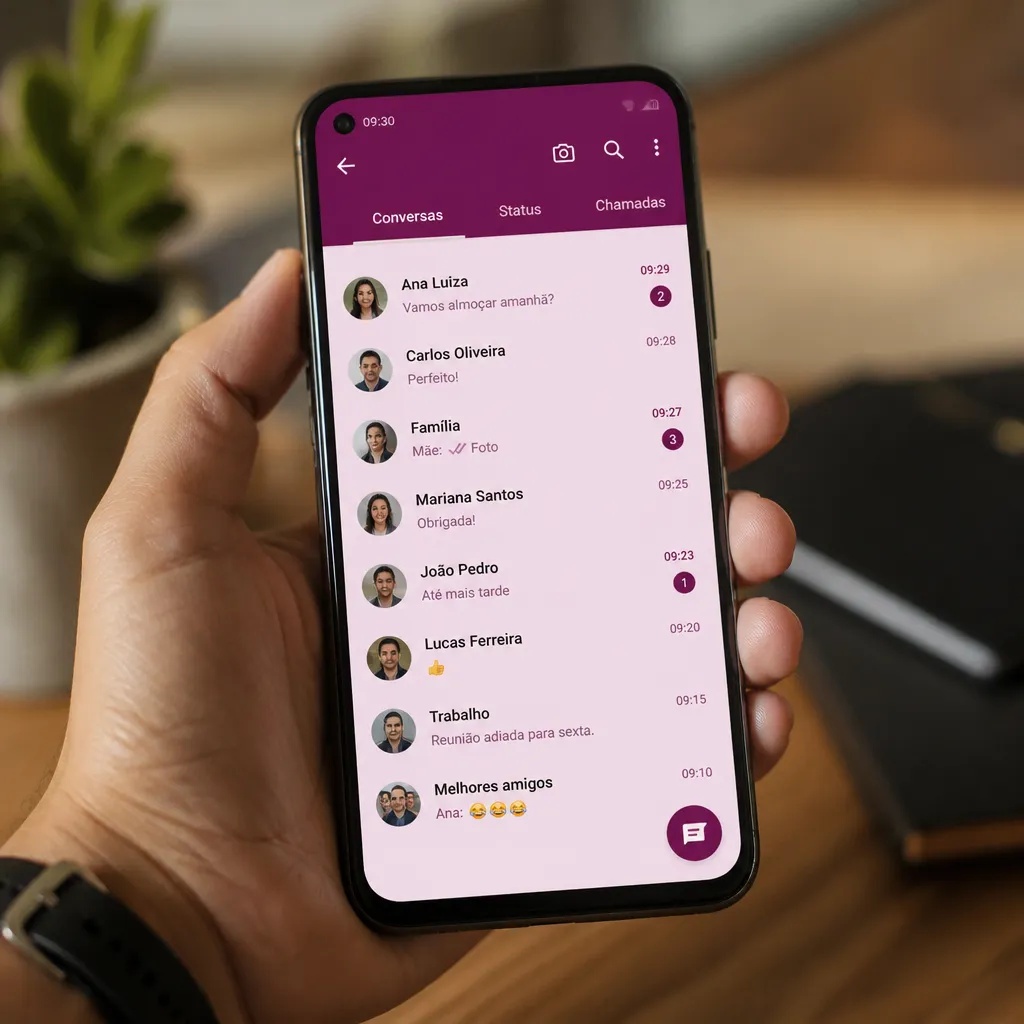
Se deseja customização mais avançada, acesse as Configurações do seu Android (ícone de Engrenagem) e navegue até Display ou Tema. Explore as opções de tema do sistema disponíveis, observando como cada seleção modifica as cores do WhatsApp e de outros aplicativos. Se seu dispositivo possui Adaptive Color, defina um wallpaper colorido e ative a geração automática de cores do sistema. Aguarde alguns segundos para o Android processar as cores e aplicá-las aos aplicativos.
Para explorar temas especializados, abra a Google Play Store e busque por “temas WhatsApp” ou “personalizador de cores Android”. Leia as avaliações de cada aplicativo, observando comentários sobre funcionamento, segurança e se realmente modifica as cores como prometido. Baixe apenas aplicativos com mais de 10 mil downloads e avaliação acima de 4 estrelas, garantindo que outros usuários confirmaram sua efetividade. Após instalar, abra o aplicativo e explore a galeria de temas disponíveis.
Dentro da galeria de temas, selecione uma opção que agrade seus gostos e toque no botão de aplicar ou instalar. O aplicativo solicitará permissões específicas; autorize apenas as permissões necessárias para funcionamento do tema (normalmente permissão de acesso a arquivos e overlay). Reinicie o WhatsApp para garantir que o tema foi aplicado completamente e as cores apareçam corretamente. Se o tema não ficar visível, tente abrir novamente o aplicativo customizador e reaplique o design escolhido.
Após aplicar um tema, revise cuidadosamente todos os elementos do WhatsApp para garantir legibilidade adequada. Abra diferentes chats, verifique como as mensagens aparecem, confirme se o contraste de cores não prejudica a leitura de textos. Teste os ícones de funcionalidades, botões de envio e elementos interativos, garantindo que todos estão visíveis e funcionais. Se notar qualquer problema de legibilidade, retorne às configurações e escolha uma combinação de cores alternativa.
Sincronize suas mudanças abrindo o WhatsApp Web no computador através de WhatsApp > Mais opções > WhatsApp Web. Verifique se o tema escolhido se reflete também na versão web, confirmando coerência entre dispositivos. Se a sincronização automática não ocorrer, feche e reabra o WhatsApp Web, permitindo que atualize as preferências de cores e tema do seu dispositivo. Confirme que a experiência visual é consistente em todos os lugares onde acessa o aplicativo.
Documente sua configuração ideal tirar uma captura de tela das cores escolhidas e das configurações aplicadas. Essa documentação funciona como referência caso você precise refazer o processo em outro dispositivo ou após atualizações do WhatsApp. Se experimentou com múltiplos temas, anote qual combinação ofereceu melhor legibilidade e aparência visual para futuras referências. Estabeleça um lembrete para verificar novas versões de aplicativos de temas mensalmente, garantindo compatibilidade com atualizações do WhatsApp.
Resolvendo Problemas Comuns de Personalização de Cores
Se após aplicar um tema as cores não aparecerem corretamente, o primeiro passo é limpar o cache do WhatsApp. Acesse Configurações do Android > Aplicativos > WhatsApp > Armazenamento e cache > Limpar cache, removendo dados temporários que possam estar interferindo. Após limpar o cache, abra o WhatsApp novamente e as cores devem aparecer com a configuração atualizada. Esse procedimento resolve a maioria dos problemas de tema não aplicado ou cores incorretas.
Caso o tema continue não funcionando, verifique se o aplicativo customizador está habilitado nas permissões do sistema. Acesse Configurações > Aplicativos > Permissões e procure pela opção de “Exibir sobre outros aplicativos” ou “Overlay de sistema”, confirmando que o aplicativo de temas possui essa permissão ativa. Alguns dispositivos Android desabilitam permissões de overlay por padrão, impedindo que aplicativos de temas funcionem corretamente até que você autorize manualmente.
Se experimentar lentidão ou travamento após instalar um tema, desinstale o aplicativo customizador e retorne aos temas nativos do WhatsApp. Alguns aplicativos de terceiros podem consumir recursos excessivos ou entrar em conflito com outras aplicações do seu dispositivo. Reinstale apenas aplicativos de customização que tenham avaliações positivas e comentários confirming que funcionam bem no seu modelo específico de telefone Android.
Dicas Práticas para Melhor Experiência Visual com Cores Customizadas
Escolher cores que ofereçam bom contraste entre texto e fundo é essencial para manter legibilidade durante longas sessões de conversa. Cores muito claras como amarelo ou branco no fundo dificultam a leitura de texto, enquanto cores muito escuras podem cansar os olhos. Teste diferentes combinações de cores em horários distintos (dia e noite) para garantir que a escolha funciona bem em diferentes condições de iluminação.
Considere sua preferência pessoal entre temas quentes (vermelhos, laranjas, amarelos) e temas frios (azuis, verdes, roxos) ao customizar cores. Temas quentes tendem a criar ambiente mais energético e aconchegante, enquanto temas frios promovem sensação de calma e profissionalismo. A psicologia das cores influencia como você se sente ao usar o aplicativo, portanto escolher tonalidades que alinhem com seu estado emocional desejado torna a experiência mais satisfatória.
Se você frequentemente alterna entre uso diurno e noturno do WhatsApp, configure temas diferentes para cada horário. Muitos dispositivos Android permitem agendamento automático de tema claro (durante o dia) e tema escuro (durante a noite), facilitando transição entre configurações sem necessidade de alteração manual. Essa abordagem reduz fadiga ocular e mantém sua experiência visual confortável em qualquer momento do dia.
Sincronize sua personalizações de cores com a identidade visual dos seus contatos frequentes, criando uma experiência coerente. Se um amigo usa tema escuro em verde, você pode aplicar combinação semelhante, reforçando conexão através de linguagem visual compartilhada. Essa prática subtil, embora possa parecer simples, cria ambiente psicológico mais harmônico nas conversas do dia a dia.
Revise suas escolhas de cores a cada trimestre, permitindo-se experimentar novas combinações conforme sua preferência estética evolui. O que agradava três meses atrás pode não funcionar tão bem hoje, portanto manter mentalidade flexível e curiosa sobre personalização mantém a experiência do WhatsApp sempre fresca e estimulante. Documente as mudanças realizadas, criando arquivo pessoal que registra sua jornada de customização visual.