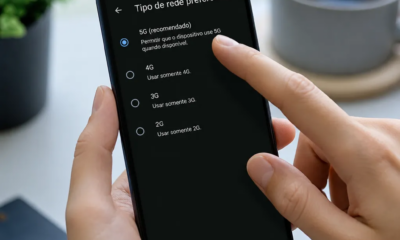
Ativar 5G no iPhone: Método Rápido e Seguro
Anúncios
Você quer aproveitar a velocidade do 5G no seu iPhone, mas não sabe por onde começar? Ativar a conectividade 5G é mais simples do que parece e leva apenas alguns cliques. Neste guia prático, você aprenderá o caminho exato para habilitar o 5G no seu celular e garantir o melhor desempenho de internet.
Anúncios
A tecnologia 5G oferece velocidades muito superiores ao 4G, permitindo downloads rápidos, streaming sem travamento e navegação instantânea. No entanto, muitos usuários de iPhone não sabem que o 5G já vem disponível em seus aparelhos, mas precisa ser ativado manualmente. Você aprenderá agora exatamente como fazer isso de forma segura e rápida, sem complicações técnicas.
Por Que Ativar o 5G no Seu iPhone
O 5G é a evolução natural da conectividade móvel e traz benefícios significativos para o seu dia a dia. A velocidade de download e upload é drasticamente superior, permitindo que você baixe arquivos grandes em segundos e faça videoconferências sem lentidão. Isso muda completamente sua experiência com o celular.
Além da velocidade, o 5G reduz a latência, que é o tempo entre você enviar um comando e o servidor responder. Isso é fundamental para aplicativos que exigem respostas em tempo real, como jogos, videochamadas e aplicações de trabalho colaborativo. Você também economiza bateria em muitos casos, pois o 5G consegue transferir dados de forma mais eficiente que o 4G.
A cobertura 5G está crescendo rapidamente nas principais cidades brasileiras, graças aos investimentos das operadoras de telefonia. Se você mora ou trabalha em uma região coberta, ativar o 5G significa acessar o máximo potencial do seu iPhone e desfrutar de uma internet verdadeiramente rápida e confiável.
 5G Only Network Mode
Classificação:
★★★★★
4.53
Classificação Etária:
Classificação Livre
Autor:
Vidura Prasangana Wijerathna
Plataforma:
Android
Preço:
Free
▶Baixar na Google Play
5G Only Network Mode
Classificação:
★★★★★
4.53
Classificação Etária:
Classificação Livre
Autor:
Vidura Prasangana Wijerathna
Plataforma:
Android
Preço:
Free
▶Baixar na Google Play
Verificar Se Seu iPhone Suporta 5G
Nem todos os modelos de iPhone suportam 5G, então você precisa confirmar isso primeiro. Os iPhones com suporte a 5G começam a partir do iPhone 12, lançado em 2020. Se você possui um modelo anterior, como iPhone 11 ou iPhone XS, infelizmente não será possível usar 5G, pois não têm o hardware necessário.
Para verificar o modelo do seu iPhone, você acessa Configurações, depois toca em Geral e seleciona Sobre. Lá você encontra o nome exato do seu iPhone, como “iPhone 15 Pro Max” ou “iPhone 13”. Anote esse nome e compare com a lista de modelos compatíveis: iPhone 12, iPhone 12 mini, iPhone 12 Pro, iPhone 12 Pro Max, iPhone 13 (todas as versões), iPhone 14 (todas as versões), iPhone 15 (todas as versões) e iPhone 15 Pro (todas as versões).
Se seu iPhone é um desses modelos, você está no caminho certo para ativar o 5G. Caso contrário, você ainda pode usar 4G, que oferece uma boa velocidade, embora não seja tão rápido quanto o 5G. Independentemente disso, é sempre bom estar preparado para o futuro e considerar um upgrade quando for apropriado.
Verificar Cobertura 5G na Sua Região
Ativar o 5G é inútil se você não tem cobertura na sua área. Por isso, antes de fazer qualquer alteração nas configurações, você deve confirmar que sua operadora oferece 5G no local onde você mora ou trabalha. Felizmente, as principais operadoras brasileiras já disponibilizaram ferramentas para isso.
Você pode acessar o site da sua operadora e usar o mapa de cobertura 5G. Basta inserir seu CEP ou localização, e o sistema mostra se há 5G disponível na região. As principais operadoras como Vivo, Claro, TIM e Oi possuem essas ferramentas online e é totalmente gratuito verificar. Você também pode ligar para o atendimento da sua operadora e perguntar diretamente sobre a disponibilidade 5G na sua localização.
Se a sua área já possui cobertura, excelente: você está pronto para ativar. Se ainda não há 5G na sua região, você pode se cadastrar em listas de espera que algumas operadoras oferecem para serem notificadas quando o serviço chegar perto de você. Assim, você fica atento e pode ativar assim que a cobertura chegar.
Ativar 5G passo a passo: O Guia Prático Completo
Agora você aprenderá exatamente como ativar o 5G no seu iPhone através das configurações do sistema. Este é o método mais simples e seguro, sem necessidade de aplicativos externos ou alterações complexas. Siga cada passo com atenção.
Passo 1: Abra as Configurações do iPhone
Comece tocando no ícone “Configurações” na tela inicial do seu iPhone. Ele é aquele ícone cinza com engrenagens que você normalmente encontra na pasta Utilitários ou em algum local visível. Quando abrir, você verá uma lista com várias opções de configuração do sistema.
Passo 2: Navegue Até Celular ou Dados Móveis
Dentro das Configurações, role para baixo e procure por “Celular” ou “Dados Móveis” (o nome pode variar conforme a versão do iOS). Toque nessa opção para acessar as configurações de conectividade de dados móveis. Isso abre um menu com várias opções relacionadas à sua conexão celular.
Se você não encontrar a opção “Celular” de imediato, continue rolando para baixo nas Configurações. Ela fica geralmente após as opções de WiFi e Bluetooth, portanto não fica muito longe do topo do menu. Você pode também usar a função de busca do iPhone para encontrar rapidamente, tocando em Configurações e rolando até o topo para ver o campo de busca.
Passo 3: Acesse Opções de Dados Móveis
Dentro da seção Celular, você verá várias opções. Procure por “Opções de Dados Móveis” ou “Dados Móveis” e toque nela. Aqui é onde estão todas as configurações avançadas de conectividade, incluindo a opção de ativar o 5G. Este é o menu central onde você controla como seu iPhone se conecta à internet móvel.
Passo 4: Selecione a Opção de Voz e Dados
Neste menu, você verá uma opção chamada “Voz e Dados” com vários botões de rádio representando diferentes tecnologias. As opções típicas incluem 5G On, 5G Auto, LTE, e em alguns casos 4G apenas. Você pode escolher uma das seguintes configurações conforme sua preferência.
Se você quer máxima velocidade e está disposto a gastar mais bateria, selecione “5G On”. Esta opção força o iPhone a sempre usar 5G quando disponível. Se você prefere um equilíbrio entre velocidade e consumo de bateria, escolha “5G Auto”, que usa 5G quando necessário e muda para LTE quando apropriado. Qualquer uma dessas opções ativa o 5G no seu celular.
Passo 5: Confirm a Alteração
Após selecionar sua preferência de 5G, o iPhone salva automaticamente a configuração. Você não precisa fazer nada adicional, pois o sistema armazena essa mudança imediatamente. Você pode voltar para a tela inicial do iPhone e já começará a usar 5G se estiver em uma área coberta.
Entender as Opções de Configuração 5G
O iPhone oferece diferentes modos de 5G, e você deve entender cada um para escolher o mais adequado ao seu uso. A escolha entre eles impacta na velocidade, no consumo de bateria e na qualidade geral da sua conexão. Vamos explorar cada opção em detalhes.
A opção “5G On” mantém o 5G ativado permanentemente sempre que houver sinal disponível. Esta é a configuração mais rápida, pois você aproveita a velocidade máxima do 5G em todas as situações. Porém, isso consome mais bateria, especialmente em áreas com cobertura 5G fraca, pois o iPhone gasta energia tentando manter a conexão. Use esta opção se você está perto de uma tomada ou se a velocidade é sua prioridade absoluta.
A opção “5G Auto” é mais inteligente e faz o iPhone alternar automaticamente entre 5G e LTE conforme necessário. Quando você está fazendo algo que requer muita velocidade, como baixar um arquivo ou fazer streaming 4K, o iPhone usa 5G. Quando a demanda é menor, como leitura de textos ou envio de mensagens, ele volta para LTE para economizar bateria. Esta é geralmente a melhor opção para a maioria dos usuários, oferecendo um bom equilíbrio entre desempenho e duração da bateria.
A opção “LTE” desativa completamente o 5G e usa apenas a conexão 4G. Escolha isso se você está em uma área com cobertura 5G muito fraca e constantemente recebe sinal, pois isso também consome bateria tentando manter a conexão. Você também pode escolher LTE se estiver em movimento rápido, como em um carro na estrada, pois a rede 5G pode perder o sinal facilmente em alta velocidade.
Verificar Se o 5G Está Realmente Ativado
Depois de ativar o 5G, você quer confirmar que está funcionando corretamente. A forma mais óbvia de verificar é olhar para a barra de sinal no topo do seu iPhone. Quando o 5G está ativado e disponível, você verá um indicador “5G” ou “5G+” no lugar do “LTE” ou “4G” que normalmente aparece.
Se você não vê o indicador 5G mesmo após ativar, verifique se você está realmente em uma área coberta por 5G. Você pode se mover para um local diferente ou tentar desativar e reativar o modo avião para forçar o iPhone a procurar redes disponíveis. Às vezes o sinal 5G é intermitente dependendo da sua localização exata, portanto isso é normal.
Você também pode testar a velocidade da sua conexão usando aplicativos específicos de teste de velocidade disponíveis gratuitamente. Esses aplicativos mostram sua velocidade de download e upload atuais. Com 5G ativado em uma área coberta, você deve ver velocidades significativamente mais altas do que teria com LTE, geralmente acima de 100 Mbps, e frequentemente muito mais.
Dicas para Otimizar o Desempenho 5G
Ativar o 5G é apenas o primeiro passo. Para aproveitar ao máximo essa tecnologia, você precisa otimizar outras configurações do seu iPhone. Aqui estão dicas práticas que melhoram sua experiência com 5G no dia a dia.
Primeiro, mantenha seu iOS atualizado para a versão mais recente. A Apple frequentemente lança atualizações que melhoram a estabilidade e o desempenho do 5G. Você verifica isso em Configurações, depois Geral, e toca em Atualização de Software. Se há uma atualização disponível, baixe e instale assim que possível, preferencialmente conectado a WiFi e com bateria carregada.
Segundo, gerenciar sua bateria é essencial ao usar 5G. O modo de economia de energia reduz o consumo, mas também pode limitar o desempenho de rede. Use-o apenas quando realmente necessário, como quando está longe de uma tomada por muito tempo. A melhor estratégia é usar “5G Auto” na maioria das situações, que oferece o melhor equilíbrio entre velocidade e bateria.
Terceiro, se você tem um plano de dados limitado com sua operadora, monitor seu consumo de dados. O 5G permite transferências mais rápidas, o que significa que você pode atingir seu limite de dados mais facilmente se não tiver cuidado. Você verifica o uso de dados em Configurações, depois Celular, e rola até ver a seção de uso. Configure alertas se sua operadora oferece essa funcionalidade.
Quarto, reinicie seu iPhone periodicamente. Um reinício simples resolve muitos problemas de conectividade, incluindo situações onde o 5G não está funcionando corretamente. Para reiniciar um iPhone moderno com Face ID, pressione botão de volume + e depois botão de volume – rapidamente, então deslize para desligar. Aguarde alguns segundos e ligue novamente.
Solucionar Problemas Comuns com 5G
Às vezes, mesmo após ativar, você pode enfrentar problemas com o 5G no seu iPhone. Aqui estão as situações mais comuns e como resolvê-las sem complicações técnicas.
Se o 5G desaparece frequentemente, primeiro verifique se você realmente está em uma área com cobertura consistente. O 5G tem um alcance menor que o LTE, portanto você precisa estar bastante próximo às torres 5G. Se estiver em uma área da cidade onde você sabe que há cobertura, mas ainda assim perde o sinal, tente alternar para “5G Auto” em vez de “5G On”. O modo auto é mais resiliente e tenta manter uma conexão mais estável.
Se está muito lento apesar do indicador 5G estar visível, o problema pode ser congestionamento de rede. Isso acontece quando muitos usuários estão usando 5G simultaneamente na mesma área. Tente mudar de localização, ou então espere alguns minutos e teste novamente. Você também pode verificar se há aplicativos de fundo consumindo muitos dados fechando-os.
Se o 5G não aparece mesmo após ativar, tente desativar e reativar o modo avião. Vá para Configurações, depois Avião, e ative por alguns segundos, depois desative novamente. Isso força o iPhone a se reconectar às redes disponíveis. Se o problema persistir após isso, considere tentar um reinício completo do dispositivo como descrito anteriormente.
Se o consumo de bateria está anormalmente alto, você pode estar em uma área com sinal 5G muito fraco, e o iPhone está usando muita energia tentando manter a conexão. Nesta situação, mude para “LTE” quando não precisa de velocidade máxima, ou ative o modo de economia de energia se estiver longe de tomadas por longos períodos.
Perguntas Frequentes Sobre Ativar 5G no iPhone
Para esclarecer dúvidas finais, respondemos abaixo as perguntas mais comuns que usuários de iPhone fazem sobre 5G.
O 5G consome mais bateria que o LTE? Sim, geralmente consome mais, especialmente em áreas com sinal 5G fraco onde o dispositivo gasta energia mantendo a conexão. Use “5G Auto” para reduzir este consumo, ou alterne para LTE em situações onde está longe de tomadas.
Ativar 5G afeta meu plano de dados? Não, ativar 5G não muda seu limite de dados mensal. Porém, como 5G permite transferências mais rápidas, você pode usar seus dados mais rapidamente se não tiver atenção ao consumo.
O 5G está disponível em todas as cidades? Não, ainda está em expansão. Verifique a cobertura no site da sua operadora para saber se há 5G na sua área específica.
Preciso de um plano especial para usar 5G? Isso depende da sua operadora. Algumas incluem 5G em planos de dados normais, enquanto outras podem cobrar extra. Verifique com sua operadora a respeito.
Posso usar 5G e WiFi simultaneamente? Não, seu iPhone escolhe uma ou outra. Quando conectado a WiFi, ele prioriza WiFi automaticamente. O 5G é usado apenas quando WiFi não está disponível.
O 5G prejudica minha privacidade? Não mais que LTE ou qualquer rede móvel. Use as mesmas práticas de segurança: não acesse dados sensíveis em redes públicas abertas, e sempre use VPN se necessário.
Conclusão
Ativar o 5G no seu iPhone é um processo simples que você completou agora mesmo seguindo este guia prático passo a passo. Você aprendeu como verificar a compatibilidade do seu dispositivo, confirmar a cobertura 5G na sua área, e navegar exatamente pelas configurações corretas para ativar a tecnologia. Esse conhecimento coloca você no controle total da sua conectividade móvel.
A velocidade do 5G oferece uma experiência de internet radicalmente melhor, permitindo que você baixe arquivos rapidamente, faça streaming sem interruções, e trabalhe online com latência mínima. As dicas de otimização e solução de problemas que você aprendeu garantem que você extraia o máximo dessa tecnologia, mesmo se enfrentar desafios iniciais. Você agora tem todas as informações necessárias para desfrutar do 5G no seu iPhone com confiança, e pode retornar a este guia sempre que tiver dúvidas sobre as configurações ou enfrentar problemas no futuro.