Como Mudar a Cor do WhatsApp no Android: Guia Completo de Temas
Anúncios
Personalizar a cor do WhatsApp no Android é uma forma simples de deixar seu aplicativo mais alinhado com suas preferências visuais e estilo pessoal. Existe uma série de mitos sobre essa funcionalidade que vamos esclarecer para você entender exatamente o que é possível fazer e o que não funciona.
Anúncios
O WhatsApp oficial oferece opções nativas de customização, mas muitos usuários não sabem exatamente como acessá-las ou confundem com outras formas de personalização. Neste guia completo, você conhecerá as formas reais de mudar cores, os temas disponíveis, as limitações do aplicativo e como evitar armadilhas comuns que circulam na internet.
O Que Você Realmente Pode Mudar no WhatsApp Android
O WhatsApp para Android permite que você altere alguns elementos visuais do aplicativo, mas não tudo. A principal mudança que você consegue fazer é ativar o tema escuro ou claro, alterando assim a paleta de cores geral da interface. Essa mudança afeta a cor de fundo, texto e ícones, transformando completamente a aparência da conversa.
Além do tema escuro e claro, você tem controle limitado sobre outros aspectos da interface. É possível mudar a cor da bolha de mensagens (a caixa onde suas mensagens aparecem), alterar a cor de leitura das mensagens e escolher fundos de conversa personalizados. Cada uma dessas opções está localizada em menus diferentes dentro do aplicativo, e você precisa saber onde procurar para encontrá-las.
Mito: “Você Pode Mudar Qualquer Cor do WhatsApp”
Esse é um dos mitos mais propagados sobre personalização do WhatsApp. Muitos artigos na internet sugerem que você pode mudar qualquer cor do aplicativo livremente, o que não é verdade. O WhatsApp mantém um design padronizado para garantir consistência e segurança, e a empresa não permite modificações completas de todas as cores da interface.
 Trocador de cor do mensageiro
Classificação:
★★★★★
2.95
Classificação Etária:
Classificação Livre
Autor:
Digital Upground Themes
Plataforma:
Android
Preço:
Free
▶Baixar na Google Play
Trocador de cor do mensageiro
Classificação:
★★★★★
2.95
Classificação Etária:
Classificação Livre
Autor:
Digital Upground Themes
Plataforma:
Android
Preço:
Free
▶Baixar na Google Play
A verdade é que você está limitado aos temas pré-definidos (claro e escuro) e a algumas personalizações específicas como cores de fundo de conversa e bolhas de mensagens. As cores da barra de status, do cabeçalho superior, e da maioria dos ícones continuam fixas conforme o tema escolhido. Entender essa limitação ajuda você a não se frustrar procurando por opções que não existem no aplicativo oficial.
Como Ativar o Tema Escuro no WhatsApp Android
Para ativar o tema escuro no WhatsApp, você deve entrar em configurações do aplicativo e procurar pela opção de tema. Abra o WhatsApp, toque nos três pontinhos no canto superior direito e selecione “Configurações”. Em seguida, vá até “Aparência” ou “Display”, dependendo de qual versão do aplicativo você está usando.
Na seção de aparência, você verá opções para escolher entre “Claro”, “Escuro” ou “Sistema”. Se você selecionar “Sistema”, o WhatsApp seguirá automaticamente a preferência de tema do seu celular Android. Essa é a opção mais prática se você já usa tema escuro no seu telefone. O tema escuro não apenas muda cores, mas também reduz o consumo de bateria em telas OLED e AMOLED.
Verdade: O Android Oferece Mais Flexibilidade que iPhone
Uma afirmação verdadeira é que o Android permite mais personalizações no WhatsApp do que o iPhone. Isso acontece porque o sistema operacional Android é mais aberto e flexível, permitindo acesso a configurações mais profundas. Usuários de Android conseguem instalar aplicativos de temas e customizadores que não funcionam em iOS.
Porém, existe uma diferença importante entre temas oficiais e temas de terceiros. Os temas oficiais do WhatsApp são seguros e testados pela empresa. Já os aplicativos de tema desenvolvidos por terceiros podem representar riscos de segurança e não funcionam de forma confiável. A melhor prática é sempre usar as opções nativas do WhatsApp antes de recorrer a soluções externas.
Mito: “Aplicativos de Tema Funcionam Perfeitamente no WhatsApp”
Muitas pessoas baixam aplicativos que prometem temas personalizados para o WhatsApp e acreditam que funcionam sem problemas. A realidade é mais complexa. Alguns desses aplicativos funcionam sobrepondo elementos visuais sobre o WhatsApp, mas isso afeta apenas a experiência visual, não as cores reais do aplicativo.
O grande problema com aplicativos de tema de terceiros é que eles não alteram o WhatsApp oficial de forma segura. Muitos desses aplicativos pedem permissões desnecessárias, como acesso aos seus contatos, arquivos e histórico de mensagens. Isso representa um risco real de segurança e privacidade. Além disso, WhatsApp não oferece suporte oficial a esses aplicativos, e eles podem deixar de funcionar após atualizações do app.
Personalizando Fundos de Conversa no WhatsApp
Uma forma segura e oficial de adicionar cores e personalização ao WhatsApp é alterando o fundo de conversa. Você consegue escolher cores sólidas, imagens da galeria ou padrões pré-definidos. Para fazer isso, abra um chat no WhatsApp, toque nos três pontinhos no canto superior direito e procure por “Fundo de Conversa” ou “Wallpaper”.
Ao tocar nessa opção, você verá várias categorias: cores sólidas, padrões e imagens. As cores sólidas são ideais para quem quer um visual limpo e minimalista, enquanto as imagens permitem maior criatividade. Cada conversa pode ter um fundo diferente, o que significa você pode personalizar o visual de chats específicos com pessoas ou grupos importantes.
Verdade: Temas Escuro e Claro Afetam Toda a Interface
Quando você ativa o tema escuro no WhatsApp, não apenas as conversas ficam mais escuras. A mudança afeta toda a interface do aplicativo, incluindo a lista de chats, menus, configurações e caixas de diálogo. Isso cria uma experiência visual consistente e coerente em todo o app, não apenas em algumas telas isoladas.
O tema claro mantém cores mais brilhantes e é ideal para ambientes bem iluminados, enquanto o tema escuro reduz a fadiga ocular em ambientes com pouca luz. Muitos usuários alternam entre temas dependendo da hora do dia ou do local onde estão usando o aplicativo. Essa flexibilidade é uma das razões pelas quais entender como ativar esses temas é importante para otimizar sua experiência.
Mito: “Modificar Arquivos do WhatsApp Muda as Cores”
Alguns artigos e tutoriais afirmam que você pode mudar cores do WhatsApp modificando arquivos internos do aplicativo através de gerenciadores de arquivos. Essa informação é enganosa e potencialmente perigosa. O WhatsApp é protegido por criptografia e encriptação, e tentar modificar seus arquivos internos pode corromper o aplicativo ou fazer você perder seus dados.
Além disso, modificar arquivos de um aplicativo oficialmente instalado viola os termos de serviço do WhatsApp e pode resultar em banimento da sua conta. O WhatsApp detecta modificações através de verificações de integridade, e usuários que mexem em arquivos internos correm risco real de perder acesso ao serviço. A abordagem segura é sempre usar as opções de personalização que o próprio WhatsApp oferece.
Como Mudar a Cor das Bolhas de Mensagem
As bolhas de mensagens (aquelas caixas onde aparecem suas mensagens enviadas) têm cores padrão que variam conforme o tema selecionado. No tema claro, geralmente são azuis ou verdes, e no tema escuro ganham tons mais escuros. Para alterar essas cores de forma oficial, você precisa usar a opção de tema ou ajustar configurações de aparência.
Algumas versões do WhatsApp permitem maior controle sobre essas cores através de temas adicionais ou atualizações do aplicativo. Se você está usando uma versão recente do WhatsApp, é possível que tenha acesso a mais opções de personalização de bolhas. Vale a pena checar sua versão do aplicativo e garantir que está sempre atualizado para ter acesso às funcionalidades mais novas.
Verdade: Atualizações do WhatsApp Trazem Novas Opções de Tema
A equipe do WhatsApp constantemente trabalha em novas opções de personalização e temas. A cada grande atualização do aplicativo, novos recursos de customização são implementados. Isso significa que o que não é possível fazer hoje pode se tornar possível com uma atualização futura, e é por isso que sempre se manter atualizado é importante.
Se você quer ter acesso às últimas opções de tema e personalização, certifique-se de que seu WhatsApp está sempre atualizado pela Google Play Store. Usuários que mantêm versões antigas do aplicativo podem estar perdendo recursos interessantes. Além disso, atualizar garante que você tenha as correções de segurança mais recentes, protegendo suas mensagens.
Mito: “WhatsApp Modificado Oferece Mais Cores”
Existem versões modificadas do WhatsApp circulando na internet que prometem oferecer temas coloridos personalizados e opções que não existem na versão oficial. Essas versões são desenvolvidas por terceiros e não têm qualquer relação com a empresa do WhatsApp. Utilizá-las é extremamente arriscado e viola os termos de serviço da plataforma.
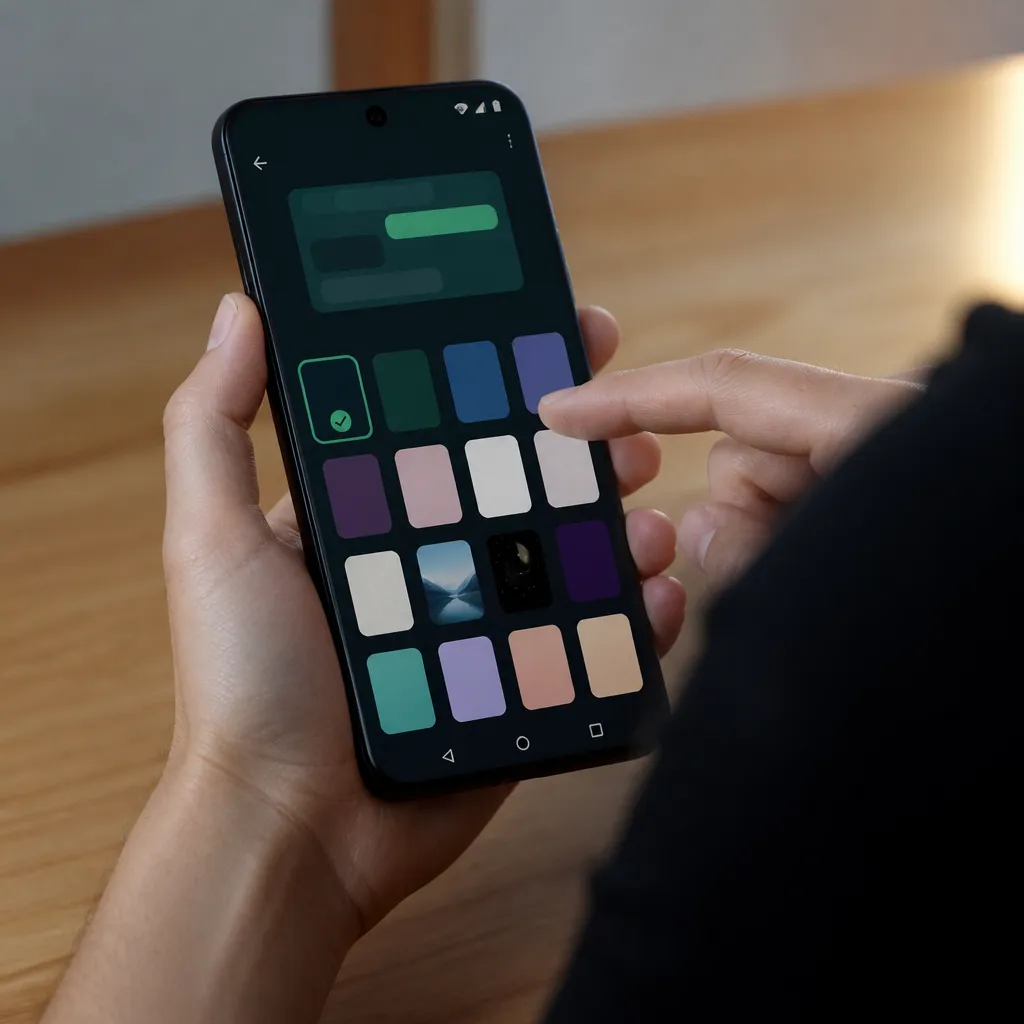
Essas versões modificadas podem conter malware, spyware ou código malicioso que compromete sua segurança e privacidade. Você também pode perder seu acesso ao WhatsApp permanentemente se for detectado usando uma versão não oficial. A promessa de mais cores não vale o risco de segurança, perda de dados ou banimento. A única forma segura é usar o WhatsApp oficial diretamente da Google Play Store.
Alternativas Seguras para Personalização Avançada
Se as opções nativas do WhatsApp não atenderem suas necessidades, existem alternativas seguras que você pode explorar. A primeira é ajustar o tema do seu telefone Android, o que indiretamente afeta como o WhatsApp é exibido. Se você ativar “Tema Sistema”, o WhatsApp acompanhará as mudanças automáticas.
Outra alternativa é usar temas do Android que vêm com personalizações visuais e paletas de cores. Ao mudar o tema do seu celular inteiro, você cria um ambiente visual coerente que afeta como o WhatsApp aparece. Aplicativos de customização do Android oficiais (como aqueles disponíveis em launchers de terceiros da Play Store) oferecem maneiras seguras de mudar cores sem comprometer segurança.
Configurações de Aparência que Você Não Conhecia
Além do tema escuro e claro, o WhatsApp oferece outras configurações de aparência que muitos usuários desconhecem. Você pode ajustar o tamanho da fonte nas conversas, alterar o estilo de data e hora, e modificar como notificações aparecem. Essas opções estão geralmente em Configurações, depois em “Aparência” ou “Chat”.
O tamanho da fonte é especialmente importante para quem tem dificuldade de visão. Aumentar o tamanho torna as mensagens mais legíveis e confortáveis de ler. Você também pode desativar animações de interface para uma experiência mais rápida e menos pesada no seu telefone. Explorar essas configurações ajuda você a customizar o WhatsApp além apenas das cores.
Verdade: Temas Afetam Consumo de Bateria
Uma verdade comprovada cientificamente é que o tema escuro consome menos bateria em telefones com telas OLED e AMOLED. Essas tecnologias de tela desligam pixels pretos completamente, enquanto pixels brancos consomem mais energia. Usar tema escuro no WhatsApp pode significar uma economia real de bateria, principalmente se você usa o aplicativo por longas horas.
Se seu Android tem bateria limitada ou você passa o dia todo fora carregando seu telefone, ativar o tema escuro no WhatsApp é uma estratégia prática. Combine isso com outras dicas de economia de bateria e você notará uma diferença real na autonomia do seu aparelho. Telefones com telas LCD convencional têm diferença menor, mas ainda assim há algum ganho.
Mito: “Todas as Versões do WhatsApp Têm as Mesmas Opções de Tema”
Diferentes versões do WhatsApp lançadas em períodos diferentes oferecem opções de tema variadas. A versão que você tem no seu telefone pode ser ligeiramente diferente da versão que outro usuário possui. Isso acontece porque o WhatsApp faz lançamentos gradualmente, testando novas funcionalidades com alguns usuários antes de disponibilizar para todos.
Se você não encontra uma opção de tema que viu em um tutorial, é provável que sua versão do WhatsApp não tenha essa funcionalidade ainda. A solução é simples: atualizar o aplicativo. Verifique a Google Play Store, procure por WhatsApp e clique em “Atualizar” se houver uma nova versão disponível. Depois de atualizar, abra o app novamente e as novas opções de tema devem estar disponíveis.
Passos Práticos para Customizar Seu WhatsApp Agora
Para começar a personalizar seu WhatsApp neste momento, abra o aplicativo e toque nos três pontinhos no canto superior direito. Selecione “Configurações” e procure pela opção “Aparência” ou “Display”. Toque nela e escolha entre “Claro”, “Escuro” ou “Sistema” (se disponível em sua versão).
Depois de ativar o tema escolhido, abra um chat específico e customize seu fundo de conversa tocando nos três pontinhos daquele chat. Selecione “Fundo de Conversa” e escolha uma cor sólida, padrão ou imagem. Repeita esse processo para cada conversa que deseja personalizar individualmente. Você também pode explorar configurações adicionais em “Aparência” para ajustar tamanho de fonte e outras opções visuais.
Por Que Evitar Aplicativos Não-Oficiais
Muitos usuários são tentados a baixar aplicativos que prometem temas para WhatsApp disponíveis na Play Store. Mesmo estando na loja oficial do Google, alguns desses aplicativos representam riscos. Eles frequentemente pedem acesso a contatos, mensagens e dados sensíveis sob o pretexto de oferecer temas personalizados.
O maior risco é que esses aplicativos podem armazenar suas informações pessoais em servidores externos sem criptografia adequada. Seu número de telefone, contatos e até conteúdo de mensagens poderiam ser expostos. O WhatsApp oficial usa criptografia end-to-end, o que significa que ninguém além dos destinatários pode ler suas mensagens. Aplicativos de terceiros não oferecem essa garantia.
Tendências Futuras de Personalização no WhatsApp
A empresa Meta, que controla o WhatsApp, tem investido em tornar o aplicativo cada vez mais personalizável. Baseando-se nas atualizações recentes e no desenvolvimento do aplicativo, espera-se que mais opções de cor e tema sejam liberadas em futuras versões. Recursos como customização de ícones, cores de interface específicas e até temas personalizados podem chegar em breve.
Manter-se atualizado sobre essas mudanças é importante se você é um usuário que valoriza personalização. Seguir canais oficiais de notícias do WhatsApp e verificar regularmente a Play Store garante que você sempre esteja aware das novas funcionalidades. Novas versões do aplicativo geralmente trazem surpresas interessantes, especialmente em relação à aparência e temas.
Resolvendo Problemas Comuns de Tema
Às vezes, após atualizar o WhatsApp, o tema não muda conforme esperado ou fica com aparência estranha. Se isso acontecer, a primeira solução é forçar o encerramento do aplicativo e abri-lo novamente. Vá em Configurações do seu celular, procure por “Aplicativos”, encontre WhatsApp e selecione “Forçar Parada”. Depois abra o aplicativo novamente e verifique se o problema foi resolvido.
Se o problema persistir, você pode limpar o cache do WhatsApp sem perder suas mensagens. Ainda em Configurações do celular, em Aplicativos, selecione WhatsApp, toque em “Armazenamento” e depois “Limpar Cache”. Isso remove arquivos temporários que podem estar causando problemas de visualização. Em casos extremos, você pode desinstalar e reinstalar o WhatsApp, mas certifique-se de ter um backup das suas conversas primeiro.
Entendendo a Diferença Entre Tema e Fundo
É importante entender que tema e fundo de conversa são coisas diferentes no WhatsApp. O tema (claro ou escuro) muda toda a interface do aplicativo, enquanto o fundo de conversa (wallpaper) muda apenas o plano de fundo de uma conversa específica. Você pode ter tema escuro ativado globalmente e ainda assim adicionar um fundo colorido a uma conversa individual.
Essa distinção importa porque muitas pessoas confundem essas duas funções. Ao personalizar seu WhatsApp, você provavelmente usará uma combinação das duas: ativar um tema global que funcione bem em qualquer iluminação e adicionar fundos específicos em conversas importantes. Essa camada dupla de personalização oferece flexibilidade sem comprometer a funcionalidade do aplicativo.
Verdade: Você Não Precisa de Aplicativos de Terceiros
A verdade mais importante sobre personalização do WhatsApp é que você absolutamente não precisa de nenhum aplicativo de terceiro para customizar cores e temas. O WhatsApp oficial oferece tudo que você precisa nativamente. Se alguém sugerir que você baixe algo adicional para mudar cores, você pode desconfiar porque não é necessário.
Todos os recursos de personalização legítimos e seguros já estão dentro do próprio WhatsApp. Qualquer “melhoria” oferecida por aplicativos externos representa um risco e não traz benefícios reais que o app oficial não oferça. Preferir a simplicidade e segurança das opções nativas é sempre a melhor decisão, independentemente de promessas extravagantes que você veja na internet.