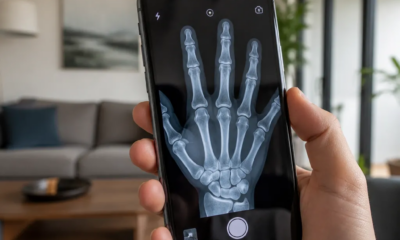
Simule Raio-X Pela Câmera do Seu Android em Segundos
Anúncios
Você já se perguntou se era possível usar a câmera do seu Android para simular uma visão de raio-X? Pois bem, essa funcionalidade existe e é mais acessível do que você imagina. Neste artigo, vamos explorar como ativar e otimizar essa simulação de forma prática e segura.
Anúncios
A tecnologia de câmera infravermelha e os filtros digitais evoluíram bastante nos últimos anos, permitindo que smartphones comuns consigam criar efeitos visuais que imitam a radiação-X. Você não precisa de aparelhos sofisticados ou caros para experimentar esse recurso diretamente do seu dispositivo.
O Que É a Simulação de Raio-X em Câmeras Android
A simulação de raio-X em câmeras Android não é uma tecnologia real de raio-X, mas sim um efeito visual criado através de filtros digitais e processamento de imagem. O aplicativo captura a luz infravermelha ou aplica algoritmos que processam a imagem capturada para criar um efeito visual semelhante ao que você vê em filmes. Esse tipo de simulação utiliza inteligência artificial para interpretar as profundidades e texturas da cena, criando uma representação que se assemelha a uma imagem térmica ou de raio-X.
A funcionalidade surgiu como resposta à curiosidade humana e aos efeitos especiais que exploram esse tema há décadas. Desenvolvedores de aplicativos viram uma oportunidade de oferecer entretenimento prático e imersivo, transformando a câmera do seu smartphone em uma ferramenta de simulação visual. É importante entender que isso não revela informações reais através de objetos sólidos, mas cria uma ilusão óptica interessante baseada em padrões visuais e processamento computacional.
Como Ativar a Simulação de Raio-X no Seu Android
Existem vários caminhos para ativar a simulação de raio-X no seu Android, e você pode escolher de acordo com sua preferência. A forma mais comum é baixar um aplicativo específico que oferece esse efeito, mas também existem filtros nativos em alguns modelos de celular que podem ser ajustados para criar um efeito similar. O primeiro passo é identificar qual método funciona melhor para o seu dispositivo.
 Xray scan filter cam
Classificação:
★★★★★
1.68
Classificação Etária:
Classificação Livre
Autor:
rokdevapps
Plataforma:
Android
Preço:
Free
▶Baixar na Google Play
Xray scan filter cam
Classificação:
★★★★★
1.68
Classificação Etária:
Classificação Livre
Autor:
rokdevapps
Plataforma:
Android
Preço:
Free
▶Baixar na Google Play
Se você optar por usar um aplicativo dedicado, precisará acessar a Google Play Store e procurar por aplicativos de simulação de raio-X ou filtros de câmera. Muitos desses apps oferecem a versão gratuita com funcionalidades básicas e versões premium com recursos adicionais. Ao instalar, certifique-se de conceder permissão de acesso à câmera, pois sem isso o app não conseguirá funcionar adequadamente.
Outra opção é usar os filtros nativos de câmera que já vêm instalados no seu Android. Para isso, abra o aplicativo de câmera padrão, procure pelas opções de filtros ou efeitos (geralmente representadas por um ícone de varinha mágica ou similar), e explore os disponíveis. Alguns modelos de Samsung, Xiaomi e outros fabricantes incluem filtros que podem simular efeitos térmicos ou de raio-X quando ajustados corretamente.
Estratégias Avançadas para Otimizar a Simulação de Raio-X
Para obter os melhores resultados com a simulação de raio-X, você precisa entender como a iluminação e o ambiente afetam a qualidade da imagem final. A simulação funciona melhor em ambientes com contraste adequado, onde há diferenças claras entre objetos quentes e frios. Você pode otimizar bastante o resultado ajustando essas variáveis antes de ativar a câmera.
O primeiro passo é escolher o ambiente adequado para experimentar. Ambientes escuros funcionam melhor que áreas muito iluminadas, pois o contraste fica mais evidente e o efeito de raio-X fica mais realista. Tente usar a simulação em um cômodo com pouca luz natural ou em horários noturnos, onde a diferença térmica entre objetos fica mais pronunciada. Se você fizer testes durante o dia, feche as cortinas e evite a luz solar direta para obter melhores resultados.
Outro detalhe importante é a distância da câmera até o objeto que você deseja “ver através de”. Mantenha o smartphone a uma distância entre 20 e 50 centímetros do objeto, pois essa faixa oferece o melhor foco e processamento de imagem. Se você aproximar demais, a imagem fica embaçada, e se afastar muito, o algoritmo perde detalhes. Além disso, mantenha a câmera estável usando as duas mãos ou apoiando o celular em uma superfície para evitar tremidos.
Recursos Avançados que Você Pode Ajustar
A maioria dos aplicativos de simulação de raio-X oferece configurações avançadas que permitem você customizar o efeito de acordo com sua preferência. Você pode ajustar o contraste, a saturação, o nível de detalhe e até mesmo escolher entre diferentes estilos de raio-X (tradicional, térmico, infravermelha, etc.). Explorar essas opções transforma completamente a qualidade visual do resultado final.
Comece acessando as configurações do aplicativo e procure por abas como “Filtros Avançados”, “Ajustes de Imagem” ou “Efeitos Personalizados”. Você verá controles deslizantes para aumentar ou diminuir várias propriedades da imagem. O contraste é essencial para uma boa simulação de raio-X, pois aumentar esse valor torna a diferença entre áreas claras e escuras muito mais pronunciada. Teste aumentar o contraste em pequenos incrementos até encontrar o ponto ideal para sua cena.
A sensibilidade da câmera também é um fator crítico que você pode ajustar. Se o ambiente estiver muito escuro, aumente a sensibilidade ISO (ou equivalente no seu app) para capturar mais luz. Por outro lado, se estiver muito claro, diminua esse valor para evitar superexposição. Esse equilíbrio é fundamental para que o algoritmo de processamento trabalhe de forma otimizada e produza uma simulação realista de raio-X.
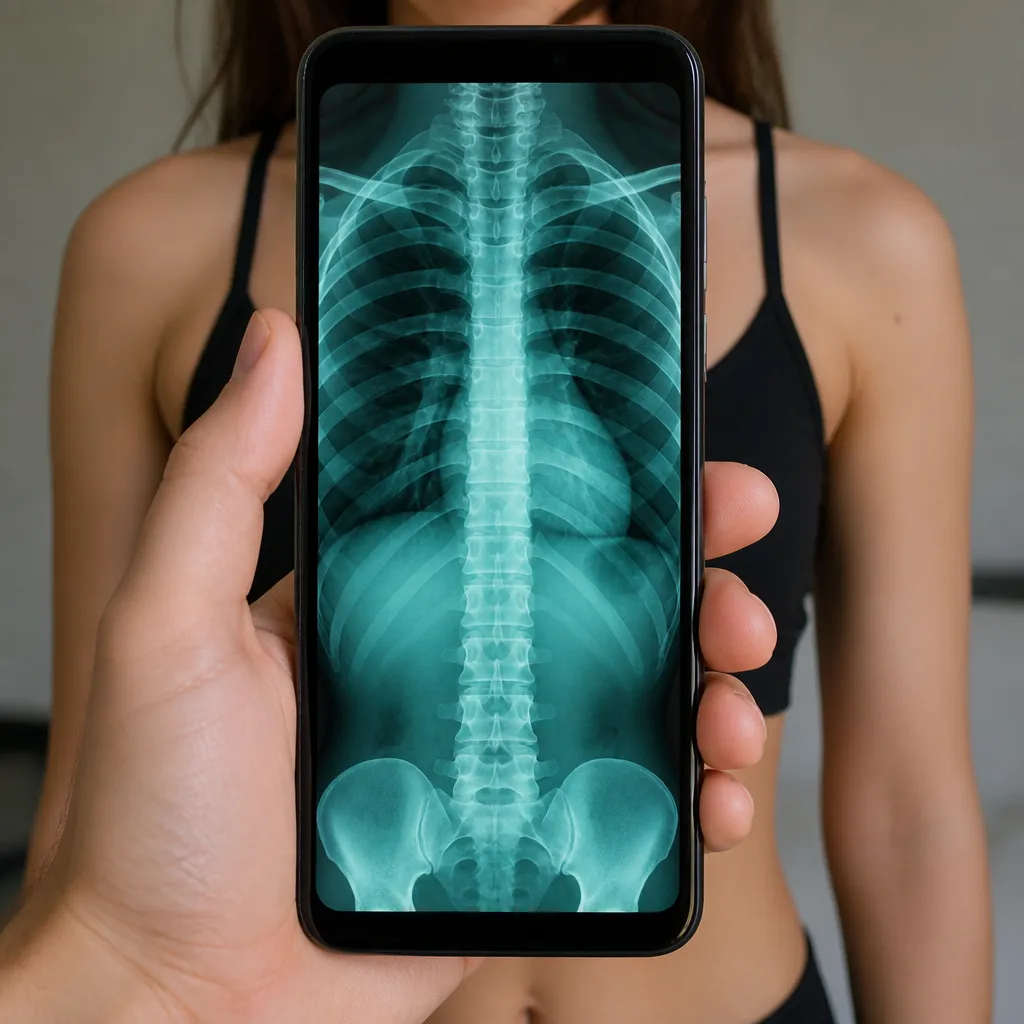
Dicas Práticas para Melhorar Ainda Mais os Resultados
Você pode potencializar a simulação de raio-X utilizando objetos que oferecem bom contraste térmico. Itens como uma caneca de café quente, uma moeda aquecida no sol, ou até mesmo sua mão recém-lavada em água quente criam diferenças de temperatura que a câmera consegue capturar melhor. Posicione esses objetos estrategicamente na cena para criar camadas de contraste que tornam o efeito mais convincente e interessante.
Outra estratégia avançada é usar a câmera traseira em vez da câmera frontal, sempre que possível. A câmera traseira da maioria dos smartphones possui sensor mais potente e melhor resolução, oferecendo imagens mais claras e detalhadas para a simulação de raio-X. Se o seu aplicativo permitir escolher entre câmeras, sempre opte pela traseira para resultados superiores.
Você também pode experimentar capturar a mesma cena várias vezes com diferentes ajustes e comparar os resultados. Alguns aplicativos permitem salvar múltiplas imagens e até fazer comparações lado a lado. Essa prática ajuda você a entender quais configurações funcionam melhor para seus tipos de cenário favoritos, permitindo que você replique o sucesso em futuras tentativas.
Limitações e Expectativas Realistas
É importante você compreender que a simulação de raio-X em smartphones não funciona como um raio-X real de verdade. A câmera do seu Android não consegue “ver através” de objetos sólidos como paredes, roupas ou pele da forma que um equipamento médico faz. O que realmente acontece é que o aplicativo aplica filtros e processamento de imagem que criam uma ilusão visual que parece um raio-X, mas opera apenas na superfície e camadas superficiais do que está sendo fotografado.
A simulação também tem limitações quanto ao tamanho dos objetos que pode processar efetivamente. Objetos muito pequenos podem não gerar diferenças de temperatura detectáveis, enquanto objetos muito grandes podem saturar a imagem com informações. A melhor faixa de tamanho fica entre pequenos objetos pessoais até itens do tamanho de uma mochila ou caixa, onde o efeito visual fica mais convincente e impressionante.
Além disso, você deve ter em mente que a qualidade do resultado depende muito do seu dispositivo Android específico. Smartphones mais novos com sensores de câmera superiores e processadores mais potentes conseguem gerar simulações muito mais realistas que aparelhos mais antigos. Se o seu celular tem alguns anos de idade, espere por resultados menos impressionantes, mas ainda assim funcionais e divertidos.
Privacidade e Segurança Ao Usar Esses Aplicativos
Quando você escolhe baixar um aplicativo de simulação de raio-X, deve prestar atenção nas permissões que ele solicita durante a instalação. Você verá pedidos de acesso à câmera, o que é esperado e necessário. No entanto, cuidado com aplicativos que pedem acesso a contatos, mensagens, localização ou dados de pagamento sem razão aparente. Essas permissões extras são uma bandeira vermelha que sugere o aplicativo pode ter intenções questionáveis.
Priorize aplicativos desenvolvidos por empresas conhecidas e que possuem avaliações positivas de muitos usuários. Verifique se o app possui política de privacidade clara e se não coleta dados desnecessários. A Google Play Store oferece informações sobre quais dados cada aplicativo coleta e como usa essas informações, portanto, leia essa seção antes de instalar qualquer coisa.
Você também pode revisar as permissões após instalar o app acessando Configurações > Aplicativos > [Nome do Aplicativo] > Permissões. Remova qualquer acesso que não seja essencial para a funcionalidade de câmera. Se um app pedir permissão para acessar seus arquivos sem razão aparente, desinstale-o imediatamente e procure por uma alternativa mais respeitosa.
Lembre-se de manter seu Android atualizado com as últimas versões de sistema operacional e segurança. Essas atualizações frequentemente incluem proteções contra aplicativos maliciosos e vulnerabilidades de câmera. Além disso, execute verificações regulares com um antivírus confiável para garantir que nenhum malware foi instalado despercebido no seu dispositivo.
Você deve evitar usar a simulação de raio-X de forma invasiva, como tentar fotografar pessoas sem consentimento ou em situações privadas. Mesmo que o app não conseguisse “ver através” de roupas (o que definitivamente não faz), o comportamento seria eticamente questionável e possivelmente ilegal dependendo da jurisdição. Use a tecnologia de forma responsável e respeitosa, mantendo em mente que outras pessoas merecem privacidade.