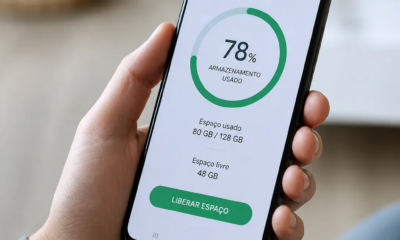
Como liberar espaço de memória no iPhone de forma rápida
Anúncios
Você está recebendo notificações constantes de que o armazenamento do iPhone está cheio? Essa é uma realidade frustrante para muitos usuários, especialmente quando o dispositivo começa a funcionar lentamente ou não consegue instalar novos aplicativos. Libertar espaço de memória no seu iPhone pode parecer uma tarefa complexa, mas existem estratégias práticas e diretas que você pode implementar imediatamente.
Anúncios
Este guia prático te mostrará passo a passo como liberar espaço de memória no iPhone, com foco em métodos que realmente funcionam e que você pode aplicar sem prejudicar seus dados importantes. Você aprenderá a identificar quais arquivos estão ocupando mais espaço, como deletar dados desnecessários e até como usar aplicativos específicos para otimizar o armazenamento do seu dispositivo iOS.
Entender o consumo de armazenamento no seu iPhone
Antes de começar a liberar espaço de memória, você precisa entender exatamente o que está consumindo a capacidade de armazenamento do seu dispositivo. No iPhone, existem vários tipos de dados que ocupam espaço: aplicativos instalados, fotos e vídeos, dados de cache, arquivos baixados, mensagens com anexos e documentos diversos. Ao compreender essa distribuição, você consegue tomar decisões mais inteligentes sobre o que deletar.
Para visualizar esse consumo, acesse as configurações do iPhone e navegue até “Geral” e depois “Armazenamento do iPhone”. Essa interface mostrará uma visualização clara de quais categorias estão ocupando mais espaço e permitirá que você identifique os maiores consumidores imediatamente. Você verá uma lista organizada com os aplicativos que mais ocupam espaço, facilitando o processo de limpeza.
Deletar aplicativos que você não usa mais
Os aplicativos são frequentemente os maiores ocupantes de espaço no iPhone, especialmente jogos e apps de redes sociais que armazenam muitos dados em cache. Você pode começar revendo a lista de aplicativos instalados e identificar aqueles que não usa há meses. A estratégia mais direta é deletar completamente os aplicativos desnecessários, o que libera não apenas o espaço do app em si, mas também todos os dados e cache associados a ele.
 CCleaner – Limpeza de Celular
Classificação:
★★★★★
4.70
Classificação Etária:
Classificação Livre
Autor:
Piriform
Plataforma:
Android
Preço:
Free
▶Baixar na Google Play
CCleaner – Limpeza de Celular
Classificação:
★★★★★
4.70
Classificação Etária:
Classificação Livre
Autor:
Piriform
Plataforma:
Android
Preço:
Free
▶Baixar na Google Play
Quando você deleta um aplicativo no iOS, o sistema geralmente remove também os arquivos de cache e dados associados, o que pode liberar uma quantidade significativa de memória. Para remover um app, mantenha o ícone pressionado na tela inicial, selecione “Remover” e confirme a ação. Se preferir manter o aplicativo mas não consegue usá-lo por falta de espaço, você pode optar por reinstalá-lo posteriormente quando houver espaço disponível.
Gerenciar fotos e vídeos de forma estratégica
Fotos e vídeos são responsáveis por uma quantidade imensa de armazenamento no iPhone, especialmente se você é uma pessoa que tira muitas fotos ou grava vídeos com frequência. Você pode liberar espaço significativo revisando sua galeria e deletando imagens duplicadas, fotos desfocadas, vídeos antigos ou capturas de tela desnecessárias. A maioria das pessoas tem dezenas ou até centenas de fotos que poderiam ser removidas sem prejudicar suas memórias importantes.
Uma estratégia eficiente é usar o aplicativo de Fotos nativo do iOS para identificar imagens que ocupam mais espaço e também para ver sugestões de limpeza. O aplicativo oferece uma seção de “Limpeza” que mostra duplicatas, fotos desfocadas e screenshots que você pode remover em lote. Antes de deletar suas fotos, certifique-se de que elas foram salvas na nuvem através do iCloud Fotos ou de outro serviço de backup como Google Photos, para não perder essas memórias permanentemente.
Limpar o cache e dados de aplicativos
O cache dos aplicativos é um acumulador silencioso de dados desnecessários que consome espaço rapidamente. Cada aplicativo que você usa armazena dados temporários como imagens em miniatura, respostas de servidores e outros arquivos que são mantidos para acelerar o carregamento futuro. Você pode limpar esse cache sem perder informações importantes, pois ele pode ser recriado quando você abrir o aplicativo novamente.
Para limpar cache de aplicativos específicos, acesse “Configurações”, depois “Geral”, selecione “Armazenamento do iPhone” e escolha o aplicativo que deseja otimizar. Você verá opções como “Descarregar” ou “Remover Aplicativo”. A opção “Descarregar” remove o aplicativo mas mantém seus dados, enquanto “Remover” deleta tudo. Se você apenas quer limpar cache, considere deletar e reinstalar o aplicativo, o que geralmente libera mais espaço que a simples limpeza manual.
Otimizar usando recursos nativos do iOS
O próprio iOS oferece recursos integrados que você pode usar para liberar espaço de memória sem precisar de aplicativos terceirizados. Um desses recursos é o “Offload Unused Apps” (Descarregar Aplicativos Não Usados), que remove automaticamente aplicativos que você não usa há um tempo, mas mantém seus dados preservados. Você pode ativar esse recurso em “Configurações”, “Geral”, “iPhone Storage” e marcando a opção correspondente.
Outro recurso valioso é a otimização automática de fotos iCloud, que comprime imagens no seu dispositivo se ele estiver com pouco espaço disponível. Quando você habilita o “iCloud Fotos” e escolhe “Otimizar Armazenamento do iPhone”, o sistema mantém versões comprimidas das suas fotos localmente e preserva as originais em resolução total na nuvem. Isso pode liberar vários gigabytes de espaço sem que você perca o acesso às suas imagens em alta qualidade.
Usar aplicativos de limpeza especializados
Existem aplicativos desenvolvidos especificamente para ajudar você a liberar espaço de memória no iPhone de forma mais eficiente. Aplicativos como CleanMaster, Disk Cleaner e PhoneClean oferecem funcionalidades avançadas para identificar e remover arquivos temporários, dados de cache, arquivos duplicados e outras informações desnecessárias que o iOS não remove automaticamente. Esses aplicativos funcionam como complementos aos recursos nativos do sistema.
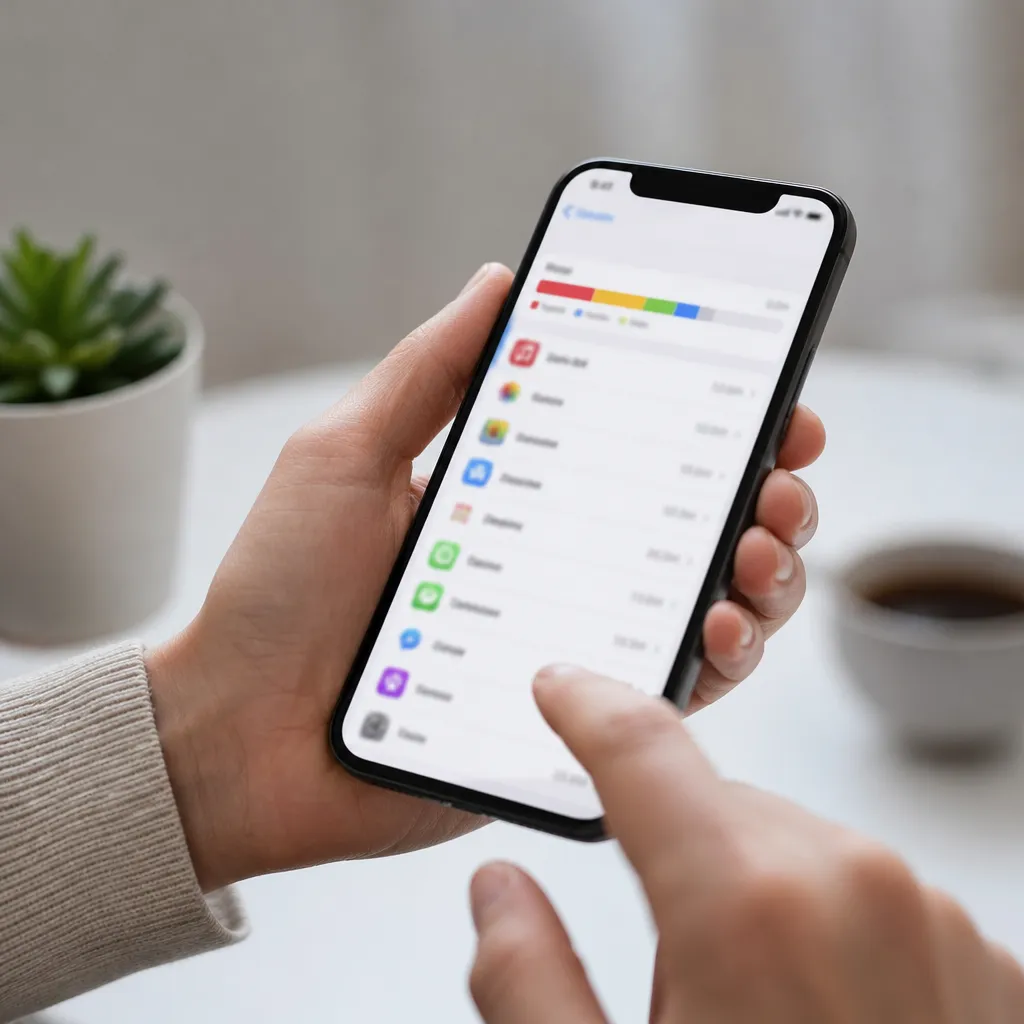
Esses apps realizam verificações profundas no seu dispositivo e apresentam relatórios detalhados sobre o que pode ser deletado com segurança. Você obtém uma análise visual clara de quais tipos de arquivos estão ocupando espaço, quantos dados desnecessários existem no dispositivo e recomendações específicas para limpeza. Muitos desses aplicativos oferecem limpeza automática agendada, permitindo que você mantenha o armazenamento otimizado continuamente.
Gerenciar downloads e arquivos temporários
Você provavelmente possui vários arquivos baixados no iPhone, especialmente documentos, PDFs e vídeos que pode ter esquecido sobre. Esses downloads acumulam-se no aplicativo Arquivos ou em pastas específicas de aplicativos e ocupam espaço valioso. Revisar e deletar esses arquivos periodicamente é uma ação simples que pode liberar gigabytes em um único dia.
Além dos downloads diretos, o iOS armazena dados temporários de navegação, como cache do Safari e histórico de downloads. Para limpar dados do Safari, acesse “Configurações”, “Safari” e selecione “Limpar Histórico e Dados de Sites”. Essa ação remove o cache de navegação acumulado, que geralmente ocupa bastante espaço sem oferecer qualquer benefício significativo para você. Também verifique pastas de downloads em aplicativos como WhatsApp, Telegram e outros mensageiros, onde frequentemente se acumulam vídeos e imagens que você não precisa manter.
Considerar a sincronização seletiva com iCloud
O iCloud é uma ferramenta poderosa para você gerenciar o armazenamento, mas muitas pessoas o usam de forma ineficiente, sincronizando dados desnecessários para o iPhone. Você pode desativar a sincronização de certos tipos de dados no dispositivo, como backup completo de dados, enquanto mantém os arquivos importantes salvos na nuvem. Isso permite que você acesse seus dados quando necessário sem que ocupem espaço local permanentemente.
Para otimizar seu uso do iCloud, vá para “Configurações”, “Seu Nome”, “iCloud” e revise quais aplicativos e dados estão sendo sincronizados. Você pode desativar a sincronização automática de backup de dados desnecessários ou mover documentos importantes para o iCloud Drive, onde eles ocuparão espaço na nuvem e não no dispositivo local. Essa estratégia é particularmente eficaz se você tem um plano de armazenamento iCloud com espaço adequado disponível.
Otimizar a qualidade de foto e vídeo
As configurações de câmera do seu iPhone podem estar consumindo mais espaço do que você realmente precisa, especialmente se você grava vídeos em alta resolução 4K ou em taxa de quadros elevada. Você pode ajustar essas configurações para um balanço entre qualidade e espaço de armazenamento. Por exemplo, você pode manter o vídeo em resolução 1080p ao invés de 4K, ou reduzir a taxa de quadros de 60fps para 30fps.
Para fazer essas mudanças, acesse “Configurações”, “Câmera”, “Gravar Vídeo” ou “Gravar Vídeo em Slow-Mo” e selecione uma resolução menor. Essa mudança não afeta retroativamente seus vídeos já gravados, mas impedirá que novos vídeos consumam tanto espaço no futuro. Se você é mais casual com suas fotos, também pode desativar o HDR automático nas configurações de câmera, que reduz o tamanho dos arquivos enquanto ainda mantém boa qualidade.
Limpar conversas de aplicativos de mensagem
Aplicativos de mensagem como WhatsApp, Telegram e iMessage frequentemente acumulam uma quantidade surpreendente de dados através de fotos, vídeos e documentos compartilhados em conversas antigas. Você pode deletar essas conversas inteiras ou remover apenas os anexos que não precisa mais manter. Muitas pessoas descobrem gigabytes de espaço liberados simplesmente ao remover histórico de chat de alguns anos atrás.
No WhatsApp, por exemplo, você pode manter uma conversa mas deletar todos os arquivos de mídia usando a opção “Deletar Mídia”. O Telegram oferece recursos similares, permitindo que você limpe caches de conversas específicas. Verifique também as pastas de documentos baixados desses aplicativos, pois frequentemente contêm arquivos que você pensava já ter deletado. Ao revisar essas aplicações de mensagem periodicamente, você evita que elas se tornem um problema sério de armazenamento no futuro.
Implementar limpeza regular e manutenção contínua
A melhor abordagem para liberar espaço de memória no iPhone não é apenas fazer uma limpeza única, mas implementar hábitos regulares de manutenção que impeçam o acúmulo excessivo de dados. Você deve revisar seu armazenamento pelo menos uma vez por mês, deletar fotos antigas, limpar downloads desnecessários e remover aplicativos que não usa mais. Essa rotina simples evita que o problema de espaço insuficiente se desenvolva novamente.
Considere também ativar as notificações de armazenamento baixo no iPhone, que o alertarão quando o espaço estiver ficando crítico. Dessa forma, você pode agir imediatamente antes que o dispositivo comece a funcionar lentamente ou recuse instalar atualizações importantes do sistema. Se você planeja fazer downloads de vídeos ou arquivos grandes ocasionalmente, faça isso via armazenamento em nuvem ou aplicativos como Documentos do iCloud, onde você pode gerenciar o espaço de forma mais flexível.
A liberação de espaço de memória no iPhone é uma tarefa que você pode completar em poucas horas seguindo os passos descritos neste guia prático. Começar pela identificação do que está consumindo mais espaço, deletar aplicativos desnecessários, limpar fotos e vídeos antigos, e usar as ferramentas nativas do iOS são estratégias que funcionam efetivamente para a maioria dos usuários. Se você implementar também os aplicativos especializados e manter a limpeza regular, seu iPhone voltará a funcionar com velocidade otimizada e com espaço disponível para novas instalações e dados.