Controle Parental no iPhone: Monitore seus Filhos com Segurança
Anúncios
O controle parental no iPhone é uma ferramenta essencial para proteger seus filhos no ambiente digital. Você pode monitorar atividades, bloquear conteúdo impróprio e gerenciar o tempo de tela de forma segura e eficaz.
Anúncios
Este guia prático passo a passo vai mostrar exatamente como configurar todas as opções de controle parental disponíveis nativamente no iOS, além de apresentar aplicativos especializados de terceiros que oferecem recursos ainda mais avançados para famílias. Você aprenderá desde os primeiros passos até as configurações mais sofisticadas para garantir que seus filhos naveguem na internet com proteção total.
Entendendo o Controle Parental no iPhone
O controle parental é um conjunto de recursos que permite aos pais supervisionar, limitar e controlar o acesso de crianças e adolescentes aos aplicativos, conteúdos e funcionalidades do iPhone. A Apple oferece uma solução nativa integrada ao sistema operacional chamada Screen Time (Tempo de Tela), que funciona sem necessidade de instalação adicional. Esse sistema foi projetado especificamente para dar aos pais controle total sobre o uso do dispositivo, permitindo definir limites de tempo, bloquear categorias de conteúdo e gerenciar downloads.
A proteção digital vai além de simplesmente bloquear aplicativos. Você precisa entender que o controle parental moderno envolve monitoramento de atividades, análise de histórico de navegação, restrição de compras in-app e até localização geográfica do dispositivo. O objetivo não é apenas restringir, mas também educar seus filhos sobre o uso seguro de tecnologia, criando um ambiente de confiança enquanto protege sua privacidade e segurança.
Ativando o Tempo de Tela (Screen Time)
O primeiro passo para proteger seus filhos é ativar o Screen Time, a ferramenta nativa de controle parental do iPhone. Acesse as Configurações do dispositivo e toque em “Tempo de Tela” (em alguns aparelhos mais antigos, pode estar sob outro nome). Se essa for a primeira vez configurando, você verá a opção “Continuar” e depois deverá escolher se é um iPhone de um adulto ou de uma criança.
 Dual Chat Web QR Scanner
Classificação:
★★★★★
4.33
Classificação Etária:
Classificação Livre
Autor:
G.K. Apps Studio
Plataforma:
Android
Preço:
Free
▶Baixar na Google Play
Dual Chat Web QR Scanner
Classificação:
★★★★★
4.33
Classificação Etária:
Classificação Livre
Autor:
G.K. Apps Studio
Plataforma:
Android
Preço:
Free
▶Baixar na Google Play
Ao selecionar “Este é o iPhone de uma criança”, o sistema já começa a preparar as restrições automáticas. O iOS pedirá para você criar um código de acesso de seis dígitos diferente do código de desbloqueio do iPhone. Esse código é fundamental porque protege as configurações de controle parental contra alterações não autorizadas pela criança. Escolha um número que você memorize, pois não será possível recuperá-lo posteriormente através do iTunes ou iCloud se for esquecido.
Após ativar o Screen Time, você será direcionado ao painel de controle onde pode ver resumos de atividade, definir limites de tempo e configurar restrições de conteúdo. A partir desse momento, o iPhone começará a registrar automaticamente como o tempo de tela está sendo usado, mostrando quais aplicativos consomem mais tempo durante o dia.
Configurando Limites de Tempo de Tela
Um dos recursos mais importantes do controle parental é a capacidade de limitar quanto tempo seu filho pode gastar usando o iPhone diariamente. Você pode definir limites gerais ou específicos por categoria de aplicativos. Para configurar um limite geral, acesse Tempo de Tela, toque em “Limites de Tempo de Tela” e depois em “Adicionar Limite”. Escolha quantas horas e minutos deseja permitir por dia, considerando a idade da criança e suas necessidades.
O sistema oferece flexibilidade total para ajustar esses limites por dia da semana. Você pode definir limites diferentes para dias de semana e fins de semana, por exemplo, permitindo menos tempo durante os dias de aula e um pouco mais nos finais de semana. Quando o limite diário é atingido, o iPhone exibe um aviso visual e o aplicativo se torna inacessível até que o código de acesso de seis dígitos seja inserido para solicitar tempo extra.
Além dos limites gerais, você pode criar limites específicos para categorias como Redes Sociais, Jogos ou Diversão. Essa abordagem granular permite que você seja mais restritivo com categorias que você considera problemáticas enquanto mantém maior liberdade em outras áreas. Por exemplo, você pode limitar redes sociais a 30 minutos por dia enquanto permite 2 horas para aplicativos educacionais.
Bloqueando Conteúdo Impróprio e Restringindo Aplicativos
O controle de conteúdo é onde você define o que seu filho pode ou não acessar no iPhone. Nas configurações de Tempo de Tela, procure pela opção “Conteúdo e Privacidade” e certifique-se de que está ativada. Em seguida, acesse “Restrições de Conteúdo” para definir limites por categoria, como Apps, Filmes, Séries, Músicas, Livros e Podcasts. Para cada uma dessas categorias, você pode escolher uma classificação etária específica.
Ao bloquear aplicativos específicos, você tem controle total sobre quais programas aparecem na tela inicial e na App Store. Toque em “Apps Permitidas” para ver a lista completa e marque apenas aquelas que você deseja que seu filho possa usar. Isso significa que qualquer app não marcado como permitido ficará oculto e inacessível, mesmo que já esteja instalado no dispositivo. Essa funcionalidade é particularmente útil para bloquear aplicativos de comunicação como WhatsApp, Telegram ou redes sociais que você ache inadequadas para a idade.
Para filtrar conteúdo na web, ative o “Filtro de Conteúdo da Web” dentro de Restrições de Conteúdo. Você pode escolher entre restringir conteúdo adulto automaticamente ou criar uma lista personalizada de sites permitidos. A opção de sites aprovados é a mais restritiva, pois bloqueia tudo exceto os sites que você especificamente permite, sendo ideal para crianças mais jovens que ainda precisam de supervisão rigorosa.
Gerenciando Compras e Downloads
Um aspecto crucial do controle parental é impedir que crianças façam compras não autorizadas através da App Store, iTunes ou compras in-app. Acesse “Restrições de Conteúdo e Privacidade”, vá em “Compras e Downloads” e certifique-se de que está ativado. Aqui você encontrará várias opções para controlar compras de aplicativos, compras in-app e downloads de conteúdo.
Defina a opção de “Compra de Apps” como “Não Permitir” para evitar que seu filho baixe ou atualize aplicativos sem permissão. Da mesma forma, configure “Compra In-App” como “Não Permitir” para bloquear gastos dentro de jogos ou aplicativos, como moedas virtuais ou passes premium. Para conteúdo de mídia, você pode exigir que seja solicitada uma senha antes de permitir o download de músicas, livros ou filmes, criando uma camada adicional de proteção.
Se você deseja permitir algumas compras controladas, opte por exigir senha ou autenticação biométrica para cada transação. Dessa forma, seu filho terá a possibilidade de fazer solicitações, mas você será notificado e deverá aprovar manualmente cada compra através de sua conta Apple ID. Isso ensina responsabilidade financeira enquanto mantém o controle total.
Configurando Restrições de Comunicação e Contatos
O controle parental também se estende às capacidades de comunicação do iPhone. Você pode restringir com quem seu filho pode se comunicar através de chamadas, mensagens e FaceTime. Nas Restrições de Conteúdo e Privacidade, localize a opção “Comunicação” e configure quem pode chamar, enviar mensagens ou iniciar videochamadas. Essa funcionalidade é especialmente importante para crianças mais jovens que ainda não devem ter acesso irrestrito a comunicações.
Você pode escolher permitir apenas contatos, limitar apenas para contatos com permissão de seus pais ou não permitir comunicação alguma fora da lista de contatos aprovados. Isso evita que seu filho entre em contato com estranhos pela internet e protege contra predadores online. Combine essa configuração com uma lista cuidadosa de contatos permitidos para garantir que seu filho só possa se comunicar com família e amigos que você confia.
Além disso, você pode desativar recursos como Siri quando o dispositivo está bloqueado, impedindo que comando de voz sejam usados para contornar restrições. A Siri inteligente poderia potencialmente ser explorada para fazer chamadas ou enviar mensagens sem passar pelas restrições que você configurou, portanto, desabilitá-la em situações apropriadas adiciona uma camada extra de segurança.
Usando o Compartilhamento Familiar para Sincronização de Controles
Se você tem múltiplos filhos com iPhones diferentes, o Compartilhamento Familiar é uma ferramenta poderosa que centraliza o gerenciamento de todos os dispositivos. Configure o Compartilhamento Familiar acessando Configurações > seu nome > Compartilhamento Familiar. Você pode adicionar até seis membros da família, designando alguns como organizadores (pais) e outros como crianças. Os pais têm controle total sobre os filhos, enquanto crianças mais velhas podem ter algumas permissões limitadas.

Através do Compartilhamento Familiar, você pode gerenciar limites de Tempo de Tela para todos os filhos a partir de um único painel no seu próprio iPhone. Isso elimina a necessidade de acessar cada dispositivo individualmente para fazer ajustes, economizando tempo e garantindo consistência nas políticas de controle parental. Além disso, as solicitações de compra de todos os membros da família passarão por sua aprovação, criando um sistema unificado de autorização.
O recurso de Localização Familiar é outro benefício do Compartilhamento Familiar que merece atenção especial. Você pode ver a localização em tempo real de todos os filhos no mapa, receber alertas quando chegam ou saem de locais específicos e até localizar um dispositivo perdido. Essa funcionalidade oferece tranquilidade adicional, especialmente quando seus filhos saem de casa ou deslocam-se para a escola.
Explorando Aplicativos de Terceiros para Controle Parental Avançado
Embora o Screen Time do iOS oferça recursos robustos, existem aplicativos especializados de terceiros que ampliam significativamente as capacidades de monitoramento e controle parental. Esses aplicativos oferecem recursos como monitoramento de mensagens, rastreamento de redes sociais, alertas de palavras-chave suspeitas e relatórios detalhados de atividade. Diferentemente das ferramentas nativas, esses programas podem fornecer inteligência mais profunda sobre o comportamento online de seus filhos.
Muitos desses aplicativos funcionam através de um modelo de assinatura mensal ou anual e requerem que você crie uma conta de controle parental separada. Alguns exigem o jailbreak do iPhone, enquanto outros funcionam através de aplicativos instalados no dispositivo da criança que sincronizam dados com o seu painel de controle. Antes de escolher um aplicativo, pesquise qual melhor atende suas necessidades específicas, pois cada um oferece um conjunto único de recursos e funcionalidades.
Monitoramento de Atividade e Histórico
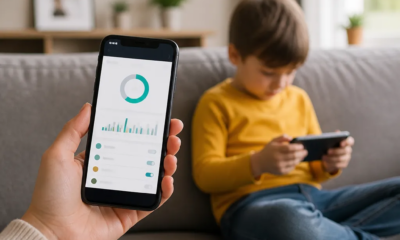
O painel de Tempo de Tela oferece relatórios detalhados sobre como seu filho está usando o iPhone. Você verá gráficos mostrando o tempo total gasto no dispositivo, quais aplicativos consomem mais tempo, quantas notificações cada app envia e quantas vezes o dispositivo foi pego em cada período de uma hora. Esses dados ajudam você a identificar padrões de uso preocupantes e ajustar limites conforme necessário.
Analise regularmente esses relatórios, idealmente uma ou duas vezes por semana, para ter uma compreensão clara do comportamento digital do seu filho. Se você notar que redes sociais ou jogos estão consumindo tempo excessivo, use essas informações como base para uma conversa educada sobre hábitos saudáveis de tecnologia. O monitoramento proativo permite que você identifique problemas potenciais antes que se tornem sérios.
Além dos relatórios automáticos, você pode revisar manualmente o histórico de chamadas, mensagens e atividade de navegação através dos logs do dispositivo. Essa abordagem mais detalhada requer mais tempo, mas oferece insights mais profundos sobre as interações online de seu filho e ajuda a detectar sinais de alerta como contato com estranhos ou acesso a conteúdo questionável.
Configurando Tempo Seguro e Horários de Repouso
O Tempo Seguro é uma funcionalidade que permite definir períodos específicos do dia em que o iPhone só pode ser usado para fazer chamadas de emergência. Você pode configurar diferentes horários para dias de semana e fins de semana, garantindo que seu filho não use o dispositivo durante a noite, durante as aulas na escola ou em outras ocasiões apropriadas. Esse recurso é particularmente valioso para evitar que crianças fiquem acordadas até tarde usando o iPhone.
Configure o Tempo Seguro acessando Tempo de Tela > Tempo Seguro e habilitando o recurso. Em seguida, defina os horários específicos durante os quais você deseja que o dispositivo seja restringido. Por exemplo, você pode definir Tempo Seguro das 21h às 6h da manhã para garantir que seu filho durma adequadamente e não fique distraído por notificações durante a noite. Quando o Tempo Seguro está ativo, o iPhone exibe uma tela cinzenta e bloqueia acesso a todos os aplicativos, exceto chamadas de emergência.
Combine o Tempo Seguro com limites de tempo de tela para criar uma estrutura abrangente que promova hábitos saudáveis de uso de tecnologia. Essa abordagem em camadas garante que seu filho não apenas limite o tempo total gasto no dispositivo, mas também respeite horários específicos quando o iPhone simplesmente não deve ser usado.
Diálogo Aberto com Seus Filhos Sobre Privacidade Digital
Embora as ferramentas técnicas de controle parental sejam importantes, o diálogo aberto com seus filhos é absolutamente essencial. Explique por que você está implementando essas restrições e como elas ajudam a mantê-los seguros online. Crianças e adolescentes que entendem o motivo por trás das regras tendem a respeitá-las melhor e desenvolvem consciência digital mais saudável do que aquelas que veem as restrições apenas como imposições arbitrárias.
Estabeleça uma conversa regular sobre seus filhos sobre os riscos online, desde ciberbullying até predadores digitais e compartilhamento inadequado de informações pessoais. Use exemplos concretos e situações reais para tornar essa educação relevante e memorável. Quando seus filhos se sentem parte de um processo colaborativo de proteção, em vez de simplesmente serem monitorados, a abordagem de controle parental se torna muito mais eficaz.
Também seja transparente sobre como funciona o monitoramento e deixe claro que você não está espiando para violar sua privacidade, mas sim para protegê-los. Eles devem saber que você verificará regularmente seu histórico de atividades e que qualquer preocupação levará a conversas, não automaticamente a punições. Essa transparência constrói confiança enquanto mantém a supervisão necessária.
Mantendo Equilíbrio entre Proteção e Autonomia
Um desafio importante do controle parental é encontrar o equilíbrio certo entre proteção e permitir que seu filho desenvolva autonomia digital. Crianças muito pequenas precisam de restrições rigorosas, mas à medida que crescem e entram na adolescência, você deve gradualmente aumentar sua liberdade e responsabilidade. Isso significa revisar e ajustar regularmente as configurações de controle parental conforme seu filho amadurece.
Use as métricas de uso fornecidas pelo Tempo de Tela como oportunidade para discutir autorregulação e conscientização digital. Se seu filho está usando o iPhone de forma responsável e mostrando bom julgamento, você pode considerar reduzir alguns limites como recompensa pela confiança. Inversamente, se problemas surgem, você pode reintroduzir restrições mais rigorosas enquanto trabalha para resolver a questão subjacente.
Lembre-se de que o objetivo final do controle parental não é manter seu filho sob vigilância permanente, mas sim educar e capacitá-lo para fazer escolhas seguras e responsáveis online. A tecnologia é apenas uma ferramenta nesse processo; a comunicação, confiança e educação são elementos igualmente importantes para criar cidadãos digitais seguros e conscientes.
Atualizando e Revisando Configurações Regularmente
O sistema operacional iOS recebe atualizações frequentes que podem introduzir novos recursos de controle parental ou modificar os existentes. Certifique-se de manter o iPhone do seu filho atualizado com a versão mais recente do iOS para acessar as melhores ferramentas de proteção disponíveis. Periodicamente, revise as notas de versão para aprender sobre novos recursos que podem ser relevantes para sua situação de controle parental.
Além disso, revise suas configurações de controle parental a cada dois ou três meses para garantir que ainda refletem seu modelo de criação digital e as necessidades atuais do seu filho. As coisas mudam rapidamente no mundo digital, e o que era apropriado há alguns meses pode precisar de ajustes. Essa revisão regular garante que suas proteções permaneçam eficazes e relevantes enquanto sua família continua a navegar no landscape digital em constante evolução.
Finalmente, mantenha uma documentação simples de suas configurações de controle parental, incluindo limites de tempo, aplicativos bloqueados e outras restrições implementadas. Isso ajuda a garantir consistência se você tiver múltiplos dispositivos filhos e oferece uma referência útil caso você precise recuperar ou redefinir essas configurações no futuro. A gestão sistemática de suas práticas de controle parental torna todo o processo muito mais eficiente e eficaz a longo prazo.