Controle Parental iPhone: Como Monitorar e Proteger Filhos no iOS
Anúncios
O controle parental no iPhone é uma ferramenta essencial para quem precisa manter os filhos seguro durante o uso de dispositivos Apple. Você consegue limitar o acesso a aplicativos, controlar o tempo de tela e filtrar conteúdo inadequado diretamente do sistema iOS. Neste guia, mostramos como funciona de verdade e quais cenários práticos beneficiam mais dessa proteção.
Anúncios
Muitos pais acreditam que controle parental é apenas sobre bloquear acesso, mas a realidade é bem mais ampla. O iOS oferece um sistema robusto que permite customização profunda, desde restrições de compras até monitoramento de localizações. Você descobre aqui como implementar cada recurso conforme a idade e necessidade do seu filho, com exemplos reais de situações onde essa proteção faz diferença.
Como Funciona o Controle Parental no iPhone e iPad
O controle parental no iOS funciona através do recurso Screen Time, que vem integrado em todos os iPhones com iOS 12 ou superior. Você cria uma senha de Screen Time diferente da senha do dispositivo, depois configura limites de tempo, restrições de conteúdo e controla instalação de aplicativos. Esse sistema permite que você gerencie múltiplos dispositivos de filhos a partir do seu próprio iPhone.
O Screen Time rastreia automaticamente quanto tempo o filho gasta em cada categoria de aplicativo, como redes sociais, jogos e produtividade. Você pode visualizar relatórios detalhados que mostram exatamente qual aplicativo foi usado por quanto tempo e em qual horário. Essa transparência é crucial para entender os hábitos digitais da criança e conversar com embasamento sobre o uso saudável de tecnologia.
Além do Screen Time, o iOS oferece restrições de conteúdo que funcionam independentemente. Você bloqueia filmes, músicas, aplicativos e livros por classificação etária, garantindo que o filho não acesse conteúdo violento, sexual ou impróprio por acaso. Essa dupla camada de proteção (tempo de uso + conteúdo restrito) cria um ambiente mais seguro dentro do próprio dispositivo.
 Chat Cloner Secretly View Chat
Classificação:
★★★★★
4.47
Classificação Etária:
Classificação Livre
Autor:
G.K. Apps Studio
Plataforma:
Android
Preço:
Free
▶Baixar na Google Play
Chat Cloner Secretly View Chat
Classificação:
★★★★★
4.47
Classificação Etária:
Classificação Livre
Autor:
G.K. Apps Studio
Plataforma:
Android
Preço:
Free
▶Baixar na Google Play
Configurando o Screen Time para Seus Filhos
O primeiro passo é acessar Configurações, depois Screen Time e escolher “Continuar” seguindo as instruções. Se você está configurando para seu próprio iPhone, selecione “Este é o meu iPhone”. Se for para o dispositivo do seu filho, escolha “Este é o iPhone do meu filho”. Essa distinção inicial determina como você gerenciará as restrições e se terá acesso remoto às configurações.
Você precisa definir uma senha de Screen Time que seja diferente do código de acesso do iPhone. Essa senha garante que apenas você possa modificar as restrições que configurou, impedindo que o filho altere limites ou desbloqueie categorias restringidas. Guarde essa senha com segurança, pois você precisará dela sempre que quiser mudar as configurações de controle parental.
Após configurar a senha, defina quanto tempo de uso diário é permitido para cada categoria de aplicativo. Você pode estabelecer um limite geral de tempo de tela, depois criar limites específicos por categoria, como máximo uma hora em jogos e meia hora em redes sociais. Esses limites geralmente se renovam à meia-noite, permitindo um reset diário das contagens de tempo.
Configurando Limites de Tempo de Tela Eficazes
Limites de tempo bem definidos dependem da idade do seu filho e dos seus objetivos de proteção. Para crianças de 6 a 8 anos, você pode estabelecer máximo 60 a 90 minutos diários, focando em aplicativos educacionais e limitando severamente jogos e redes sociais. Para adolescentes de 13 a 16 anos, limites entre 2 a 3 horas são mais realistas, permitindo maior independência enquanto ainda oferece supervisão.
Um cenário prático é configurar limites diferenciados por dia da semana. Você pode definir apenas 45 minutos de tela em dias de semana (segunda a sexta) e 2 horas nos finais de semana, incentivando o filho a se dedicar aos estudos durante os dias úteis. O Screen Time permite exatamente essa flexibilidade, criando cronogramas específicos que se adaptam à rotina escolar.
Quando o filho atinge o limite de tempo, o iOS bloqueia a categoria inteira de aplicativos até que a meia-noite chegue ou você aprove uma extensão. Você pode conceder 15 minutos adicionais remotamente do seu iPhone, dando ao filho uma chance sem perder completamente o controle. Essa capacidade de estender remotamente funciona bem para situações legítimas, como quando o filho precisa terminar uma tarefa escolar.
Restringindo Conteúdo Inadequado e Aplicativos
As restrições de conteúdo no iOS permitem você bloquear aplicativos, filmes, músicas, livros e podcasts por classificação etária. Você acessa Configurações, Screen Time, Restrições de Conteúdo e começa a definir limites. Para um filho de 10 anos, você pode permitir apenas aplicativos classificados como “4+” e “12+”, bloqueando automaticamente tudo com classificação “16+” e “18+”.
Um cenário comum é proteger contra downloads acidentais de aplicativos inapropriados. Você configura que aplicativos “17+” como redes sociais voltadas para adultos sejam bloqueados, e ativa a opção de pedir consentimento para qualquer download. Quando o filho tenta instalar um aplicativo restringido, você recebe uma notificação e precisa aprovar usando seu ID Apple, mantendo sempre você no controle.
Você também pode restringir a Siri, câmera, contatos, calendário e mail para garantir que o filho não acesse informações sensíveis ou tenha privacidade limitada. Essa granularidade de controle é particularmente útil se o iPhone é compartilhado na família ou se você quer evitar que a criança envie mensagens para contatos não supervisionados.
Monitoramento de Localização e Comunicação
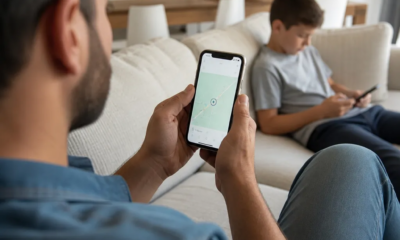
O Buscar do iOS integra-se perfeitamente com o controle parental, permitindo você rastrear a localização do iPhone do seu filho em tempo real. Você configura compartilhamento de localização através de Configurações, Privacidade, Serviços de Localização, e ativa para o app Buscar. Seu filho aparecerá em um mapa no seu iPhone mostrando exatamente onde ele está no momento.
Um uso prático é quando seu filho sai de casa para a escola ou para brincar na casa de um amigo. Você abre o app Buscar e verifica se ele chegou com segurança no destino esperado. Se algo incomum acontece, como o iPhone ser encontrado em um local estranho ou o filho não chegar onde deveria, você é alertado imediatamente.
Para comunicação, você controla quem pode enviar mensagens, fazer FaceTime ou telefonar para o seu filho. Você restringe chamadas apenas para contatos aprovados, criando uma lista branca no app Contatos. Ativar a restrição de comunicações significa que o filho só consegue se comunicar com pessoas que você explicitamente permitiu, reduzindo riscos de contato com estranhos.
Restringindo Compras e Pagamentos
Crianças muitas vezes fazem compras acidentais ou deliberadas através do app store, resultando em cobranças inesperadas na sua conta. Você controla isso através de Configurações, Screen Time, Restrições de Conteúdo, depois Compras no iTunes. Defina a opção “Permitir compras no app store” como “Nunca” e configure a mesma regra para compras de TV, livros e tópicos de podcasts.
Se você quer permitir compras responsáveis, escolha a opção “Pedir consentimento” em vez de “Nunca”. Dessa forma, qualquer tentativa de compra requer sua aprovação através do ID Apple, e você recebe uma notificação alertando sobre qual compra o filho tentou fazer. Essa abordagem educa a criança sobre valor de dinheiro enquanto você mantém controle total.
Um caso de uso real é quando um adolescente quer comprar um jogo premium ou expandir um aplicativo com compras adicionais. Ao invés de permitir automaticamente, você aprova apenas as compras que fazem sentido, recusando as desnecessárias. Você também recebe relatórios de quanto está sendo gasto, permitindo conversar com seu filho sobre gastos digitais.
Usando Horários de Tempo de Inatividade
O Tempo de Inatividade permite você agendar períodos onde apenas aplicativos essenciais e chamadas de emergência funcionam. Você ativa isso em Configurações, Screen Time, depois Tempo de Inatividade. Configure para começar em um horário específico, como 21h, e terminar em outro, como 7h da manhã. Durante esse período, o iPhone entra em um modo altamente restritivo.
Um cenário prático é estabelecer Tempo de Inatividade todas as noites para evitar que seu filho use o iPhone na cama até tarde. Você define para começar às 22h e terminar às 8h, período onde o dispositivo só aceita chamadas de emergência e mensagens de contatos permitidos. Isso promove melhor qualidade de sono e evita que a criança seja viciada em tecnologia durante a noite.
Você pode criar cronogramas diferentes para dias de semana e finais de semana, refletindo a realidade de que sexta-feira à noite talvez seja diferente de quinta-feira. Essa flexibilidade reconhece que proteção não significa privação absoluta, mas sim criar limites inteligentes que promovem saúde e bem-estar.
Configurando Restrições por Categoria de Aplicativo
O iOS categoriza aplicativos em grupos como Redes Sociais, Jogos, Criatividade, Educação, Saúde e Fitness. Você pode definir limites específicos para cada categoria dentro de Configurações, Screen Time, Limites de Tempo de App. Esse sistema permite você ser muito preciso: talvez seu filho possa usar a categoria Educação por quanto tempo quiser, enquanto Redes Sociais fica limitada a 30 minutos.

Um exemplo real é quando você nota que seu filho passa muito tempo em aplicativos de redes sociais mas precisa de tempo para tarefas escolares. Você configura Redes Sociais com limite de 1 hora diária enquanto deixa Educação ilimitada, incentivando priorização de estudos. O aplicativo Escolas de Produtividade também permanece acessível sem limite, permitindo que o filho use ferramentas legítimas de trabalho escolar.
Você monitora essas categorias pelo relatório detalhado que o Screen Time fornece diariamente. Você verifica qual categoria o filho mais usa, quanto tempo passa em cada aplicativo específico, e pode ajustar limites conforme necessário. Essa abordagem data-driven garante que suas decisões de proteção são informadas e não arbitrárias.
Configurando Restrições de Siri e Busca
A Siri pode ser configurada para respeitar restrições, evitando que seu filho use a assistente para contornar controles parentais. Você ativa isso em Configurações, Screen Time, Restrições de Conteúdo, depois desativa Siri para o resultado de busca. Isso impede que a criança use Siri para buscar ou acessar conteúdo restringido durante Tempo de Inatividade.
Um cenário é quando você configurou bloqueio de certos aplicativos durante horários escolares. Sem restrições em Siri, seu filho poderia simplesmente dizer “Hey Siri, abra TikTok” e contornar a proteção. Ao desativar Siri durante períodos restritos, você fecha essa brecha de segurança e garante que limites de tempo realmente funcionam.
Monitorando Relatórios de Atividade Detalhados
O Screen Time fornece relatórios extremamente detalhados que você acessa em Configurações, Screen Time, e depois escolha o dispositivo do seu filho se estiver configurado em sua conta. Você vê quanto tempo total o filho passou na tela hoje e esta semana, qual categoria de aplicativo consumiu mais tempo, e qual aplicativo específico recebeu mais atenção.
Um uso prático é verificar esse relatório toda noite para ter uma visão geral da atividade do dia. Se você nota que seu filho passou 4 horas em um único jogo apesar do limite ser 2 horas, isso significa que ele chegou ao limite e depois solicitou extensão, ou algo não funcionou corretamente. Esses dados permitem conversas produtivas: “Vejo que você pediu extensão 3 vezes ontem, o que acontecia?”
Os relatórios também ajudam você a entender padrões de comportamento. Se a atividade é estável durante a semana mas explode nos finais de semana, isso informa que você talvez deva ajustar limites de fim de semana. Se um aplicativo específico consome tempo desproporcional, você pode conversar com seu filho sobre moderação ou considerar restringir mais severamente.
Casos Práticos de Implementação de Controle Parental
O caso de uma criança de 8 anos é particularmente importante. Seus pais configuram um iPhone com Screen Time muito restritivo: limite de 60 minutos diários, Tempo de Inatividade de 19h às 7h, apenas aplicativos educacionais permitidos, sem acesso a Redes Sociais ou Jogos. Comunicações limitadas apenas a pais e avós, localização compartilhada ativa, e nenhuma permissão de compras. Essa configuração reflete a realidade de que crianças tão jovens precisam de proteção máxima.
Conforme a criança cresce para 12 anos, seus pais ajustam gradualmente. Aumentam o limite para 90 minutos, expandem categorias de aplicativos permitidos para incluir certos jogos educacionais, e adicionam alguns amigos à lista de contatos permitidos. Esse movimento gradual de restrição para maior liberdade reflete desenvolvimento cognitivo apropriado e ensina responsabilidade digital progressivamente.
Um caso de adolescente de 15 anos é ainda diferente. Ele recebe um iPhone com Screen Time mais leve, talvez 3 horas de limite total mas permitindo maior autonomia sobre como usa esse tempo. Controle parental funciona aqui mais como guardrail do que cadeia: há proteção contra conteúdo extremo, monitoramento de localização continua ativo, mas o adolescente tem voz ativa nas decisões. Essa abordagem prepara o jovem para ser um usuário de tecnologia responsável quando se torna adulto.
Integração com Dispositivos Apple Familiares
Se sua família usa múltiplos dispositivos Apple, você pode gerenciar controle parental centralizado através do iCloud. Você cria uma Carteira Familiar no iCloud que inclui todos os membros da família, permitindo gerenciar controle parental de todos os filhos diretamente do seu iPhone. Quando um filho recebe um novo iPad ou muda para um novo iPhone, você sincroniza as configurações de proteção automaticamente.
Um cenário real é quando você configura rigorosamente o iPhone do seu filho de 10 anos. Se ele ganha um iPad para uso educacional, você pode aplicar as mesmas restrições ao iPad através da Carteira Familiar, garantindo consistência de proteção. Quando ele cumpre aniversário e recebe um novo modelo, você restaura as configurações ao novo dispositivo sem precisar reconfigurar tudo manualmente.
A Carteira Familiar também permite aprovações remotas de compras. Quando seu filho tenta fazer uma compra em qualquer dispositivo Apple, você recebe uma notificação, verifica a compra e aprova ou rejeita. Isso centraliza todas as decisões de gasto em um único local, facilitando administração financeira familiar e educação sobre gastos responsáveis.
Limitações e Considerações Importantes
O controle parental do iOS é robusto, mas tem limitações que você precisa entender. Se seu filho usa WiFi de alguém que não tem restrições, certos filtros de conteúdo podem não funcionar perfeitamente. Se ele tem acesso a outro dispositivo sem proteção parental, como um computador de um amigo, ele pode contornar todas as restrições usando esse dispositivo. Proteção tecnológica é apenas parte da estratégia, não uma solução completa.
Você também precisa saber que um filho determinado consegue fazer reset do iPhone usando Find My iPhone se souber sua senha de iCloud. Portanto, manter sua senha de iCloud segura é essencial. Similarmente, se você ativa Screen Time mas o seu filho consegue acessar seu iPhone, ele poderia potencialmente descobrir a senha de Screen Time observando você digitar. Privacidade de senha é crítica para segurança da configuração.
Além disso, o controle parental não oferece filtragem DNS profunda como alguns aplicativos de terceiros. Se seu filho quer acessar websites bloqueados e tem conhecimento técnico, pode conseguir usando VPN ou proxy. Para proteção extrema contra acesso a conteúdo inadequado, você pode considerar complementar o Screen Time com outros serviços de filtragem, dependendo de suas necessidades específicas.
Educação Digital Paralela ao Controle Técnico
Implementar controle parental é tecnicamente fácil, mas criar uma relação saudável do seu filho com a tecnologia requer conversa contínua. Você não pode apenas configurar limites de tempo e esperar que isso resolva todos os problemas. Sente com seu filho, explique por que você configurou cada restrição, e ouça suas preocupações. Essa transparência constrói confiança e evita que o filho sinta que está sendo espionado ou controlado injustamente.
Um exemplo prático é conversar sobre por que Redes Sociais tem limite de 30 minutos. Você explica que pesquisas mostram que muito tempo em redes sociais afeta autoestima e sono, que você quer proteger sua saúde mental. Você abre espaço para o filho argumentar se acha que o limite é injusto, e talvez negocie aumentar para 45 minutos em troca de comportamento responsável. Essa abordagem educacional complementa a proteção técnica.
Você também ensina seu filho sobre riscos digitais reais: predadores online, cyberbullying, conteúdo viciante, e roubo de informações pessoais. Quando o filho entende o “por quê” por trás de cada proteção, ele se torna mais responsável e menos propenso a contornar sistemas de segurança. Controle parental funciona melhor quando é parte de uma estratégia maior de educação digital.
Atualizações e Manutenção Contínua de Configurações
O iOS recebe atualizações frequentes que podem afetar como controle parental funciona. Você precisa verificar regularmente se suas configurações de Screen Time continuam funcionando conforme esperado após atualizações do sistema. Abra Configurações, Screen Time, e revise seus limites e restrições mensalmente para garantir que tudo está ainda como você configurou.
Conforme seu filho envelhece, suas necessidades mudam. Uma criança de 8 anos certamente tem necessidades diferentes de um adolescente de 15 anos. Você precisa estar preparado para ajustar limites periodicamente, permitindo maior liberdade gradualmente, e conversando sobre por que essas mudanças estão acontecendo. Essa evolução de proteção acompanha desenvolvimento natural e prepara seu filho para independência eventual.
Você também monitora se seu filho está chegando ao limite diariamente ou se tem muitas extensões pedidas. Se o padrão muda, isso pode indicar um interesse novo ou comportamento problemático emergente. Mais uma vez, conversa é essencial: antes de aumentar limites ou ativar mais restrições, pergunte a seu filho o que mudou e por quê.
O controle parental do iPhone oferece proteção significativa quando bem configurado e mantido consistentemente. Você consegue monitorar tempo de tela, restringir conteúdo inadequado, controlar comunicações e pagamentos, tudo através de ferramentas integradas no sistema iOS. Mas lembre-se que proteção técnica deve andar junto com educação digital ativa, diálogo aberto com seu filho, e ajustes contínuos conforme ele cresce e suas necessidades evoluem.