
Passo a Passo Completo para Configurar Controle Parental Grátis
Anúncios
Configurar controle parental no celular é uma das melhores formas de proteger seus filhos no ambiente digital. Você sabia que existem mitos e verdades sobre essa ferramenta que podem impactar diretamente a sua segurança online? Neste guia, desvendamos o que realmente funciona e o que não passa de boato.
A internet oferece oportunidades incríveis para aprender e se divertir, mas também expõe as crianças a conteúdos inadequados, interações perigosas e vícios em tela. Por isso, saber como configurar controle parental no celular de forma correta é essencial para todo responsável que deseja equilibrar liberdade e proteção.
Anúncios
O Mito do Controle Parental Perfeito
Muitas pessoas acreditam que basta ativar o controle parental e pronto: está tudo resolvido e 100% seguro. Essa é uma ilusão perigosa que você precisa abandonar agora mesmo. Na verdade, nenhum sistema oferece proteção absoluta, e o controle parental é apenas uma camada de segurança dentro de uma estratégia maior de educação digital.
A verdade é que seu filho ainda encontrará formas criativas de contornar restrições se não houver diálogo aberto sobre o tema. O controle parental funciona melhor quando combinado com conversas honestas sobre privacidade, respeito online e riscos reais. Você não está vigiando só por vigiar: está ensinando responsabilidade e criando um ambiente de confiança.
A Verdade Sobre os Sistemas Operacionais Principais
Android e iOS possuem ferramentas nativas de controle parental que você pode usar gratuitamente sem baixar nada adicional. Muitos pais desconhecem essa funcionalidade e acabam pagando por aplicativos desnecessários quando a solução já existe no próprio celular. Vamos às diferenças e como cada um realmente funciona.
 Social Guru
Classificação Etária:
Classificação Livre
Autor:
Trek Mobi Connect
Plataforma:
Android
Preço:
Free
▶Baixar na Google Play
No Android, você tem o Google Family Link, que é totalmente gratuito e oferece monitoramento robusto diretamente da conta do Google. Já no iOS, existe o Screen Time (Tempo de Tela), integrado ao sistema desde a versão 12. Ambos funcionam bem, mas têm abordagens diferentes que você precisa entender para escolher a melhor opção.
Como Configurar Controle Parental no Android: Passo a Passo
O Google Family Link é a solução oficial do Android e oferece controle sem custo algum. Para começar, você precisa de uma conta do Google ativa (você terá a “conta do responsável”) e criar uma conta do Google específica para a criança (a “conta supervisionada”). O processo é simples, mas exige atenção aos detalhes para não deixar brechas.
Primeiro, baixe o aplicativo “Google Family Link” no seu celular de responsável. Abra o app, entre com sua conta do Google pessoal e toque em “Criar conta para uma criança”. Siga as instruções: você fornecerá um endereço de e-mail para a criança (pode usar o padrão sugerido pelo Google). O sistema criará automaticamente uma conta supervisionada vinculada à sua conta.
Depois, no celular da criança, faça o login com a conta que você acabou de criar. O Google pedirá para instalar o app Family Link também naquele dispositivo. Depois de instalar, o app do responsável começará a sincronizar com o do filho em tempo real. Você verá todas as permissões de apps, restrições de conteúdo e horários de uso diretamente no seu painel.
Na aba “Apps” dentro do Family Link, você pode aprovar ou bloquear qualquer aplicativo que o filho queira baixar. Não é automático: seu filho envia um pedido, você recebe uma notificação no seu celular e aprova ou nega. Isso cria uma barreira poderosa contra conteúdo inapropriado sem deixar a criança completamente restrita.
O “Tempo de Tela” é outra funcionalidade valiosa: você define quantas horas por dia seu filho pode usar o celular e em que horários. Por exemplo, pode bloquear o acesso das 22h até 7 da manhã, garantindo que ele durma sem distrações. Você também pode estabelecer limites por aplicativo: 1 hora de rede social, 30 minutos de jogos, 2 horas de educação.
A função de “Localização” permite que você veja onde seu filho está em tempo real usando o GPS. Essa é especialmente útil para crianças maiores que começam a sair de casa sozinhas. Você pode configurar alertas para ser notificado quando ele deixar uma localização específica (como a escola ou a casa da avó).
Como Configurar Controle Parental no iPhone: Passo a Passo
O iOS usa o Screen Time para controle parental, e ele está integrado diretamente nas configurações do sistema. Diferente do Android, você não precisa criar contas separadas: basta ativar o recurso no dispositivo da criança através da sua conta. O processo é tão simples quanto acessar Ajustes e encontrar a seção “Tempo de Tela”.
Abra os Ajustes do iPhone, role até encontrar “Tempo de Tela” e toque nele. Se for a primeira vez, o sistema perguntará se é um dispositivo de um adulto ou criança. Selecione “Este é o iPhone do meu filho” e configure uma senha de Screen Time: essa será a chave para você alterar as restrições depois.
Na seção “Downtime” (Tempo de Inatividade), defina os horários em que o iPhone ficará bloqueado automaticamente. Por exemplo: de 22h às 7h da manhã o celular só permitirá chamadas de contatos salvos. Seu filho ainda pode ligar para você se precisar, mas não consegue acessar redes sociais ou jogos durante a noite.
O “Limite de Aplicativo” permite configurar quanto tempo a criança pode gastar em cada app por dia. Você define, por exemplo, que Instagram tem limite de 1 hora diária. Quando terminar o tempo, o app fica acinzentado, mas ainda oferece opção de pedir mais 15 minutos se necessário, dando a você uma notificação para aprovar ou negar.
A seção “Restrições de Conteúdo e Privacidade” é onde você controla o acesso a tipos específicos de conteúdo. Aqui você bloqueia a App Store, compras dentro de aplicativos, câmera, contatos e até mudanças de configurações de privacidade. É como um cofre digital que você tranca com sua senha.
Diferente do Family Link no Android, o Screen Time não oferece rastreamento de localização nativa. Para monitorar onde seu filho está, você precisará ativar o “Compartilhamento de Localização” na app Localizar Meus (Buscar Meu iPhone). Essa funcionalidade também está em Ajustes, na seção de Privacidade.
O Mito da Privacidade Absoluta com Controle Parental
Alguns pais temem que configurar controle parental viole completamente a privacidade de seus filhos adolescentes. Outros pensam que seu filho não descobrirá nada: que existe uma privacidade “invisível” garantida apenas pelo sistema. Ambos os extremos são equívocos perigosos que você deve reconhecer.
A verdade é que existe um equilíbrio necessário entre proteção e privacidade, que muda conforme a criança cresce. Um filho de 8 anos precisa de monitoramento intenso, mas um adolescente de 16 anos pode desenvolver resentimento se sentir totalmente vigiado. O controle parental é uma ferramenta, não uma solução moral: o verdadeiro trabalho acontece na comunicação.
Conversar abertamente sobre por que você está usando controle parental é essencial. Explique que não é punição, mas proteção. Deixe claro que você confia nele, mas a internet tem perigos reais. Alguns pais até compartilham as senhas com filhos mais velhos, criando um acordo de confiança onde todos sabem o que está acontecendo.
Mito: Aplicativos de Terceiros São Melhores que Ferramentas Nativas
Você verá publicidade para dezenas de apps de controle parental pagos na App Store e Play Store. Muitos afirmam ter recursos “avançados” e “exclusivos” que as ferramentas do sistema não têm. Essa é uma estratégia de marketing que você precisa questionar: nem sempre o mais caro é o mais seguro.
Google Family Link e Screen Time cobrem 95% das necessidades de controle parental de uma família comum. Eles têm os melhores recursos de monitoramento, são gratuitos, seguros porque são oficiais, e recebem atualizações constantes. Um app de terceiros, mesmo que cobre assinatura, não oferece melhor proteção que as soluções nativas.
Aplicativos pagos podem realmente invadir a privacidade da criança de formas até mais agressivas que o necessário: espionagem de mensagens, gravação de teclado, acesso a galeria completa. Isso não é apenas desnecessário para a maioria das famílias, é potencialmente prejudicial ao desenvolvimento de confiança entre pais e filhos.
A Verdade Sobre Rastreamento GPS e Segurança
Muitos pais acreditam que rastrear a localização do filho em tempo real é a solução máxima para evitar sequestros e desaparecimentos. Enquanto a funcionalidade existe e tem seu valor, é importante entender seus limites reais. O rastreamento não previne todos os problemas, e pode criar uma falsa sensação de segurança se for a única estratégia.
O GPS funciona bem em áreas abertas, mas pode perder sinal dentro de prédios, túneis ou lugares com muitas estruturas de metal. Além disso, seu filho pode desligar o celular, remover o cartão SIM ou usar o de outro amigo. Essas lacunas existem, e você não deve basear toda a sua segurança apenas nesse recurso.
O rastreamento tem mais valor quando combinado com educação. Seu filho sabe que você pode ver onde está, então é menos provável que minta sobre sua localização. Essa é a força real: não é a vigilância em si, mas o conhecimento de que existe transparência. A verdade é que crianças que sabem serem monitoradas tendem a ser mais honestas sobre seus paradeiros.
Mito: Controle Parental Impede Vício em Tela
Existe a crença de que apenas limitando o tempo de tela você resolve o problema da dependência digital. Infelizmente, é muito mais complexo que isso. O controle parental pode impor limites, mas não resolve as razões emocionais por trás do uso excessivo: tédio, ansiedade, procrastinação, pressão social de amigos online.
A verdade é que você precisará trabalhar questões comportamentais junto com as restrições técnicas. Se seu filho quer escapar do controle parental, é sinal de que algo mais profundo está acontecendo. Talvez ele esteja enfrentando bullying online e usa redes sociais como fuga. Ou está procrastinando nos estudos. O controle parental mascara o problema sem resolvê-lo.
Estabeleça horários sem telas na família: refeições sem celular, primeira hora depois da escola sem dispositivos, 1 hora antes de dormir sem qualquer aparelho. Seu exemplo como adulto é mais poderoso que qualquer restrição técnica. Se seu filho vê você checando o telefone constantemente durante conversas, de nada adianta limitar o tempo de tela dele.
Como Monitorar o Tipo de Conteúdo Que Seu Filho Acessa
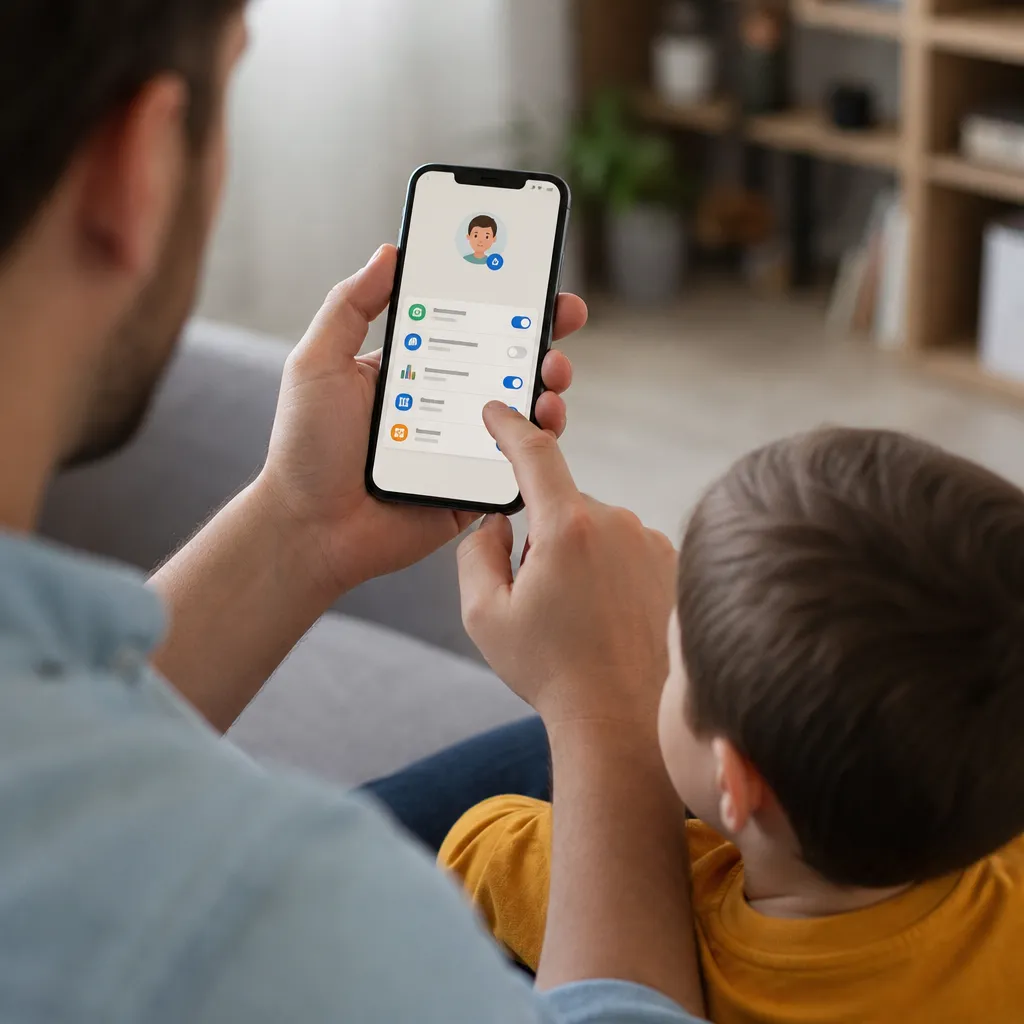
Além de limitar tempo e bloquear apps, você pode controlar quais tipos de conteúdo aparecem para sua criança. No Family Link, existe uma seção chamada “Restrições de Apps” onde você define a classificação etária máxima permitida na Google Play Store. Você pode escolher que apenas apps “3+” apareçam, bloqueando completamente qualquer coisa com restrição de idade.
No YouTube, ative o YouTube Kids ou configure restrições no YouTube regular através das configurações de conta. O YouTube Kids oferece uma versão completamente filtrada com apenas conteúdo apropriado para crianças pequenas. Para adolescentes, você pode usar o “Modo Restrito” no YouTube normal, que filtra vídeos com conteúdo questionável.
No iPhone, o Screen Time permite bloquear categorias inteiras de apps: compras, redes sociais, sites adultos. Você também pode usar o Safari com restrições de conteúdo web, especificando sites que não devem ser acessados. Crie uma lista de sites bloqueados ou revise manualmente quais sites sua criança pode visitar.
Google e Apple oferecem filtros DNS que bloqueiam conteúdo adulto antes dele chegar ao dispositivo. Você ativa isso nas configurações de rede Wi-Fi: qualquer dispositivo conectado àquela rede terá conteúdo impróprio automaticamente bloqueado. Funciona em qualquer app, não apenas navegador, tornando a proteção muito mais abrangente.
A Verdade Sobre Notificações e Alertas
Você receberá toneladas de notificações quando ativa controle parental: seu filho tentou baixar um app, tentou acessar YouTube, tentou mudar a hora, tentou desinstalar Family Link. Muitos pais acreditam que devem agir em tempo real em cada notificação. Isso gera estresse desnecessário e impede que você trabalhe ou descanse.
A verdade é que você não precisa responder cada tentativa imediatamente. Analise os padrões: se seu filho constantemente tenta baixar apps inapropriados, converse com ele semanalmente sobre quais apps ele quer e por quê. Se ele tenta desinstalar Family Link frequentemente, é sinal de frustração que precisa de diálogo. Use as notificações como dados para conversas, não como alarmes de emergência.
Configure as notificações de forma inteligente: deixe avisos ativados para tentativas de mudança de configurações e desinstalações, mas deixe notificações de downloads pendentes chegarem em batches (resumo diário) em vez de individuais. Isso reduz o barulho constante enquanto mantém você informado sobre o que realmente importa.
Configurando Limites Sem Criar Ressentimento
O grande erro que muitos pais cometem é implementar controle parental como punição repentina. Seu filho estava com acesso livre, e de repente tudo está bloqueado. Isso gera raiva e desejo de burlar o sistema, tornando o controle parental ineficaz. A melhor abordagem é apresentar as restrições como regras da casa, como qualquer outra.
Antes de ativar qualquer limite, sente com seu filho e explique a razão. Diga algo como: “Vamos estabelecer juntos quais apps são seguros, quantas horas é saudável por dia e em que horários. Você tem ideias?”. Envolver a criança na decisão cria propriedade: ela não está tendo algo imposto, está ajudando a criar suas próprias regras.
Para crianças pequenas, framing importa: “Vamos criar um super-poder que me avisa quando você está seguro” é bem melhor que “Vou espiar tudo que você faz”. A verdade é a mesma, mas a criança se sente menos violada. Para adolescentes, seja honesto: “Quero que você tenha liberdade, mas preciso saber que está seguro. Vamos trabalhar juntos nisso”.
Estabeleça check-ins regulares, talvez mensais, para revisar se os limites ainda fazem sentido. Conforme seu filho fica mais velho, as restrições devem diminuir. Um adolescente de 17 anos não precisa da mesma vigilância de uma criança de 10. Mostrar que você confia nele é fundamental para que ele internalize seus próprios valores de segurança digital.
Mito: Uma Criança Não Consegue Burlar Controle Parental
A verdade desconfortável é que qualquer criança com conhecimento técnico mínimo e determinação suficiente consegue contornar restrições. Seu filho pode pedir a senha para o seu computador emprestado “para fazer dever de casa” e usar uma VPN. Pode usar o celular de um amigo que não tem restrições. Pode resetar o telefone (em muitos casos) e reconfigurar sem controle parental.
Isso não significa que controle parental seja inútil. Significa que deve ser combinado com educação. Sua meta não é criar uma prisão digital impenetrável, é criar consciência e hábitos saudáveis. Uma criança que realmente entende por que o controle parental existe e concorda com as regras raramente tenta buscá-lo de formas criativas.
Se você descobre que seu filho tentou desinstalar Family Link ou burlar restrições, isso é informação valiosa. Em vez de aumentar as restrições de forma punitiva, use como abertura para conversa: “Vi que você tentou isso. O que estava querendo acessar? Podemos conversar sobre por que não?”. Frequentemente descobrirá razões legítimas que você pode negociar.
Dicas Práticas de Implementação que Realmente Funcionam
Comece devagar: não bloqueie tudo de uma vez. Ative apenas restrições de horário na primeira semana, depois adicione limites por app na segunda semana, depois controle de conteúdo. Essa aproximação gradual permite que seu filho se acostume sem sentir violência súbita. Você também conseguirá ajustar conforme vê como as restrições afetam seu comportamento.
Mantenha a conta Google ou iCloud do responsável segura: essa é sua chave para tudo. Use uma senha forte e ativa a autenticação de dois fatores. Se seu filho conseguir acessar sua conta, todas as restrições caem. Você também receberá notificações de login em dispositivos estranhos, adicionando uma camada extra de segurança.
Faça testes regularmente: tente acessar apps bloqueados, veja se consegue mudar horários, teste os limites. Você quer descobrir brechas, não seu filho. A cada atualização do sistema operacional, as coisas mudam, então sua configuração pode estar desatualizada. O acompanhamento constante garante que as proteções continuem funcionando.
Documente as conversas: tome notas sobre o que você discutiu com seu filho, que apps ele pediu para usar, que preocupações ele expressou. Essa documentação mental o ajuda a perceber padrões e ajustar sua abordagem ao longo do tempo. Você notará quando ele está mais seguro digitalmente e quando precisa de mais orientação.
Considere a idade do seu filho: um menino de 7 anos não precisa de rastreamento GPS constante, mas precisa de restrição de conteúdo total. Um de 12 anos pode ter mais apps liberados, mas ainda precisa de limites de tempo e vigilância de conteúdo. Um de 16 pode ter bastante liberdade, mas você ainda deveria saber com quem ele fala online. A estratégia muda constantemente.
Sincronização Entre Múltiplos Dispositivos
Muitas famílias têm múltiplos dispositivos: tablet, notebook, smartwatch. Se seu filho tem um tablet com acesso à internet mas nenhum controle parental ativo, todas as restrições do celular ficam inúteis. Você precisa aplicar proteção coerente em todos os pontos de acesso.
No Family Link do Android, você consegue adicionar múltiplos dispositivos sob a mesma criança. Seus controles se sincronizam: se você bloqueia YouTube no celular, também bloqueia no tablet. No Screen Time do iOS, qualquer dispositivo linked à mesma conta familiar herda as mesmas restrições. Essa sincronização automática torna a implementação muito mais eficiente.
Para notebooks e computadores de mesa, a proteção fica mais complexa. Windows tem controle parental nativo, mas é menos poderoso que as soluções mobile. Você pode criar contas de usuário restrito para crianças, defini-las para exigir aprovação para downloads e definir horários de acesso. Mac oferece recursos similares nas Preferências do Sistema, seção “Controle Parental”.
Uma tática eficaz é gerenciar o Wi-Fi através do seu roteador: você pode pausar a internet para qualquer dispositivo em hora específica. Isso funciona independente do sistema operacional e previne que seu filho simplesmente switched para outro aparelho. Muitos roteadores modernos têm apps que permitem gerenciar isso remotamente pelo seu smartphone.
Quando Remover ou Diminuir Controle Parental
Não existe uma idade mágica para remover completamente o controle parental, mas você deve começar a diminuir conforme seu filho envelhece. Um ótimo indicador é quando ele para de tentar burlar as restrições: isso sugere que internalizou as regras. Outro sinal é quando ele começa a vir conversar com você sobre apps que quer usar, em vez de pedir secretamente.
Considere “degraus de liberdade”: aos 14 anos, talvez você remova limites de tempo mas mantenha restrições de conteúdo. Aos 16, talvez ele tenha total liberdade de apps, mas você ainda rastreia localização. Aos 18, você provavelmente remove quase tudo, mantendo apenas canais de comunicação abertos para emergências. Essa progressão respeita o desenvolvimento de autonomia do adolescente.
A conversa sobre quando remover controle parental é tão importante quanto implementá-lo. Seu filho pode gastar moeda de negociação: “Se eu provar por 3 meses que posso respeitar limites de tempo por conta própria, você remove essa restrição?”. Dar a ele objetivos concretos para alcançar mais liberdade mantém o sistema de controle parental como ferramenta de educação, não apenas vigilância.
Se você remove as restrições e seu filho volta a desenvolver hábitos prejudiciais, você pode reativá-las sem culpa. Mas sempre com conversa: “Vi que quando removi as restrições, seu uso de redes sociais voltou a aumentar muito. Vamos tentar novamente em alguns meses?”. O objetivo final é que ele desenvolva autorregulação, e às vezes isso leva mais tempo que o esperado.
Saber como configurar controle parental no celular é apenas o primeiro passo de uma jornada muito maior de educação digital familiar. As ferramentas técnicas são importantes, mas nunca substituem diálogo honesto, exemplo pessoal e confiança construída ao longo do tempo. Use o controle parental como apoio, não como solução completa, e você criará filhos mais seguros e responsáveis no mundo digital.