Recebeu fotos privadas no WhatsApp? Saiba como abrir e onde elas ficam guardadas
Anúncios
Você recebeu fotos privadas no WhatsApp e quer saber como abri-las e onde elas são armazenadas no seu dispositivo. Este artigo desvenda os detalhes técnicos e práticos sobre como acessar, gerenciar e proteger essas imagens, indo além das orientações básicas que você encontra em qualquer lugar.
O WhatsApp armazena fotos privadas de forma descentralizada, dependendo do seu sistema operacional, das configurações de download automático e das permissões que você concedeu ao aplicativo. Compreender essa estrutura é essencial para manter seus arquivos organizados e seguros, especialmente quando você lida com conteúdo sensível ou confidencial. Vamos explorar as estratégias avançadas e otimizações que poucos usuários conhecem.
Onde o WhatsApp Guarda as Fotos Privadas no Android
No Android, o WhatsApp segue um padrão claro de armazenamento que você pode localizar manualmente usando um gerenciador de arquivos. As fotos privadas são armazenadas em um diretório específico que pode ser acessado via aplicativos como o Gerenciador de Arquivos nativo ou aplicativos de terceiros especializados. O caminho padrão é Armazenamento Interno > WhatsApp > Media > WhatsApp Images, embora esse caminho possa variar conforme a versão do aplicativo e as personalizações do seu dispositivo.
Anúncios
Uma estratégia avançada é usar um gerenciador de arquivos avançado como o Total Commander ou o MiXplorer, que oferecem recursos de busca e filtro mais sofisticados do que o gerenciador nativo. Esses aplicativos permitem que você localize fotos por data, tamanho ou até por metadados, economizando tempo se você está procurando por um arquivo específico entre centenas de imagens. Além disso, eles facilitam a criação de backups automáticos de fotos privadas para armazenamento em nuvem ou cartões SD.
O WhatsApp também cria pastas separadas para diferentes tipos de conteúdo, incluindo Status, Animated e outras categorias baseadas no tipo de mídia e sua origem. Compreender essa estrutura interna ajuda você a organizar melhor seus arquivos e a recuperar rapidamente fotos específicas sem precisar descer pela toda galeria do seu telefone. Se o download automático está desativado (o que é recomendado para economizar espaço), as fotos não aparecerão nessas pastas até que você as abra manualmente no aplicativo.
 WhatsApp Messenger
Classificação:
★★★★★
4.70
Classificação Etária:
Classificação 14 anos
Autor:
WhatsApp LLC
Plataforma:
Android
Preço:
Free
▶Baixar na Google Play
Localização de Fotos Privadas no iPhone
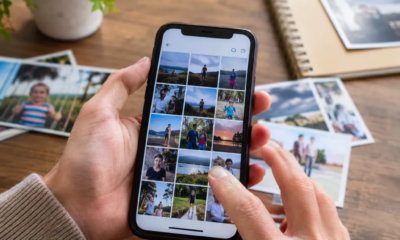
O iPhone funciona de forma diferente do Android quando se trata de armazenamento de mídia do WhatsApp. As fotos privadas recebidas no WhatsApp são automaticamente salvas no aplicativo Fotos do iPhone quando você não desativa essa opção, o que significa que elas aparecem na sua galeria principal sem uma pasta separada exclusiva para o WhatsApp. Essa abordagem oferece uma experiência mais integrada, mas também exige que você use a galeria nativa para localizar suas imagens.
Para gerenciar essas fotos de forma mais avançada no iPhone, você pode usar aplicativos especializados como o Adobe Lightroom ou o Photos Pro, que oferecem recursos de busca por data, local, pessoa ou até reconhecimento de objetos. Essa estratégia é particularmente útil quando você recebe dezenas de fotos privadas por dia e precisa de um sistema de organização robusto. Você também pode criar pastas de projeto específicas no iCloud para segmentar visualmente suas imagens por contexto ou confidencialidade.
O WhatsApp no iPhone não mantém uma pasta separada visível como no Android, o que significa que a recuperação de fotos depende inteiramente de como você as organiza após o recebimento. Se você desativar a opção Salvar no Fotos dentro das configurações do WhatsApp, as imagens permanecerão apenas dentro do aplicativo, oferecendo uma camada extra de privacidade, pois elas não sincronizarão com o iCloud automaticamente. Essa otimização é crucial se você trabalha com informações confidenciais ou imagens sensíveis que não devem aparecer em backups gerais do seu dispositivo.
Abrindo Fotos Privadas Recebidas no WhatsApp
Abrir fotos privadas no WhatsApp é simples na superfície, mas existem várias estratégias avançadas para melhorar sua experiência e segurança. O método básico é tocar na miniatura da foto na conversa para expandir a imagem em tela cheia, o que permite visualização rápida e compartilhamento imediato com outros contatos. No entanto, essa abordagem não oferece os recursos avançados que você pode precisar se trabalha com conteúdo visual importante.
Uma estratégia mais sofisticada é usar o menu de contexto (toque longo na foto) para acessar opções como salvar no dispositivo, fazer forward, editar metadados ou até integrar a imagem com aplicativos de terceiros especializados. No Android, essa integração permite que você envie a foto diretamente para aplicativos como Canva, Snapseed ou até gestores de projetos visuais, otimizando seu fluxo de trabalho se você trabalha com conteúdo visual regularmente. No iPhone, você pode adicionar fotos a pastas ou álbuns específicos durante o processo de salvamento, criando uma hierarquia organizada.
Para fotos que requerem análise mais detalhada, considere usar aplicativos especializados em visualização de imagens com recursos avançados, como informações EXIF completas, histórico de edição ou ferramentas de comparação lado a lado. Esses aplicativos oferecem profundidade que a galeria padrão não fornece, permitindo que você verifique a autenticidade de uma imagem, identifique manipulações ou extraia metadados importantes. Isso é particularmente relevante se você recebe fotos privadas para fins profissionais, como documentação, perícias visuais ou análise técnica.
Configurações Avançadas de Download Automático
O WhatsApp oferece configurações granulares para controlar quando e como as fotos privadas são baixadas automaticamente no seu dispositivo. Acessando Configurações > Uso de dados e armazenamento, você pode definir regras diferentes para WiFi, dados móveis e redes de roaming, o que oferece controle fino sobre seu consumo de banda e espaço em disco. Uma estratégia avançada é desativar o download automático completamente e fazer o download seletivo de imagens apenas quando necessário, economizando espaço e mantendo sua galeria organizada.
Se você ativa o download automático apenas para WiFi, garante que as imagens não consumam seus dados móveis enquanto mantém a conveniência de ter as fotos disponíveis offline quando conectado a redes seguras. Essa configuração é especialmente útil para usuários com planos de dados limitados ou que viajam frequentemente entre redes diferentes. No iPhone, você pode ir a Configurações do WhatsApp > Fotos e vídeos para escolher se salva automaticamente na galeria, oferecendo mais privacidade se você não quer que imagens apareçam no iCloud.
Uma otimização menos conhecida é habilitar a limpeza automática de cache do WhatsApp através de aplicativos especializados ou das configurações do sistema operacional, que remove cópias temporárias de fotos sem afetar o armazenamento permanente. Isso evita duplicação de dados e mantém seu dispositivo rodando de forma mais eficiente. Você também pode usar aplicativos como AppCache Cleaner (Android) ou limpadores nativos do iOS para remover periodicamente esses arquivos temporários, liberando espaço valioso.
Estratégias de Backup e Proteção de Fotos Privadas
Proteger fotos privadas recebidas no WhatsApp exige uma abordagem em camadas que combina backup, criptografia e controle de acesso. Uma estratégia fundamental é manter backups regulares em múltiplos locais, como nuvem criptografada (Google Drive, iCloud, OneDrive com criptografia de ponta a ponta), cartões SD externos ou computadores pessoais. Nunca dependa de um único ponto de armazenamento, pois perda de dispositivo ou falha técnica pode resultar na perda permanente de imagens importantes.
Para segurança máxima, considere usar serviços de armazenamento em nuvem com criptografia de ponta a ponta, que garantem que nem mesmo os provedores possam acessar suas imagens. Plataformas como Tresorit, Sync.com ou Proton Drive oferecem essa proteção, embora com espaço mais limitado do que serviços convencionais. Se você trabalha com informações altamente confidenciais, criar um cofre criptografado local usando aplicativos como VeraCrypt (Windows) ou Encrypto (macOS) adiciona uma camada extra antes do backup em nuvem.
Outra estratégia avançada é usar aplicativos especializados em privacidade de galeria, como Vaulty ou Secure Folder (Samsung), que criam pastas criptografadas dentro do seu dispositivo com acesso protegido por biometria ou senha. Esses aplicativos permitem que você importe fotos privadas do WhatsApp para um ambiente isolado e protegido, garantindo que mesmo se alguém acesse seu telefone, essas imagens permaneçam inacessíveis. Você também pode configurar bloqueios individuais por pasta ou arquivo, oferecendo granularidade máxima no controle de acesso.
Recuperação de Fotos Privadas Deletadas
Se você deletou acidentalmente fotos privadas do WhatsApp, várias estratégias podem ajudar na recuperação, dependendo de quando a exclusão ocorreu e se você tem backups disponíveis. A primeira opção é restaurar do backup mais recente no seu dispositivo, se o WhatsApp sincroniza automaticamente com Google Drive (Android) ou iCloud (iPhone). Para isso, desinstale o WhatsApp, reinstale e durante a configuração inicial, o aplicativo oferecerá a opção de restaurar seu histórico de chat e mídia associada.
Se você não tem backups automáticos, aplicativos especializados em recuperação de dados como DiskDigger (Android) ou iMobie PhoneRescue (iOS) podem escanear seu dispositivo em busca de arquivos deletados ainda presentes no armazenamento. Essas ferramentas funcionam melhor se aplicadas logo após a exclusão, pois quanto mais tempo passa, maior a chance de o sistema operacional sobrescrever os dados deletados com novas informações. A taxa de sucesso varia, mas muitas vezes você consegue recuperar uma porcentagem significativa de suas imagens.
Para proteção futura, implemente backups contínuos usando ferramentas de sincronização automática que criam cópias de fotos imediatamente após o recebimento. Aplicativos como Backblaze, Carbonite ou até mesmo a sincronização nativa do Google Fotos (configurada para fazer backup automático) garantem que suas fotos estejam sempre duplicadas em locais seguros. Essa estratégia transforma a recuperação de um processo ansioso em uma simples questão de restaurar do backup mais recente.
Organizando Fotos Privadas por Contexto e Confidencialidade
Uma abordagem sofisticada para gerenciar fotos privadas é implementar um sistema de classificação baseado em contexto e nível de confidencialidade. Você pode criar pastas no seu dispositivo como Trabalho, Pessoal, Confidencial, Referência Visual e Arquivos, movendo fotos para a categoria apropriada assim que são recebidas. Essa prática oferece múltiplos benefícios: acelera a localização posterior, facilita o compartilhamento seletivo e permite que você aplique diferentes níveis de proteção dependendo da sensibilidade do conteúdo.
No Android, você pode usar o Gerenciador de Arquivos para criar essas pastas manualmente e depois usar aplicativos como Fotolog ou Simple Galery Pro para visualizar e gerenciar suas imagens com melhor interface. No iPhone, albuns personalizados na galeria nativa oferecem uma forma elegante de organizar, embora com menos flexibilidade em termos de movimentação de arquivos. Independentemente da plataforma, implementar nomes descritivos para suas pastas (incluindo datas ou códigos de projeto) torna extremamente fácil recuperar imagens específicas meses depois.
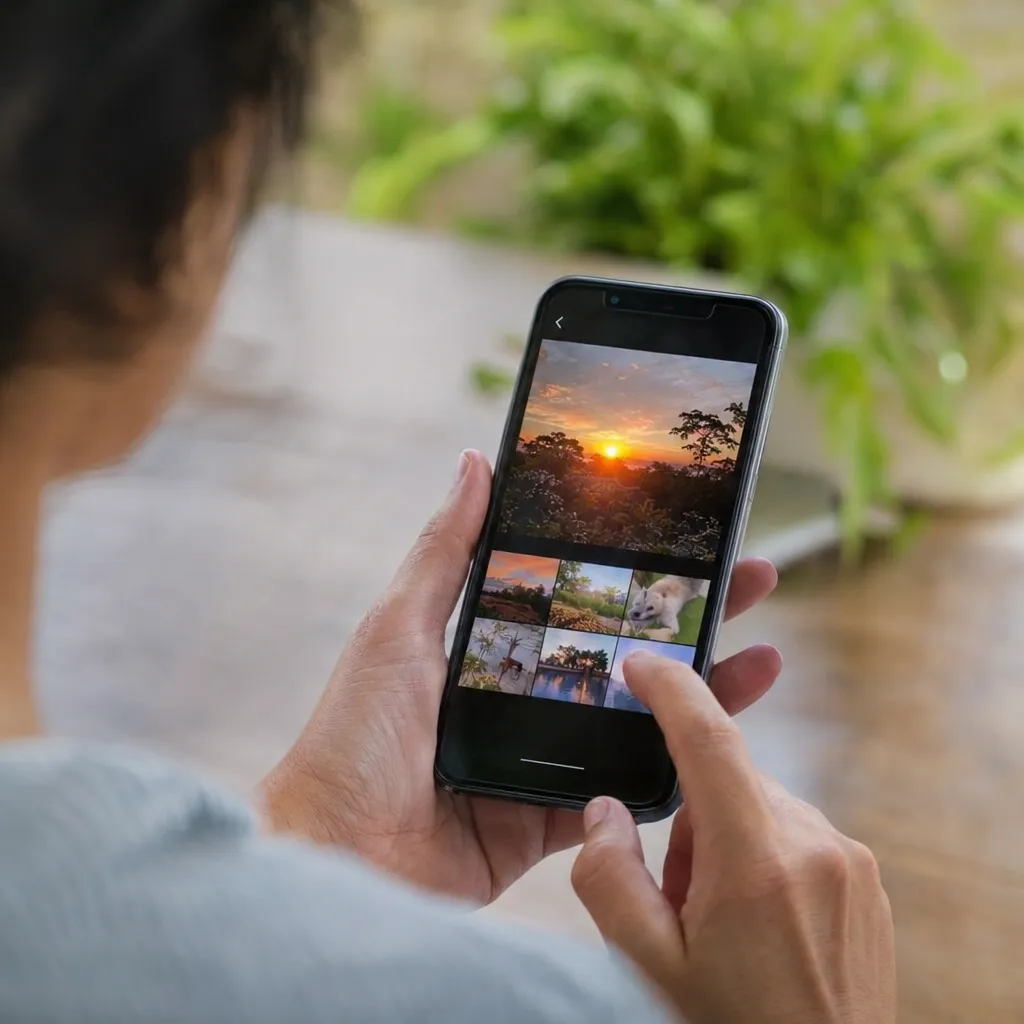
Uma otimização adicional é usar tags ou palavras-chave dentro de aplicativos especializados como Adobe Lightroom, Snapseed ou até planilhas vinculadas (como integração com Google Sheets) para criar um sistema de metadata customizado. Isso permite busca extremamente refinada posteriormente, onde você pode filtrar por múltiplos critérios simultaneamente. Profissionais que lidam com centenas de fotos privadas frequentemente descobrem que esse investimento inicial em organização economiza dezenas de horas de busca ao longo do tempo.
| Sistema Operacional | Localização Padrão | Salvamento Automático | Privacidade Padrão |
|---|---|---|---|
| Android | Armazenamento > WhatsApp > Media > WhatsApp Images | Configurável por conexão (WiFi/Dados) | Média (Pasta visível) |
| iPhone | Aplicativo Fotos (Galeria do Sistema) | Configurável nas Configurações do WhatsApp | Alta (Integrada com Fotos) |
| Android com Secure Folder | Cofre Criptografado (Samsung) | Manual (Importação) | Muito Alta (Biometria) |
| iPhone com Pastas Especiais | Álbum Personalizado (Galeria) | Manual (Mover para Álbum) | Muito Alta (Face ID/Touch ID) |
Manutenção e Limpeza Regular de Fotos Acumuladas
Fotos privadas acumulam rapidamente no WhatsApp, consumindo espaço de armazenamento valioso e tornando mais difícil a localização de imagens importantes. Uma estratégia de manutenção proativa é revisar suas fotos mensalmente, deletar duplicatas, screenshots desnecessários e imagens de baixa qualidade ou esmaecidas. No Android, você pode usar aplicativos como Duplicate Photos Cleaner ou Remo Duplicate Photo Remover para identificar automaticamente imagens similares ou idênticas, economizando tempo e espaço.
O WhatsApp oferece um recurso nativo para gerenciar espaço em Configurações > Uso de dados e armazenamento > Liberar espaço, que permite deletar mídias antigas enquanto preserva o histórico de chat. Você pode definir um período (por exemplo, 30 dias) e o aplicativo deletará automaticamente fotos mais antigas que esse período, mantendo apenas os chats sem a mídia associada. Isso oferece um equilíbrio entre privacidade de dados e preservação de histórico de comunicação.
Uma otimização menos conhecida é configurar regras automáticas através de automação do seu dispositivo (iOS Shortcuts ou Android Tasker) que processam suas fotos periodicamente, movendo imagens com mais de X dias para pastas de arquivo ou limpando cache do WhatsApp. Essa abordagem remove a necessidade de manutenção manual e garante que seu dispositivo sempre tenha espaço livre para novas mídias. Profissionais que recebem muitas fotos privadas frequentemente descobrem que tal automação economiza várias horas por mês em gerenciamento manual.
Aspectos Legais e Éticos de Fotos Privadas Recebidas
Quando você recebe fotos privadas no WhatsApp, questões legais e éticas surgem automaticamente, especialmente se o conteúdo é sensível, confidencial ou fornecido sob expectativa de privacidade. Dependendo da jurisdição e do tipo de foto, você pode ter obrigações legais quanto ao armazenamento, compartilhamento ou descarte dessas imagens. Por exemplo, se recebe fotos relacionadas a um contrato de trabalho ou acordo de confidencialidade, é responsável por manter essas informações protegidas e não compartilhá-las sem consentimento explícito.
Uma abordagem responsável é estabelecer políticas pessoais claras sobre como você trata fotos privadas recebidas, incluindo quando deletá-las, quando fazer backup e com quem compartilhá-las. Se você trabalha em ambientes corporativos, profissionais ou sensíveis, considere usar aplicativos com recursos de segurança empresarial como Microsoft OneDrive com proteção avançada, Citrix ShareFile ou outras plataformas que oferecem trilhas de auditoria e controle granular de acesso. Isso protege você legalmente demonstrando que implementou medidas de segurança apropriadas.
Fotografias privadas frequentemente contêm metadados como localização GPS, data/hora e informações do dispositivo que podem revelar informações sensíveis. Se você planejar compartilhar qualquer foto recebida (mesmo com edição), remova esses metadados usando ferramentas como ImageOptim (macOS), Exif Purge (Android) ou até mesmo editores básicos que oferecem opção de salvar sem metadados. Essa prática garante que informações não intencionadas não sejam reveladas, protegendo tanto você quanto quem enviou a foto.
Sincronização em Nuvem: Estratégias Avançadas
Sincronizar fotos privadas do WhatsApp com serviços de nuvem oferece conveniência de acesso de múltiplos dispositivos, mas requer cuidados significativos quanto à segurança e privacidade. O Google Fotos (Android/iOS) oferece sincronização simples, mas armazena suas imagens nos servidores do Google, onde técnicas de machine learning podem analisar conteúdo para fins publicitários ou de conformidade. Para maior controle, considere serviços alternativos como Synology Moments (se você possui um NAS), Nextcloud (armazenamento self-hosted) ou Proton Drive (criptografia de ponta a ponta).
Uma estratégia sofisticada é usar múltiplos serviços de sincronização para diferentes tipos de fotos: fotos de trabalho vão para OneDrive corporativo com criptografia, fotos pessoais vão para Nextcloud privado, e fotos de arquivo vão para Amazon Glacier para armazenamento de longo prazo com custo menor. Essa abordagem em múltiplas camadas oferece redundância (seus dados não estão dependentes de um único provedor), flexibilidade (cada serviço é otimizado para seu caso de uso) e proteção (se um serviço for comprometido, seus dados não estão totalmente expostos).
O WhatsApp oferece integração nativa com Google Drive (Android) e iCloud (iPhone) para backup automático de chats e mídia, mas essa funcionalidade envia dados através dos servidores desses provedores. Se você prefere manter controle total, desative essas integrações e use aplicativos especializados em backup como Helium (Android) ou backup manual periódico para armazenamento local. Essa otimização reduz a superfície de exposição de seus dados, garantindo que informações sensíveis permaneçam sob seu controle exclusivo.
Ferramentas Complementares para Gerenciamento Profissional
Se você recebe fotos privadas regularmente e precisa gerenciá-las de forma profissional, ferramentas especializadas oferecem funcionalidades que vão muito além do que galeria padrão ou até mesmo aplicativos de galeria avançados fornecem. Adobe Lightroom, por exemplo, permite catalogação sofisticada com palavras-chave, ratings, flags e coleções inteligentes que se atualizam automaticamente conforme você classifica suas imagens. Para fotógrafos profissionais ou analistas visuais, investir em software dedicado economiza horas de organização e recuperação.
Gestores de projetos visuais como Monday.com Vision ou Asana oferecem integração com galeria do seu dispositivo, permitindo que você organize fotos privadas dentro de projetos específicos com colaboradores, timelines e histórico de versão. Isso é particularmente útil se você trabalha em equipe e precisa de fotos privadas aprovadas antes de usar em produção. Plataformas como Figma também oferecem recursos de comentário diretamente em imagens, facilitando feedback sem necessidade de comunicação separada.
Para segurança máxima, considere ferramentas forenses especializadas como Paladin (baseado em Linux) ou EnCase (Windows) que permitem análise profunda de imagens, incluindo recuperação de dados deletados, análise de metadados e detecção de manipulação. Embora sejam ferramentas primariamente forenses, profissionais que trabalham com imagens de alta importância frequentemente as usam para garantir autenticidade e integridade. Essas ferramentas transformam a simples visualização de fotos em processo robusto de verificação e documentação.
FAQ – Perguntas Frequentes sobre Fotos Privadas no WhatsApp
Posso saber se alguém salvou a foto privada que enviei?
Não. O WhatsApp não notifica quando alguém salva uma foto. Você não possui nenhuma forma nativa de saber se a pessoa fez download ou salvou o arquivo. Se precisar confirmar que a foto foi vista, deve estabelecer comunicação direta com o destinatário.
Onde exatamente as fotos são salvas se desativo download automático?
Se você desativa download automático, as fotos permanecem apenas no servidor do WhatsApp e aparecem como miniaturas no aplicativo. Elas não são armazenadas no seu dispositivo até que você toque em abrir ou salvar explicitamente. Nesse caso, a foto é salva temporariamente em cache, não na pasta permanente.
Como posso ocultar fotos privadas para que outras pessoas não vejam na galeria?
No Android, use aplicativos como Vaulty ou Secure Folder (Samsung). No iPhone, crie um álbum especial e configure restrições parentais para protegê-lo. Ambas as abordagens ocultam fotos da galeria principal, exigindo senha ou biometria para acesso.
Posso recuperar fotos deletadas após desinstalar o WhatsApp?
Sim, se você tem backup automático habilitado em Google Drive (Android) ou iCloud (iPhone). Reinstale o WhatsApp e durante a configuração, o aplicativo oferecerá restaurar seu histórico completo incluindo fotos. Se não tem backup, aplicativos de recuperação de dados especializados podem ajudar, mas a taxa de sucesso diminui com o tempo.
Qual é a melhor forma de fazer backup de fotos privadas sem que apareçam no iCloud/Google Fotos?
Configure o WhatsApp para não salvar fotos automaticamente na galeria (iPhone) ou desative download automático (Android). Depois, fazer backup manual para armazenamento externo, NAS ou serviço de nuvem alternativo como Nextcloud. Isso oferece controle total sobre quando e onde suas fotos são sincronizadas.
As fotos salvas no WhatsApp são realmente criptografadas?
O WhatsApp oferece criptografia de ponta a ponta para mensagens e fotos em trânsito, mas uma vez salvas no seu dispositivo, dependem da segurança do próprio dispositivo. Se alguém acessa seu telefone desbloqueado, pode ver as fotos na galeria. Para proteção adicional, use cofres criptografados no dispositivo ou serviços de backup com criptografia client-side.
Como liberar espaço sem perder as fotos privadas importantes?
Faça backup para nuvem criptografada primeiro, depois use a limpeza automática do WhatsApp (Configurações > Uso de dados e armazenamento > Liberar espaço) ou aplicativos como CCleaner para remover arquivos antigos. Sempre verifique backup antes de deletar fotos localmente.