Limpe a Memória do Seu Android!
Anúncios
A memória do seu Android fica saturada rapidamente com arquivos temporários, caches e dados desnecessários que prejudicam o desempenho do dispositivo. Você percebe a lentidão quando abre aplicativos, navega pela internet ou executa tarefas simples que antes eram rápidas. Limpar a memória é essencial para manter seu celular funcionando com eficiência máxima.
Anúncios
Existem várias estratégias avançadas para otimizar o armazenamento e a memória RAM do seu Android, indo muito além das limpezas básicas que você encontra em qualquer tutorial genérico. Este artigo apresenta técnicas profundas e práticas testadas que você pode implementar imediatamente para recuperar espaço valioso e acelerar seu dispositivo significativamente.
Entenda os Tipos de Memória no Seu Android
O Android funciona com dois tipos principais de memória que frequentemente causam confusão: a memória RAM e o armazenamento interno. A memória RAM é responsável pela execução de aplicativos em tempo real, enquanto o armazenamento interno guarda todos os seus arquivos, fotos, vídeos e dados de aplicativos permanentemente. Compreender essa diferença é fundamental para aplicar as estratégias corretas de limpeza.
A memória RAM no seu Android trabalha como uma mesa de trabalho digital, temporariamente mantendo informações dos aplicativos abertos para acesso rápido. Quando você tem muitos aplicativos rodando simultaneamente, a RAM fica congestionada e o sistema precisa trabalhar mais para gerenciar tudo isso, resultando em travamentos e lentidão perceptível. O armazenamento interno, por outro lado, é como um armário onde você guarda pertences permanentemente; quando fica cheio, afeta a velocidade geral do dispositivo porque o Android não consegue criar arquivos temporários necessários para seu funcionamento.
Muitos usuários tentam limpar apenas um desses tipos e se frustra ao notar que o desempenho continua ruim. A otimização real acontece quando você trabalha nos dois fronts simultaneamente, removendo aplicativos desnecessários do armazenamento e garantindo que a memória RAM tenha espaço suficiente para o sistema operacional funcionar livremente.
 AVG Cleaner – App de limpeza
Classificação:
★★★★★
4.76
Classificação Etária:
Classificação Livre
Autor:
AVG Mobile
Plataforma:
Android
Preço:
Free
▶Baixar na Google Play
AVG Cleaner – App de limpeza
Classificação:
★★★★★
4.76
Classificação Etária:
Classificação Livre
Autor:
AVG Mobile
Plataforma:
Android
Preço:
Free
▶Baixar na Google Play
Limpe o Cache e Dados de Aplicativos Específicos
O cache de um aplicativo funciona como um sistema de atalhos que acelera o carregamento de conteúdos frequentemente acessados, mas acumula rapidamente e ocupa gigabytes de espaço. Você pode acessar essas informações temporárias em Configurações > Aplicativos, selecionando cada um e clicando em “Limpar Cache” sem perder dados importantes como senhas ou configurações salvas.
Diferentemente do cache, os dados de um aplicativo contêm suas configurações, histórico, preferências e outras informações essenciais para o funcionamento. Limpar dados é mais drástico porque você volta ao estado inicial do aplicativo, perdendo login automático e personalizações. A estratégia avançada aqui é ser seletivo: limpe dados apenas de aplicativos que você não usa regularmente ou daqueles que notadamente consomem muito espaço sem justificativa.
Aplicativos de mensagens como WhatsApp, Telegram e similares acumulam cache gigantesco rapidamente devido ao armazenamento de imagens, vídeos e áudios em miniatura. Você pode limpar o cache desses aplicativos mensalmente sem preocupação, pois suas conversas e mídias serão preservadas. As redes sociais também geram cache volumoso pelo carregamento constante de imagens e vídeos, então incluir Instagram, Facebook e TikTok na sua rotina de limpeza mensal trará benefícios notáveis ao desempenho geral.
Desinstale Aplicativos Desnecessários e Bloatware
A maioria dos Android vem com aplicativos pré-instalados pela fabricante, conhecidos como bloatware, que você nunca usa e que consomem espaço valioso. Navegar até Configurações > Aplicativos permite visualizar todos instalados, separados entre sistema e aplicativos baixados. Muitos dos pré-instalados podem ser desinstalados ou desativados, liberando gigabytes instantaneamente.
Aplicativos que você instalou mas não usa há meses também devem ser removidos sem hesitação, como jogos antigos, ferramentas experimentais ou aplicativos de duração limitada. Cada aplicativo ocupa não apenas espaço em armazenamento, mas também consome recursos de processamento em segundo plano, enviando dados para seus servidores e criando notificações desnecessárias. Você ganha em limpeza, segurança e desempenho removendo tudo que não agrega valor ao seu dia a dia.
Uma abordagem estratégica é revisar seus aplicativos a cada três meses e desinstalar aqueles com menos de 5% de utilização mensal. Se um jogo, app de notas ou ferramenta específica não foi aberto em noventa dias, ele provavelmente não é essencial e deve sair. Algumas fabricantes permitem desinstalar aplicativos pré-instalados, enquanto outras apenas desativam; ambas as ações liberam espaço e impedem que executem em background.
Libere Espaço Removendo Arquivos Duplicados e Antigos
Seu Android provavelmente contém dezenas ou centenas de fotos, vídeos e documentos duplicados ou de qualidade inferior que você salvou sem pensar. Arquivos de screenshot, imagens de download automático, vídeos gravados acidentalmente e documentos antigas acumulam sem que você perceba, ocupando gigabytes de espaço criticamente. Revisar pasta por pasta e deletar o que não serve mais é uma das estratégias mais eficazes de otimização.
A pasta de Downloads é particularmente problemática porque arquivo algum é apagado automaticamente; você acumula APKs antigos, documentos em PDF, imagens salvadas de navegação na internet e arquivos temporários que nunca são removidos. Examine essa pasta regularmente e delete tudo que não precisa manter, como instaladores antigos de aplicativos já deletados ou imagens de produtos que você viu meses atrás mas não comprou.
Fotos e vídeos duplicados consomem espaço desnecessário, especialmente quando você sincroniza automaticamente com nuvem e depois salva cópias locais sem necessidade. Muitos usuários têm a mesma foto salva três ou quatro vezes em pastas diferentes sem se dar conta. Uma auditoria mensal nas suas galerias, removendo testes ruins de câmera, screenshots acidentais e cópias redundantes, recupera centenas de megabytes frequentemente. Se você usa Google Fotos ou serviço similar, todas as fotos já estão seguras na nuvem, permitindo deletar localmente com segurança.
Optimize Configurações do Sistema para Menor Consumo de Memória
O Android oferece várias configurações nativas que você pode ajustar para reduzir o consumo de memória sem perder funcionalidades importantes. Acessar Configurações > Desenvolvedor (desbloqueado tocando sete vezes na versão do Android em Sobre) revela opções avançadas que controlam como o sistema gerencia memória e background processes. Desativar animações visuais externas, reduzir duração de transições entre telas e limitar processos em background económiza RAM significativamente.
A opção de sincronização automática em background é particularmente impactante; desativar sincronização automática de redes sociais, email e aplicativos menos críticos reduz bastante o consumo contínuo. Você ainda pode sincronizar manualmente quando necessário, mas evita que o sistema desperte constantemente para atualizar dados que talvez nem precisem ser sempre atualizados. Gmail, por exemplo, não precisa sincronizar a cada cinco minutos; reduzir para a cada meia hora não afeta sua produtividade.
Limite a quantidade de processos que podem rodar em background através da configuração de Limites de Processos em Segundo Plano dentro do menu Desenvolvedor. O Android geralmente permite vários processos simultâneos; reduzir esse número força o sistema a priorizar aplicativos essenciais e mata processos inativos mais agressivamente. Você também pode desativar vibração em notificações menos importantes, desativar localização GPS quando não estiver usando maps ou navegação, e manter Bluetooth e NFC desligados até precisar deles.

Use Estratégias de Armazenagem em Nuvem Inteligentemente
Transferir fotos, vídeos e documentos para serviços de nuvem libera espaço local mantendo tudo acessível desde qualquer dispositivo. Google Drive, OneDrive, Dropbox e iCloud (para alguns Android premium) oferecem sincronização automática para backup contínuo. Você pode fazer upload de todas as fotos para Google Fotos, por exemplo, e depois deletar os originais localmente sabendo que estão seguros e acessíveis na nuvem a qualquer momento.
A estratégia avançada aqui é separar o que deve estar localmente do que pode ficar apenas na nuvem, otimizando para seu padrão de uso específico. Se você trabalha com documentos constantemente, mantenha-os localmente; se apenas consulta ocasionalmente, deixe na nuvem. Fotos de eventos importantes podem ficar nos dois lugares, enquanto screenshots de conversas antigas podem ir somente para nuvem se você sentir necessidade de manter histórico. Dessa forma você personaliza o armazenamento ao invés de seguir um padrão único para tudo.
Configurar sincronização seletiva também economiza memória; você não precisa sincronizar toda pasta do Google Drive ou Dropbox, apenas as que usa regularmente. Documentos antigos, projetos finalizados e arquivos de referência podem ficar apenas na nuvem, acessados quando necessário mas não ocupando espaço valioso no armazenamento local. Muitos serviços oferecem backup automático de fotos gratuitamente, então há pouca razão para manter toda sua biblioteca de galeria armazenada localmente indefinidamente.
Gerencie Aplicativos Problemáticos que Consomem Excesso de Memória
Alguns aplicativos são notoriamente famintos por memória, consumindo RAM e bateria desproporcionalmente ao valor que oferecem. Facebook, Instagram, navegadores antigos e jogos pesados frequentemente ficam abertos em background mesmo após você sair deles, criando um dreno constante. Você pode identificar esses aplicativos em Configurações > Bateria ou através de aplicativos de monitoramento que mostram consumo de cada programa em tempo real.
A solução inclui várias abordagens: primeiro, desative notificações push desnecessárias para que o aplicativo não desperte constantemente; segundo, remova permissões desnecessárias como acesso à localização, câmera ou contatos para aplicativos que não precisam realmente delas; terceiro, considere usar versões web desses aplicativos através do navegador ao invés das versões nativas, que frequentemente são mais pesadas. Muitos usuários conseguem abandonar completamente aplicativos problemáticos sem impacto em sua vida.
Redes sociais oferecem versões “Lite” oficiais que consomem significativamente menos memória; Facebook Lite, Instagram Lite e similares funcionam perfeitamente para a maioria das pessoas e liberam centenas de megabytes. Navegadores alternativos como Brave ou Firefox às vezes consomem menos memória que Chrome, dependendo de seu padrão de navegação. Você pode experimentar alternativas por algumas semanas e medir se há melhora notável; se houver, o custo de trocar para uma versão mais leve vale totalmente a pena.
Limpe Arquivos Temporários e Históricos Regularmente
Seu navegador, navegação, histórico de buscas e arquivos temporários de sistemas acumulam gigabytes ao longo de meses sem que você perceba. O Chrome, Safari, Firefox e navegadores similares mantém cache, cookies e histórico completo de navegação para carregar páginas mais rápido, mas isso custa espaço valioso. Acessar as configurações de cada navegador e limpar cache regularmente, pelo menos mensalmente, traz benefícios sensíveis ao desempenho.
O histórico de buscas do Google, histórico de chamadas, histórico de SMS e SMS deletados também ocupam memória; limpar regularmente esses históricos garante que seu Android não esteja carregando informações antigas desnecessariamente. Muitos aplicativos armazenam histórico por padrão: Maps guarda todos os lugares visitados, YouTube mantém vídeos assistidos, aplicativos de banco guardam transações. Você pode revisar e limpar esses históricos seletivamente, mantendo o recente mas deletando tudo com mais de um ano.
Arquivos temporários criados por aplicativos durante instalação, atualizações e uso acumulam em pastas ocultas que a maioria dos usuários desconhece. Aplicativos limpadores como CCleaner (de terceiros) podem acessar essas pastas e remover arquivos temporários órfãos deixados por aplicativos desinstalados. Executar uma limpeza profunda mensalmente garante que você mantenha a eficiência máxima do armazenamento, removendo gigabytes de lixo digital que ninguém percebia estar lá.
Implemente Rotinas de Reinicialização Estratégicas
Reiniciar seu Android regularmente é uma das estratégias mais subestimadas e eficazes para limpar memória RAM e resolver problemas de desempenho. Quando você reinicia, todos os processos em execução são encerrados, a memória RAM é zerada completamente, e o sistema recomeça fresco sem acúmulo de atividades fragmentadas. A maioria dos usuários raramente reinicia seus telefones, permitindo que travamentos de memória se acumulem por semanas.
A rotina ideal é reiniciar seu Android completamente uma vez a cada uma ou duas semanas, especialmente se você notou que está mais lento ou travando ocasionalmente. Se você usa seu telefone intensamente todos os dias, considere reiniciar até semanalmente. Deixar o dispositivo desligado por alguns minutos antes de religar dá tempo para o sistema se recuperar totalmente. Você perceberá responsividade notavelmente melhor imediatamente após uma reinicialização completa, como se tivesse feito uma limpeza profunda instantaneamente.
Reinicializações rápidas no modo seguro também funcionam para diagnóstico; nesse modo, apenas aplicativos do sistema rodaram, permitindo que você identifique se a lentidão é causada por um aplicativo específico ou pelo sistema em si. Se o telefone fica rápido no modo seguro mas lento normalmente, você sabe que algum aplicativo instalado é o culpado. Você pode então investigar qual deles e decidir se vale a pena manter ou se deve ser desinstalado em favor do desempenho geral.
Monitore Consumo de Memória Continuamente
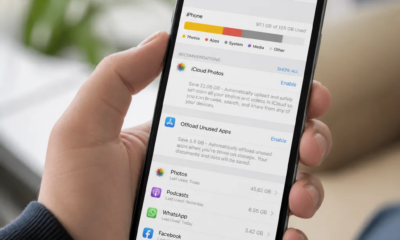
Não basta limpar uma vez e esquecer; você precisa monitorar continuamente como a memória está sendo usada para antecipar problemas. O Android oferece informações em Configurações > Armazenamento mostrando quanto espaço cada categoria (fotos, vídeos, aplicativos, outros) está ocupando. Verificar isso mensalmente permite identificar categorias problemáticas antes que se tornem críticas.
Aplicativos de terceiros de monitoramento fornecem informações em tempo real sobre quanto RAM está sendo usado, quais aplicativos consomem mais, e tendências de uso ao longo do tempo. Você pode usar essas informações para tomar decisões informadas sobre quais aplicativos manter e quais remover. Alguns aplicativos, por exemplo, usam 300 MB de RAM normalmente, enquanto aplicativos similares de concorrentes usam apenas 100 MB; esses dados ajudam você a escolher versões mais eficientes.
Crie um calendário mental ou físico para auditorias de memória; a cada primeiro domingo do mês, por exemplo, dedique quinze minutos para revisar armazenamento, verificar quais aplicativos cresceram muito em tamanho, e remover arquivos desnecessários. Essa abordagem proativa previne que seu Android chegue a ficar perigosamente cheio, quando fica praticamente inutilizável. Manutenção regular e consistente custa menos esforço que recuperação de um sistema completamente congestionado.