Como Mudar a Cor da Lanterna no iOS
Anúncios
A lanterna do seu iPhone é uma ferramenta prática do dia a dia, mas você provavelmente nunca pensou em alterar sua cor. A boa notícia é que mudar a cor da lanterna no iOS é totalmente possível e abre um mundo de possibilidades criativas e funcionais para o seu aparelho. Vamos explorar como fazer isso de forma simples e direta.
Anúncios
Diferente do que muitos pensam, a lanterna nativa do iOS não possui um ajuste de cor integrado nas configurações padrão. No entanto, existem métodos práticos que você pode usar para conseguir uma lanterna colorida sem complicações. A maioria desses métodos envolve aplicativos de terceiros desenvolvidos especificamente para essa finalidade, além de atalhos do iOS que oferecem funcionalidades avançadas.
Por Que Você Pode Querer Mudar a Cor da Lanterna
Alterar a cor da lanterna do seu iPhone vai além da estética pura. Uma lanterna vermelha, por exemplo, preserva a visão noturna melhor do que a luz branca tradicional, sendo útil para observação astronômica ou atividades em ambientes escuros. A luz verde pode ser menos irritante para os olhos em certos contextos, enquanto cores diferentes ajudam na sinalização em situações de emergência ou eventos sociais.
Muitos usuários também gostam de personalizar seus dispositivos ao máximo, e ter uma lanterna com cor diferente é um pequeno toque de originalidade. Para tarefas profissionais, como fotografia ou vídeo, dispor de opções de cores de luz pode fazer diferença na qualidade do trabalho. Além disso, em ambientes compartilhados, uma lanterna colorida pode ser menos incômoda para outras pessoas.
Usando Aplicativos de Terceiros para Lanterna Colorida
A forma mais direta de mudar a cor da lanterna no iOS é por meio de aplicativos específicos disponíveis na App Store. Existem várias opções gratuitas e pagas que oferecem funcionalidades robustas para quem deseja essa personalização. Esses aplicativos funcionam usando a câmera traseira do iPhone, que possui o flash LED integrado, permitindo ajustar a intensidade e a cor da luz emitida.
 Lanterna Colorida
Classificação:
★★★★★
4.29
Classificação Etária:
Classificação Livre
Autor:
Chic Apps
Plataforma:
Android
Preço:
Free
▶Baixar na Google Play
Lanterna Colorida
Classificação:
★★★★★
4.29
Classificação Etária:
Classificação Livre
Autor:
Chic Apps
Plataforma:
Android
Preço:
Free
▶Baixar na Google Play
Ao buscar esses aplicativos, procure por termos como “lanterna colorida”, “flashlight colors” ou “custom flashlight” na App Store. Muitos desses aplicativos oferecem uma interface intuitiva onde você simplesmente toca em uma cor desejada e a lanterna acende imediatamente naquele tom. Alguns permitem até criar perfis personalizados com cores específicas que você usa com frequência, salvando preferências para acesso rápido.
A instalação é direta: faça o download do aplicativo escolhido, autorize o acesso ao flash do seu iPhone quando solicitado e comece a usar imediatamente. A maioria desses aplicativos também oferece modos de operação diferentes, como lanterna contínua, piscante ou até mesmo em padrões rítmicos que funcionam bem para festas ou eventos.
Criando Atalhos Personalizados com a App Atalhos
O iOS possui um aplicativo nativo chamado Atalhos que permite criar automações e ações personalizadas, e você pode aproveitar essa ferramenta para criar uma lanterna com efeitos de cor. Abra o aplicativo Atalhos no seu iPhone e toque em “Criar Atalho” para começar do zero. Esse método é mais avançado, mas oferece controle total sobre como você quer que a lanterna se comporte.
Dentro do Atalhos, você pode adicionar ações relacionadas ao flash do seu dispositivo combinado com outras funcionalidades do iOS. Por exemplo, pode criar um atalho que ativa a lanterna e, simultaneamente, aplica filtros de cor através da câmera ou até mesmo combina efeitos sonoros. A versatilidade dessa abordagem a torna especialmente interessante para quem busca soluções customizadas sem depender de aplicativos de terceiros.
Para adicionar uma ação de flash, procure por “Flash” na biblioteca de ações e configure-a conforme deseja. Se quiser efeitos mais elaborados com cores, pode combinar múltiplas ações ou usar a integração com a câmera do iPhone. Salve o atalho com um nome descritivo e adicione um ícone personalizado para facilitar o acesso. Depois, você pode até criar um widget na tela inicial para ativar a lanterna colorida com um único toque.
Controlando a Cor Através de Filtros do Sistema
Outra abordagem prática envolve usar os filtros de cor nativos do iOS combinados com a lanterna padrão. Ative a lanterna normalmente e depois acesse as Configurações do seu iPhone para aplicar um filtro de cor ao sistema inteiro. Vá para Ajustes, depois Acessibilidade, seguido por Exibição e Tamanho do Texto, onde você encontrará opções de filtro de cor.
O filtro de cor aplicado afetará toda a tela e, consequentemente, influenciará a percepção da cor da lanterna quando ela está ativa. Você pode escolher entre diversos tipos de filtros, como Escala de Cinza, Matiz, Saturação ou Contraste. Embora esse método não altere a luz emitida pelo flash em si, muda significativamente como você percebe a lanterna quando está olhando para a tela do seu iPhone durante o uso.
Esse é um método menos invasivo que não exige instalação de aplicativos extras e funciona com a lanterna nativa do iOS. A desvantagem é que o filtro afeta toda a interface do seu telefone, não apenas a lanterna, então é mais útil em situações específicas onde você quer ambos os efeitos simultaneamente.
Passo a Passo Prático para Instalar um App de Lanterna Colorida
Para acompanhar um método totalmente prático, vamos seguir os passos exatos de como instalar e usar um aplicativo de lanterna colorida no seu iPhone. Primeiro, abra a App Store no seu dispositivo tocando no ícone azul com um símbolo branco de “A” na tela inicial. Na parte inferior da tela, toque em “Pesquisar” e digite “lanterna colorida” ou qualquer variação similar na caixa de busca.
Ao encontrar um aplicativo que goste, toque no ícone para acessar a página de detalhes. Leia as avaliações e a descrição para certificar-se de que é o que você procura. Se preferir uma versão gratuita, escolha um dos resultados marcado como “Obter”. Toque nele e autentique-se com Face ID, Touch ID ou sua senha do Apple ID quando solicitado. O download começará automaticamente.
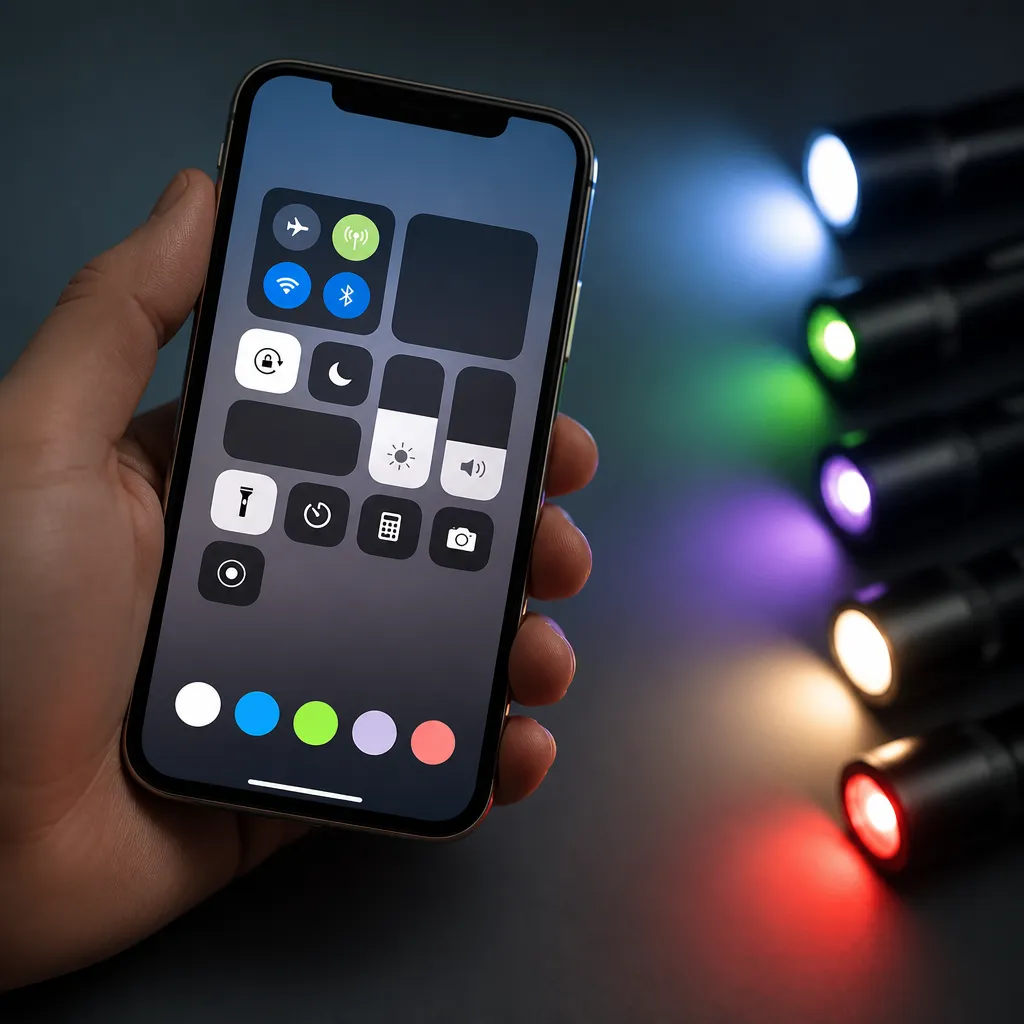
Assim que a instalação estiver concluída, o botão “Obter” se transformará em “Abrir”. Toque nele para acessar o aplicativo pela primeira vez. Na primeira execução, o app provavelmente solicitará permissão para acessar o flash do seu iPhone. Toque em “Autorizar” quando essa solicitação aparecer, pois sem essa permissão, a lanterna colorida não funcionará.
Dentro do aplicativo, você verá uma interface com várias cores disponíveis. Toque na cor desejada e o flash do seu iPhone acenderá imediatamente naquele tom. Se o aplicativo oferecer controles de intensidade ou velocidade de piscagem, experimente ajustar essas configurações conforme sua preferência. Muitos aplicativos permitem também que você salve cores favoritas para acesso rápido posteriormente.
Dicas Avançadas e Recursos Extras
Após instalar um aplicativo de lanterna colorida, explore as configurações e recursos adicionais que ele oferece. Vários aplicativos incluem modo de piscagem automática em diferentes velocidades, padrões rítmicos sincronizados com música ou até modo estroboscópico para uso em eventos. Essas funcionalidades transformam a lanterna de um simples utilitário em uma ferramenta mais versátil e divertida.
Considere criar atalhos para suas cores e modos favoritos acessando as configurações do aplicativo. Alguns apps permitem que você defina atalhos de teclado ou adicione widgets à tela inicial para ativar cores específicas sem abrir completamente o aplicativo. Isso torna o acesso muito mais rápido quando você precisa da lanterna em momentos críticos.
Se você usa o aplicativo com frequência, coloque-o em um local facilmente acessível da sua tela inicial. Alguns usuários até criam uma pasta dedicada a utilitários de lanterna, mantendo tanto o aplicativo de terceiros quanto a lanterna nativa do iOS organizados juntos. Esse pequeno detalhe de organização pode economizar segundos preciosos em situações onde você precisa acionar a lanterna rapidamente.
Para bateria, lembre-se que usar a lanterna colorida continuamente drena a bateria do seu iPhone mais rapidamente do que outras funcionalidades. Se você planeja usar por longos períodos, mantenha o carregador à mão ou ative o Modo de Economia de Bateria do iOS. Alguns aplicativos também oferecem uma opção de reduzir a intensidade da luz para economizar energia, o que vale a pena considerar.
Limitações e Considerações Importantes
É importante entender que a lanterna colorida através de aplicativos funciona usando o flash LED do seu iPhone, que basicamente é um LED branco muito potente. A “cor” que você vê é em grande parte uma ilusão de ótica criada pela forma como o aplicativo controla a intensidade e a frequência da luz, além de possíveis filtros visuais aplicados. Isso significa que a qualidade da cor varia dependendo do modelo do seu iPhone e da qualidade do aplicativo escolhido.
Alguns usuários relatam que a “cor” percebida é mais próxima de uma tinta ou filtro sobre a luz branca do que uma cor verdadeira emitida pelo LED. Isso é uma limitação técnica natural, pois o hardware do iPhone não foi originalmente projetado para emitir luz em cores específicas. Portanto, configure suas expectativas realistas sobre como a lanterna colorida se comportará na prática.
Além disso, nem todos os aplicativos são criados iguais em termos de qualidade e segurança. Antes de instalar, verifique o número de downloads, as avaliações dos usuários e se o desenvolvedor parece ser confiável. Evite aplicativos com muitas reclamações sobre travamentos ou consumo excessivo de bateria. Leia a política de privacidade para garantir que o app não coleta dados desnecessários do seu dispositivo.
Outra consideração é a compatibilidade com diferentes modelos de iPhone. Aplicativos mais antigos podem não funcionar perfeitamente em iPhones mais novos com iOS recente, e vice-versa. Sempre verifique nos comentários da App Store se outros usuários relatam problemas de compatibilidade com seu modelo específico de iPhone antes de instalar.
Se você usar lanterna colorida em ambientes públicos, seja respeitoso com outras pessoas ao seu redor. Uma lanterna piscante ou muito brilhante pode ser irritante ou até perigosa se usada enquanto dirigindo. Use bom senso e considere o contexto antes de ativar efeitos mais agressivos como estroboscópios ou piscagens rápidas.
Para proprietários de iPhones mais antigos, como modelos de 2015 ou anteriores, alguns aplicativos modernos de lanterna colorida podem não ser compatíveis. Nesses casos, você pode tentar instalar versões antigas do aplicativo através de sistemas alternativos ou simplesmente aceitar que a lanterna nativa padrão é sua melhor opção. Verifique a compatibilidade na página do aplicativo na App Store antes de tentar instalar.
Por fim, lembre-se de que ajustes de acessibilidade do iOS também podem interferir com a forma como a lanterna colorida funciona. Se você tem filtros de luz azul, escala de cinza ou outros ajustes de cores ativados permanentemente, eles podem afetar como a lanterna colorida se parece quando está ativa. Desative temporariamente esses filtros se quiser ver a cor “pura” da lanterna.