5G no iPhone: Guia Definitivo para Ativar Agora Mesmo
Anúncios
Você possui um iPhone compatível com 5G e ainda não ativou a rede de alta velocidade? Então é hora de começar a aproveitar as vantagens dessa tecnologia revolucionária. Este guia prático vai te mostrar exatamente como ativar o 5G no seu dispositivo iOS, independentemente do modelo.
Anúncios
A ativação do 5G no iPhone é simples e rápida quando você segue os passos corretos. Muitos usuários deixam a rede desativada sem perceber, perdendo a oportunidade de experimentar velocidades muito mais altas. Vamos transformar essa realidade e colocar seu iPhone no caminho certo para aproveitar toda a potência da tecnologia 5G disponível em sua região.
O Que É o 5G e Por Que Você Deve Ativar no iPhone
O 5G é a quinta geração de tecnologia de rede móvel, oferecendo velocidades consideravelmente mais rápidas que o 4G LTE. Você experimentará downloads em questão de segundos, uploads praticamente instantâneos e uma experiência de navegação incomparavelmente mais fluida. Aplicativos carregam mais rápido, vídeos em streaming reproduzem sem interrupção, e videoconferências ficam nítidas mesmo com muitas pessoas conectadas.
A diferença prática entre 4G e 5G é notória em atividades do dia a dia. Você perceberá que atualizar aplicativos, fazer backup na nuvem ou baixar grandes arquivos leva uma fração do tempo que levava antes. Além disso, a latência diminui drasticamente, o que melhora significativamente o desempenho em jogos online e aplicativos que exigem resposta imediata. Com o 5G ativo no seu iPhone, você está preparado para as exigências crescentes dos aplicativos modernos.
Verificar Se Seu iPhone É Compatível com 5G
Nem todos os modelos de iPhone suportam a conectividade 5G, então você precisa confirmar se o seu dispositivo está entre os compatíveis. Os iPhones a partir do modelo 12 e posteriores possuem o chip A14 Bionic ou superior, que inclui o suporte para 5G. Isso significa que iPhone 12, 12 mini, 12 Pro, 12 Pro Max, 13, 13 mini, 13 Pro, 13 Pro Max, 14, 14 Plus, 14 Pro, 14 Pro Max, 15, 15 Plus, 15 Pro e 15 Pro Max todos suportam 5G nativamente.
 5G Only Network Mode
Classificação:
★★★★★
4.53
Classificação Etária:
Classificação Livre
Autor:
Vidura Prasangana Wijerathna
Plataforma:
Android
Preço:
Free
▶Baixar na Google Play
5G Only Network Mode
Classificação:
★★★★★
4.53
Classificação Etária:
Classificação Livre
Autor:
Vidura Prasangana Wijerathna
Plataforma:
Android
Preço:
Free
▶Baixar na Google Play
Se você possui um iPhone 11 ou anterior, infelizmente não será possível ativar o 5G, pois esses modelos não incluem o hardware necessário. Para confirmar qual é o seu modelo, vá até Configurações, toque em Geral, depois em Sobre, e procure pela descrição do dispositivo. Você verá claramente qual iPhone possui, facilitando a decisão sobre se pode prosseguir com a ativação do 5G ou se precisa considerar uma atualização de dispositivo.
Verificar a Cobertura de 5G em Sua Região
Ativar o 5G no iPhone é inútil se não houver cobertura 5G disponível na sua região. A maioria das operadoras de telefonia móvel está expandindo suas redes 5G gradualmente, mas a disponibilidade varia consideravelmente de acordo com sua localização geográfica. Você deve verificar com sua operadora se existe cobertura 5G onde você trabalha, estuda ou passa a maior parte do tempo.
Acesse o site da sua operadora e procure por um mapa de cobertura 5G, onde você pode inserir seu CEP ou endereço para confirmar se a rede está disponível. Algumas operadoras também oferecem aplicativos dedicados que mostram a cobertura em tempo real. Se você não vir cobertura 5G onde frequenta, talvez seja mais vantajoso esperar alguns meses até que a rede chegue à sua área, pois ativar o 5G sem cobertura apenas consumirá mais bateria do seu dispositivo.
Configurações Básicas: Como Ativar o 5G Passo a Passo
Agora que você verificou a compatibilidade e a cobertura, é hora de ativar o 5G no seu iPhone. O primeiro passo é abrir o aplicativo Configurações no seu dispositivo iOS, geralmente encontrado na tela inicial com o ícone de engrenagem cinza. Toque no aplicativo para abrir as configurações principais do seu iPhone.
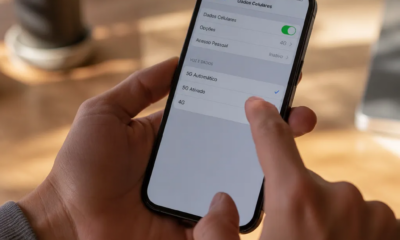
Dentro do Configurações, procure pela opção Celular e toque sobre ela. Você verá várias opções relacionadas à sua conexão de dados móvel. Agora toque em Opções de Dados Celulares, que exibirá um menu com configurações mais específicas sobre sua conexão de rede móvel. Este é o local onde todas as decisões sobre tecnologia de rede são feitas.
Na tela Opções de Dados Celulares, você verá uma opção chamada Ativação de Voz e Dados, que geralmente mostra as redes disponíveis em sua área. Toque sobre essa opção para ver as tecnologias de rede suportadas. Aqui você encontrará diferentes escolhas, incluindo 5G, 4G LTE e outras tecnologias. Selecione a opção que ofereça suporte ao 5G para ativar a conectividade.
Opções Específicas de Ativação de 5G no iOS
O iOS oferece algumas variações nas opções de ativação de 5G que você precisa conhecer para fazer a escolha ideal para seu uso. Na tela de Opções de Dados Celulares, você pode ver seleções como 5G automático, que permite ao iPhone alternar automaticamente entre 5G, 4G LTE e outras redes conforme necessário. Essa é a configuração padrão mais comum e oferece um bom equilíbrio entre velocidade e consumo de bateria.
Existe também a opção 5G em Primeiro Lugar, que força seu iPhone a usar 5G sempre que disponível, priorizando a velocidade sobre a duração da bateria. Use esta configuração se você passa a maior parte do tempo em áreas com excelente cobertura 5G e está disposto a carregar seu dispositivo com mais frequência. Por outro lado, se a bateria é uma preocupação principal, a opção 4G LTE permite usar a rede mais lenta mas menos intensiva em energia até você verdadeiramente precisar da velocidade do 5G.
Habilitando o 5G Através de Atalhos Rápidos
Além das configurações permanentes, você pode ativar e desativar o 5G rapidamente usando o Centro de Controle do seu iPhone. Abra o Centro de Controle deslizando para baixo a partir do canto superior direito da tela no iPhone 12 ou posterior, ou deslizando para cima na parte inferior da tela em modelos anteriores. O Centro de Controle mostra ícones para várias funções do dispositivo que você pode controlar rapidamente.
Procure pelo ícone de 5G ou de rede no Centro de Controle. Nem todos os iPhones mostram esse ícone por padrão, então você pode precisar personalizar o Centro de Controle para adicionar o controle de 5G. Para fazer isso, vá para Configurações, toque em Centro de Controle, e procure por um botão de adição verde ao lado do item de Rede Móvel ou 5G. Toque no botão de adição para incluir essa função no seu Centro de Controle, permitindo acesso rápido no futuro.
Solução de Problemas Comuns com 5G no iPhone
Se você ativou o 5G mas não consegue ver melhorias de velocidade, há várias causas possíveis que você deve investigar. Primeiro, verifique se o ícone de 5G está realmente aparecendo na barra de status do seu iPhone, localizado no canto superior esquerdo próximo aos ícones de sinal e bateria. Se você vê “5G” escrito ali, significa que o 5G está ativo em sua localização. Se o ícone não aparecer, você provavelmente está fora da área de cobertura 5G, apesar de ter ativado a rede em suas configurações.
Outra causa comum de problemas é o modo de economia de energia estar ativado. Quando você ativa este modo para economizar bateria, o iOS pode desativar automaticamente o 5G e forçar o iPhone a usar apenas 4G LTE. Verifique o Centro de Controle ou vá para Configurações, toque em Bateria, e confirme se a opção Modo de Economia de Energia está desativada. Quando está em verde e com a opção habilitada, sua experiência de 5G será comprometida apesar de estar configurada corretamente.
Às vezes, simplesmente reiniciar seu iPhone resolve problemas de conectividade de 5G. Pressione e segure o botão de energia até o controle deslizante de desligar aparecer, deslize-o para desligar o iPhone completamente, e então pressione o botão de energia novamente para ligar. Esse procedimento redefine as conexões de rede e frequentemente resolve problemas temporários de conectividade que você possa estar experimentando.
Otimizando o Consumo de Bateria com 5G Ativo
O 5G consome mais bateria que o 4G LTE porque a tecnologia transmite dados em velocidades muito maiores, exigindo mais energia do processador e dos componentes de rede. Você pode notar que seu iPhone descarrega mais rápido quando o 5G está ativo, especialmente se está usando aplicativos exigentes como vídeos em streaming ou jogos online. Para otimizar o consumo, considere ativar o Modo de Economia de Energia quando estiver fora de casa e não precisar absolutamente da velocidade do 5G.
Outra estratégia eficaz é usar a opção de 5G automático em vez de forçar o 5G em primeiro lugar, permitindo que seu iPhone alterne entre redes conforme necessário. Desativar Bluetooth, localização e sincronização de background quando não estiver usando também ajuda a conservar a bateria. Se você pretende usar 5G por longas horas, considere carregar um carregador portátil ou usar a função de carregamento rápido quando chegue em casa para garantir que seu iPhone mantenha a energia necessária.
Diferenças entre Modelos de iPhone e Ativação de 5G
Diferentes gerações de iPhone suportam 5G de formas ligeiramente diferentes devido aos componentes internos variados. Os modelos iPhone 12 e 13 foram os primeiros a oferecer suporte a 5G, mas tinham limitações em relação às frequências de rede que podiam usar. A partir do iPhone 14, o suporte a 5G foi expandido para incluir mais bandas de frequência, oferecendo melhor compatibilidade com diferentes operadoras e regiões geográficas.
Os iPhones 15 e 15 Pro introduziram o modem 5G de próxima geração com capacidades ainda mais avançadas. Independentemente do modelo que você possui, os passos para ativar o 5G nas configurações permanecem basicamente os mesmos, mas a qualidade da cobertura e a velocidade que você experimenta podem variar. Se você tem um iPhone 12 ou 13 e está considerando uma atualização, os modelos mais novos oferecerão velocidades de 5G substancialmente melhores em muitas regiões.
Monitorando Sua Conexão 5G e Dados
Depois de ativar o 5G, você pode querer monitorar qual rede está usando e quanto dados está consumindo. O iOS mostra o tipo de rede na barra de status, exibindo “5G”, “5G+”, “4G” ou “LTE” dependendo do que está disponível. Se você vê “5G+” significa que está usando a tecnologia 5G mais rápida disponível. Para entender melhor seu consumo de dados, vá para Configurações, toque em Celular, e role para baixo até encontrar Dados Celulares.
Nessa seção, você verá um gráfico mostrando quanto dados celulares utilizou no período atual. Você também pode ativar a opção de redefinir as estatísticas em um período específico para acompanhar seu consumo com precisão. Se você perceber que está usando dados muito mais rápido com o 5G ativo, considere alternar para 4G LTE para atividades que não exigem alta velocidade, como leitura de emails ou navegação em redes sociais ocasionais.
5G e WiFi: Quando Usar Cada Um
Você pode estar se perguntando quando usar 5G e quando conectar ao WiFi, já que ambos oferecem alta velocidade. A regra geral é usar WiFi quando está disponível em casa ou no trabalho, pois geralmente oferece velocidade tão rápida quanto o 5G sem consumir seus dados celulares. Reserve o uso de 5G para quando você está fora de casa e precisa de velocidade rápida para realizar tarefas urgentes online.
Se você encontrar um WiFi lento ou instável, alternar para 5G pode ser a melhor opção para obter uma experiência melhor. Você pode verificar qual conexão está usando observando a barra de status: se vê o símbolo de WiFi, está conectado a uma rede sem fio; se vê “5G” ou “LTE”, está usando dados celulares. No Centro de Controle, você também pode desativar o WiFi ou os dados celulares rapidamente se desejar forçar seu iPhone a usar apenas uma conexão específica.
Atualizando o iOS Para Melhor Suporte a 5G
A Apple continua melhorando o suporte a 5G através de atualizações do iOS, adicionando compatibilidade com novas bandas de frequência e otimizando o desempenho da rede. Você deve manter seu iPhone atualizado para a versão mais recente do iOS para garantir que está recebendo o melhor suporte a 5G disponível. Vá para Configurações, toque em Geral, depois em Atualização de Software para verificar se há atualizações disponíveis.
Quando uma nova versão do iOS é lançada, é recomendado atualizar assim que possível, pois frequentemente inclui correções de problemas de conectividade e melhorias de desempenho. Conecte seu iPhone ao carregador e a uma rede WiFi estável antes de iniciar a atualização, pois o processo requer uma conexão confiável e carga de bateria suficiente. Após a atualização, seu 5G pode funcionar ainda melhor, oferecendo velocidades ainda mais rápidas e conexões mais estáveis.
Considerações de Segurança com 5G Ativado
Ativar o 5G não afeta significativamente a segurança do seu iPhone, pois a conexão de rede é criptografada independentemente de estar usando 5G ou 4G. No entanto, você deve continuar praticando boas práticas de segurança online, como não conectar a redes WiFi públicas desprotegidas para transações financeiras e manter o iOS atualizado. A criptografia de ponta a ponta mantém suas comunicações seguras independentemente da velocidade da rede.
Se você está preocupado com a privacidade ao usar 5G, saiba que o iOS oferece várias opções de privacidade que você pode configurar. Vá para Configurações, toque em Privacidade, e customize as permissões de localização, câmera, microfone e outras funções conforme necessário. Essas configurações aplicam-se a qualquer tipo de conexão de rede, então seu iPhone permanece tão seguro com 5G quanto com qualquer outra rede.
Próximos Passos Após Ativar o 5G
Depois de ativar o 5G no seu iPhone, você pode explorar aplicativos que realmente aproveitam a velocidade dessa tecnologia. Serviços de streaming de vídeo como plataformas de filmes oferecerão qualidade ainda melhor, jogos online funcionarão sem lag, e aplicativos de realidade aumentada apresentarão experiências mais imersivas. Você também descobrirá que tarefas cotidianas como fazer backup de fotos, atualizar aplicativos e baixar e-books levam uma fração do tempo anterior.
Acompanhe a evolução das aplicações 5G no mercado, pois desenvolvedores continuamente criam novos aplicativos que exploram as capacidades únicas dessa tecnologia. Nos próximos meses e anos, você verá ainda mais inovações que aproveitam a velocidade e baixa latência do 5G, transformando como você interage com seu iPhone. Manter-se informado sobre essas novidades garantirá que você está colhendo todos os benefícios da tecnologia de rede mais avançada disponível.
Perguntas Frequentes Sobre 5G no iPhone
Muitas pessoas têm dúvidas similares quando começam a usar 5G, então respondemos algumas das perguntas mais comuns que surgem durante o processo de ativação e uso. Compreender respostas para essas perguntas ajudará você a aproveitar melhor sua conexão 5G e resolver qualquer confusão que possa surgir.
Qual é a diferença entre 5G e 5G+?
O 5G+ refere-se à tecnologia 5G mmWave, que oferece velocidades extremamente altas mas com alcance menor e cobertura menos disponível. Você verá 5G+ apenas em áreas altamente desenvolvidas como centros de cidades grandes, aeroportos e estádios. O 5G comum usa frequências sub-6GHz que oferecem cobertura muito mais ampla, apesar de velocidades ligeiramente inferiores ao 5G+. Ambos são significativamente mais rápidos que o 4G LTE.
O 5G vai drenar minha bateria rapidamente?
O 5G consome mais energia que o 4G, mas o impacto na duração da bateria depende de quanto você realmente usa a rede. Se você está frequentemente usando dados celulares para streaming de vídeo ou downloads grandes, verá uma redução notável na vida útil da bateria. Para uso ocasional de internet, a diferença é mínima. Use a opção de 5G automático para deixar o iPhone gerenciar intelligentemente quando usar 5G versus 4G.
Posso desativar o 5G apenas para economizar bateria?
Sim, você pode forçar seu iPhone a usar apenas 4G LTE indo para Configurações, Celular, Opções de Dados Celulares, e selecionando apenas 4G LTE. Também pode usar o Modo de Economia de Energia, que desativa o 5G automaticamente. No entanto, considere essa abordagem apenas se realmente está enfrentando problemas de bateria, pois você perderá os benefícios de velocidade do 5G mesmo quando estiver carregando seu dispositivo.
Por que não vejo o ícone de 5G na barra de status?
Você não verá o ícone de 5G se não estiver em uma área com cobertura 5G disponível, se o 5G estiver desativado nas configurações, ou se o Modo de Economia de Energia estiver ligado. Verifique todas essas três possibilidades antes de assumir que há um problema. Se você está em uma área que deveria ter cobertura, tente reiniciar seu iPhone ou contactar sua operadora.
Preciso de um plano de dados especial para usar 5G?
A maioria das operadoras oferece suporte a 5G com planos de dados padrão, mas alguns operadores podem cobrar uma taxa adicional ou exigir um plano específico para 5G. Verifique com sua operadora sobre quais planos incluem 5G e se há custos adicionais. Não há custo técnico adicional para ativar 5G no seu iPhone; a decisão sobre se pagar mais é exclusivamente da sua operadora.
5G prejudica a saúde?
Não há evidências científicas sólidas que o 5G prejudique a saúde em níveis normais de exposição. A tecnologia foi extensamente testada e aprovada por agências de regulação de saúde em todo o mundo. Os sinais de 5G operam em frequências que foram utilizadas com segurança há décadas. Se você tem preocupações específicas, consulte fontes confiáveis como agências de saúde pública para informações baseadas em pesquisa científica.
Conclusão: Aproveite o Futuro com 5G
Ativar o 5G no seu iPhone é um processo simples que te permite desfrutar de uma das tecnologias mais avançadas disponíveis atualmente. Seguindo os passos práticos descritos neste guia, você conseguirá ativar rapidamente a conexão 5G e começará a notar melhorias significativas na velocidade de navegação, streaming de vídeo e download de conteúdo. O investimento de alguns minutos para configurar corretamente o 5G vale totalmente pela experiência aprimorada que você terá todos os dias.
Lembre-se de ajustar suas configurações de 5G conforme sua situação específica, priorizando velocidade ou duração da bateria dependendo de suas necessidades diárias. Mantenha seu iOS atualizado para garantir suporte completo às tecnologias de rede mais recentes e sempre verifique se há cobertura 5G antes de esperar grandes melhorias de velocidade. Com o 5G ativado e configurado corretamente, seu iPhone está preparado para oferecer o melhor desempenho possível agora e no futuro.