Como Ativar 5G no Android: Passo a Passo Completo Funciona
Anúncios
Você quer ativar o 5G no seu celular Android, mas não sabe por onde começar? Muitos usuários deixam essa funcionalidade desativada sem perceber, perdendo a velocidade superior que a rede oferece. Neste guia, você aprenderá exatamente como ativar o 5G e otimizar sua conexão para máximo desempenho.
Anúncios
A ativação do 5G no Android é um processo simples, mas que varia ligeiramente conforme o modelo do seu celular e a versão do sistema operacional. A maioria dos aparelhos modernos já vem com suporte a essa tecnologia, e você só precisa habilitá-la nas configurações de rede. Prepare-se para uma experiência de navegação, download e streaming radicalmente mais rápida, pois a rede 5G oferece velocidades até 10 vezes superiores ao 4G.
Verificar a Compatibilidade do Seu Celular com 5G
Antes de tentar ativar o 5G, você precisa confirmar se seu celular Android é compatível com essa tecnologia. Nem todos os aparelhos, especialmente os mais antigos ou modelos de entrada, possuem o hardware necessário para se conectar a redes 5G. A compatibilidade não depende apenas do sistema operacional, mas também do processador e do modem instalados no dispositivo.
Para verificar a compatibilidade, vá até Configurações, depois toque em Sobre o Telefone e procure pela seção que lista as especificações técnicas. Você pode buscar informações como “processador”, “modem” ou “conectividade” para confirmar se há suporte a 5G. Alternativamente, acesse o site do fabricante do seu celular e digite o modelo exato do aparelho para encontrar a ficha técnica completa com todos os detalhes sobre capacidades de rede.
Outro método eficaz é verificar diretamente no manual do usuário que acompanha o celular ou consultando a operadora de telefonia que fornece seu plano. A maioria das operadoras têm páginas de suporte que listam quais modelos são compatíveis com suas redes 5G. Essa confirmação inicial economiza tempo e evita frustração, pois você saberá com certeza se o próximo passo é viável.
 5G Only Network Mode
Classificação:
★★★★★
4.53
Classificação Etária:
Classificação Livre
Autor:
Vidura Prasangana Wijerathna
Plataforma:
Android
Preço:
Free
▶Baixar na Google Play
5G Only Network Mode
Classificação:
★★★★★
4.53
Classificação Etária:
Classificação Livre
Autor:
Vidura Prasangana Wijerathna
Plataforma:
Android
Preço:
Free
▶Baixar na Google Play
Passo a Passo para Ativar 5G no Android
O caminho mais direto para ativar o 5G no seu celular Android começa nas Configurações. Abra o aplicativo Configurações do seu dispositivo, normalmente representado por um ícone de engrenagem na tela inicial ou na gaveta de aplicativos. Esta é a porta de entrada para todas as mudanças de conectividade no seu aparelho.
Após abrir Configurações, você precisa localizar a seção de Rede ou Conectividade. Dependendo do fabricante e versão do Android, essa opção pode estar nomeada como “Redes móveis”, “Conexão e compartilhamento”, ou simplesmente “Rede”. Toque nela para acessar as configurações específicas de conectividade do seu aparelho.
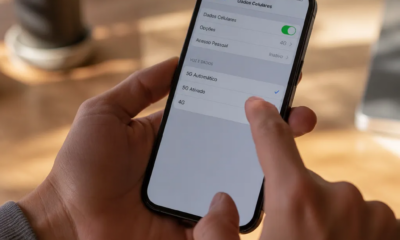
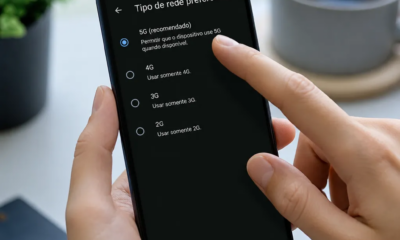
Dentro da seção de redes, procure pela opção “Modo de rede” ou “Tipo de rede preferido”. Aqui você verá diferentes opções de conectividade disponíveis, como 2G, 3G, 4G e, se seu celular é compatível, a opção 5G. Selecione a opção que inclui 5G, geralmente apresentada como “5G/4G/3G/2G” ou “5G preferido”. Essa seleção garantirá que seu dispositivo sempre buscará conectar na rede 5G quando ela estiver disponível.
Depois de alterar o modo de rede, você deve sair das Configurações e aguardar alguns momentos para que o celular reconecte à rede. Você verá um ícone de 5G aparecer na barra de status superior do seu aparelho quando a conexão for estabelecida. Importante: para usar 5G, você precisa estar dentro de uma área de cobertura 5G fornecida por sua operadora, caso contrário o ícone não aparecerá mesmo com a configuração ativada.
Variações de Configuração por Fabricante
Embora o processo geral seja similar, fabricantes como Samsung, Motorola, Google Pixel e outras modificam ligeiramente a nomenclatura e localização das opções de rede. No Samsung Galaxy, por exemplo, você encontrará a opção em Configurações > Conexões > Redes móveis > Tipo de rede preferido. A Samsung oferece várias combinações, incluindo “5G/LTE/3G/2G” e outras variações que você pode ajustar conforme sua preferência.
Nos celulares Motorola, o caminho é similar: Configurações > Rede e Internet > Redes móveis > Tipo de rede preferido. Motorola também oferece a opção de selecionar automaticamente o melhor tipo de rede disponível, o que é ideal se você quer máxima compatibilidade sem se preocupar com mudanças manuais. Nos aparelhos Google Pixel, o processo segue: Configurações > Rede e Internet > Redes móveis > Tipo de rede preferido, com a opção “5G preferido” bem clara e destacada.
Para outros fabricantes como Xiaomi, OnePlus, Realme e Vivo, o caminho geral é o mesmo, mas os nomes das seções podem variar levemente. Recomenda-se consultar o manual específico do seu modelo ou acessar o site de suporte do fabricante para instruções precisas. Muitos desses sites oferecem guias visuais passo a passo que facilitam a localização exata das opções de configuração no seu aparelho específico.
Habilitar 5G Independente do Processador
Algumas configurações avançadas permitem que você controle se o 5G funciona de forma independente ou conjuntamente com outras tecnologias de rede. Em muitos celulares, existe uma opção chamada “Ativar/Desativar 5G” separadamente, além de escolher o tipo de rede preferido. Isso oferece maior flexibilidade, pois você pode ligar o 5G apenas quando necessário, economizando bateria quando não o estiver usando.
Para encontrar essa opção, vá em Configurações > Sobre o Telefone > Status da SIM ou Informações da SIM. Alguns aparelhos também mostram controles de 5G em Configurações > Mais Opções > Informações do Operador. Essas localizações menos óbvias frequentemente revelam toggles e switches que permitem controle fino sobre sua conectividade. Ativar essas opções garante que você tenha o máximo de controle sobre como seu dispositivo utiliza a rede 5G.
Você também pode acessar Configurações > Desenvolvedor (que requer tocar 7 vezes na opção “Número de Compilação”) para encontrar opções avançadas de rede. Essa seção de desenvolvedor oferece ajustes muito mais granulares sobre o comportamento da rede, incluindo testes de conectividade e alternância entre tecnologias. Use essas opções com cuidado, pois elas afetam o funcionamento técnico profundo do seu aparelho.
Otimizando Sua Conexão 5G para Melhor Desempenho
Ativar o 5G é apenas o primeiro passo; otimizá-lo garante que você realmente experimente toda a velocidade disponível. Uma das primeiras coisas a fazer é desabilitar o WiFi quando você estiver em uma área com cobertura 5G forte, pois a rede 5G pode ser mais rápida que muitos WiFis domésticos. Você pode desabilitar o WiFi em Configurações > WiFi, simplesmente desligando o toggle. Ao alternar entre WiFi e dados móveis conscientemente, você maximiza a velocidade em cada situação.
Próximo passo é garantir que o Data Saver ou Economizador de Dados não está habilitado, pois essas funcionalidades limitam a velocidade para economizar bateria e dados. Acesse Configurações > Bateria e Dispositivo > Economizador de Bateria e desabilite se estiver ativo em modo máximo. Embora essas opções economizem energia, elas reduzem significativamente a velocidade da rede 5G, impedindo que você aproveite completamente o potencial da tecnologia.
Reinicie seu celular periodicamente para limpar cache e memoria temporária que pode estar afetando a conectividade. Um reinício simples, especialmente após mudar configurações de rede, força seu aparelho a reestabelecer todas as conexões com a rede. Você também pode fazer isso de forma mais suave ativando o Modo Avião por 10 segundos e depois desativando, o que reinicia os módulos de rede sem desligar completamente o aparelho.
Verificar Cobertura 5G na Sua Área
Ter o 5G ativado não garante que você esteja usando a rede se não houver cobertura onde você está. Cada operadora de telefonia no Brasil (Claro, Vivo, Tim, Oi) possui mapas de cobertura 5G que você pode consultar no site delas. Entre no site da sua operadora, procure por “Mapa de Cobertura 5G” e digite seu endereço ou CEP para verificar se você está em uma zona de cobertura ativa. Isso é crucial para entender se você realmente pode usar 5G ou se precisa contar com 4G.
Além de verificar no site da operadora, você pode usar aplicativos de terceiros que mapeiam cobertura de rede em tempo real. Essas aplicações mostram, no mapa do seu celular, exatamente onde a rede 5G está disponível. Elas são particularmente úteis se você viaja frequentemente ou quer conhecer pontos de cobertura 5G em sua cidade. Basta baixar qualquer um desses aplicativos da Play Store para ter acesso a essa informação geográfica detalhada.
Teste sua conexão 5G usando aplicativos de medição de velocidade, como SpeedTest ou Fast.com. Abra o aplicativo, conecte na rede 5G (você verá o ícone na barra de status), e execute o teste para ver resultados reais de velocidade de download e upload. Esses testes confirmam que você está de fato conectado ao 5G e recebendo as velocidades esperadas. Se o teste mostrar velocidades muito baixas, você pode estar em uma área de cobertura marginal ou enfrentando interferência de sinais.
Checklist Completo para Ativar e Otimizar 5G
Para você não esquecer nenhum detalhe importante, preparamos um checklist prático que resume todas as etapas necessárias para ativar e otimizar o 5G no seu celular Android. Use este checklist como guia de referência rápida toda vez que configurar um novo aparelho ou quando precisar revisar suas configurações de rede.
☐ Verificar se o seu celular Android é compatível com 5G (consulte especificações técnicas ou manual) ☐ Confirmar que você está dentro de uma área com cobertura 5G (consulte mapa de cobertura da operadora) ☐ Abrir Configurações no seu celular ☐ Navegar até Redes Móveis ou Conexões (varia conforme fabricante) ☐ Selecionar “Tipo de Rede Preferido” ou equivalente ☐ Escolher a opção que inclua 5G (como “5G/4G/3G/2G”) ☐ Sair das Configurações e aguardar reconexão à rede ☐ Verificar se o ícone de 5G aparece na barra de status ☐ Desabilitar WiFi se a conexão 5G estiver disponível ☐ Desabilitar Economizador de Dados ou Data Saver ☐ Reiniciar o celular para aplicar todas as configurações ☐ Testar a velocidade com aplicativos de teste (SpeedTest ou Fast.com) ☐ Monitore a duração da bateria após ativar 5G (pode diminuir) ☐ Revisitar este checklist mensalmente para verificar se há atualizações necessárias
Impacto do 5G na Bateria do Seu Celular
Um aspecto importante que você deve considerar ao ativar o 5G é o consumo de bateria. A tecnologia 5G, especialmente em versões iniciais, consome mais energia que 4G porque mantém uma conexão mais robusta e complexa com as torres da rede. Você pode notar que sua bateria descarrega mais rapidamente após ativar o 5G, especialmente se você está em uma área de cobertura marginal onde o aparelho precisa trabalhar mais para manter a conexão.
Para equilibrar velocidade com eficiência energética, considere desativar o 5G em momentos em que você não precisa de velocidades extremas, como durante a noite ou quando está longe de casa. Você pode fazer isso simplesmente indo em Configurações e alterando o “Tipo de Rede Preferido” de volta para 4G. Essa prática preserva bateria enquanto ainda oferece conectividade rápida para tarefas comuns como navegação, redes sociais e mensagens.
Se você quer manter o 5G ativado mas gerenciar a bateria, aumente a frequência de carregamento do seu dispositivo ou considere carregar um power bank portátil. Muitos celulares modernos possuem tecnologia de carregamento rápido, então você pode recarregar rapidamente durante pequenos intervalos. Além disso, reduzir brilho da tela e desabilitar aplicativos de segundo plano compensam o consumo adicional do 5G, oferecendo um melhor equilíbrio geral de autonomia.
Resolvendo Problemas Comuns com 5G
Mesmo com tudo configurado corretamente, você pode enfrentar problemas com a conexão 5G. Um dos mais comuns é o ícone de 5G aparecer na barra de status mas a velocidade ser mais lenta que o esperado. Isso geralmente ocorre quando você está em uma área de cobertura 5G fraca ou quando múltiplos dispositivos estão usando a mesma torre. Neste caso, espere alguns minutos, mude ligeiramente de localização ou reinicie o Modo Avião para tentar reestabelecer a conexão.
Outro problema comum é o celular não conseguir se conectar ao 5G mesmo estando na área de cobertura. Nessa situação, verifique se sua operadora realmente oferece 5G em seu bairro, pois alguns mapas de cobertura podem estar desatualizados. Você também pode tentar limpar o cache da aplicação de configurações, fazendo isso em Configurações > Aplicativos > Aplicativo de Configurações > Armazenamento > Limpar Cache. Um cache corrompido frequentemente causa problemas de conectividade que são resolvidos simplesmente limpando dados temporários.
Se o problema persistir, tente fazer um reset das configurações de rede. Vá em Configurações > Sistema > Redefinir Opções > Redefinir WiFi, Bluetooth e Dados Móveis. Essa ação remove todas as redes salvas e configurações de dados, restaurando o estado padrão. Você precisará reinserir informações de WiFi depois, mas esse procedimento resolve a maioria dos problemas de conectividade profunda. Como último recurso, contate sua operadora para confirmar que sua conta está ativa para 5G e que não há problemas no lado da rede.
Diferenças Entre Bandas 5G e Como Isso Afeta Sua Velocidade
Você pode não saber, mas existem diferentes frequências ou “bandas” de 5G, e cada uma oferece velocidades e alcances distintos. No Brasil, as operadoras utilizam principalmente a banda n78 (3,5 GHz), que oferece um bom equilíbrio entre velocidade e alcance. Essa banda é considerada 5G de espectro médio e pode oferecer velocidades de 100 Mbps a 1 Gbps dependendo das condições. Quanto mais próximo você estiver de uma torre que transmite essa frequência, melhor será sua velocidade.
Existe também a banda n77, que opera em frequências ligeiramente diferentes mas oferece características similares. Algumas operadoras experimentam com ondas milimétricas de alta frequência (como a banda n257), que oferecem velocidades ultra-altas mas com alcance muito limitado. Você dificilmente conseguirá se conectar a essas bandas a menos que esteja muito próximo de uma torre específica em ambientes muito específicos, como estádios ou centros de negócios.
Entender essas diferenças ajuda você a compreender por que sua velocidade 5G varia bastante dependendo de onde você está. Se você está longe de uma torre 5G principal, pode estar recebendo um sinal de banda mais fraca, resultando em velocidades menores. O celular se conecta automaticamente à melhor banda disponível, então você não precisa fazer nada manualmente, mas compreender esse funcionamento ajuda a diagnosticar quando o problema é técnico ou geográfico.
Perguntas Frequentes sobre 5G no Android
Meu celular pode ser danificado por usar 5G? Não há evidências científicas de que o 5G causa danos ao celular ou ao corpo humano. A tecnologia 5G funciona em frequências de radiofrequência reguladas internacionalmente e foi aprovada por órgãos de saúde em diversos países. Seu celular foi projetado para resistir a essas frequências, portanto não há risco de danificação por usar 5G.
O 5G consome mais dados que o 4G? Não, o 5G não consome mais dados que o 4G. O que muda é a velocidade de transferência dos dados. Como o 5G é mais rápido, você pode baixar a mesma quantidade de dados em menos tempo. Se você tiver um plano de dados limitado, 5G pode fazer você atingir o limite mais rapidamente simplesmente porque você consegue fazer mais coisas em menos tempo.
Todos os planos de celular oferecem acesso a 5G? Não necessariamente. Embora muitas operadoras ofereçam acesso a 5G, geralmente em planos mais caros ou específicos. Verifique com sua operadora se seu plano atual inclui 5G. Alguns planos básicos podem ter acesso limitado ou bloqueado para 5G, mesmo que seu celular seja compatível.
Posso usar 5G e WiFi ao mesmo tempo? Não, seu celular se conecta a uma única rede de dados por vez. Você precisa escolher entre 5G e WiFi, e geralmente o aparelho automaticamente seleciona a opção mais rápida ou mais estável. Você pode desabilitar uma das opções nas configurações se quiser forçar o uso de uma específica.
Por que o ícone de 5G aparece e desaparece? Isso ocorre porque sua conexão flutua entre redes conforme você se move ou conforme a intensidade do sinal muda. Se você está em movimento rápido (carro, ônibus), o celular pode alternar entre 5G e 4G várias vezes. Isso é comportamento normal e não indica um problema; apenas significa que a cobertura 5G naquele local é instável.
Devo sempre usar 5G ou apenas quando necessário? Isso depende de suas prioridades. Se você prioriza velocidade máxima e não se importa com consumo de bateria, mantenha 5G sempre ativado. Se você quer melhor autonomia de bateria, ative 5G apenas quando realmente precisar de alta velocidade, como para streaming de vídeo em 4K ou videochamadas de alta qualidade.
O que fazer se meu celular não reconhece a rede 5G mesmo com tudo configurado? Primeiro, confirme que há cobertura 5G na sua área pelo mapa da operadora. Se houver, tente reiniciar o celular, fazer reset das configurações de rede, ou contatar sua operadora para verificar se há problemas na rede. Se nada funcionar, pode ser um problema de hardware no modem do seu aparelho, exigindo assistência técnica.
Conclusão e Próximos Passos
Você agora possui conhecimento completo sobre como ativar e otimizar o 5G no seu celular Android, desde a verificação de compatibilidade até a resolução de problemas avançados. O 5G representa um salto significativo em velocidade de conectividade, oferecendo experiências de navegação, streaming e download radicalmente mais rápidas que gerações anteriores. Com os passos descritos neste guia, você conseguirá desfrutar plenamente dessa tecnologia.
Coloque em prática o checklist que preparamos, testando sua conexão 5G e monitorando como ela afeta seu uso diário e consumo de bateria. Comece com os passos básicos de ativação, e conforme se sentir mais confortável, explore as configurações avançadas de desenvolvedor para ajuste fino. Lembre-se de que cada fabricante e modelo pode ter variações, então não hesite em consultar o manual do seu aparelho ou o suporte técnico da sua operadora se encontrar dificuldades específicas.
Volte a este guia sempre que precisar revisar alguma etapa ou quando receber um novo celular compatível com 5G. A tecnologia continua evoluindo, e novas bandas e funcionalidades podem ser adicionadas ao longo do tempo. Mantenha suas configurações atualizadas verificando periodicamente se há novas opções de rede nos menus de configurações do seu aparelho. Com 5G ativado e otimizado, você está pronto para aproveitar a internet móvel mais rápida do mercado hoje em dia.